Hebt u een HDMI-splitter of een HDMI-switch nodig?
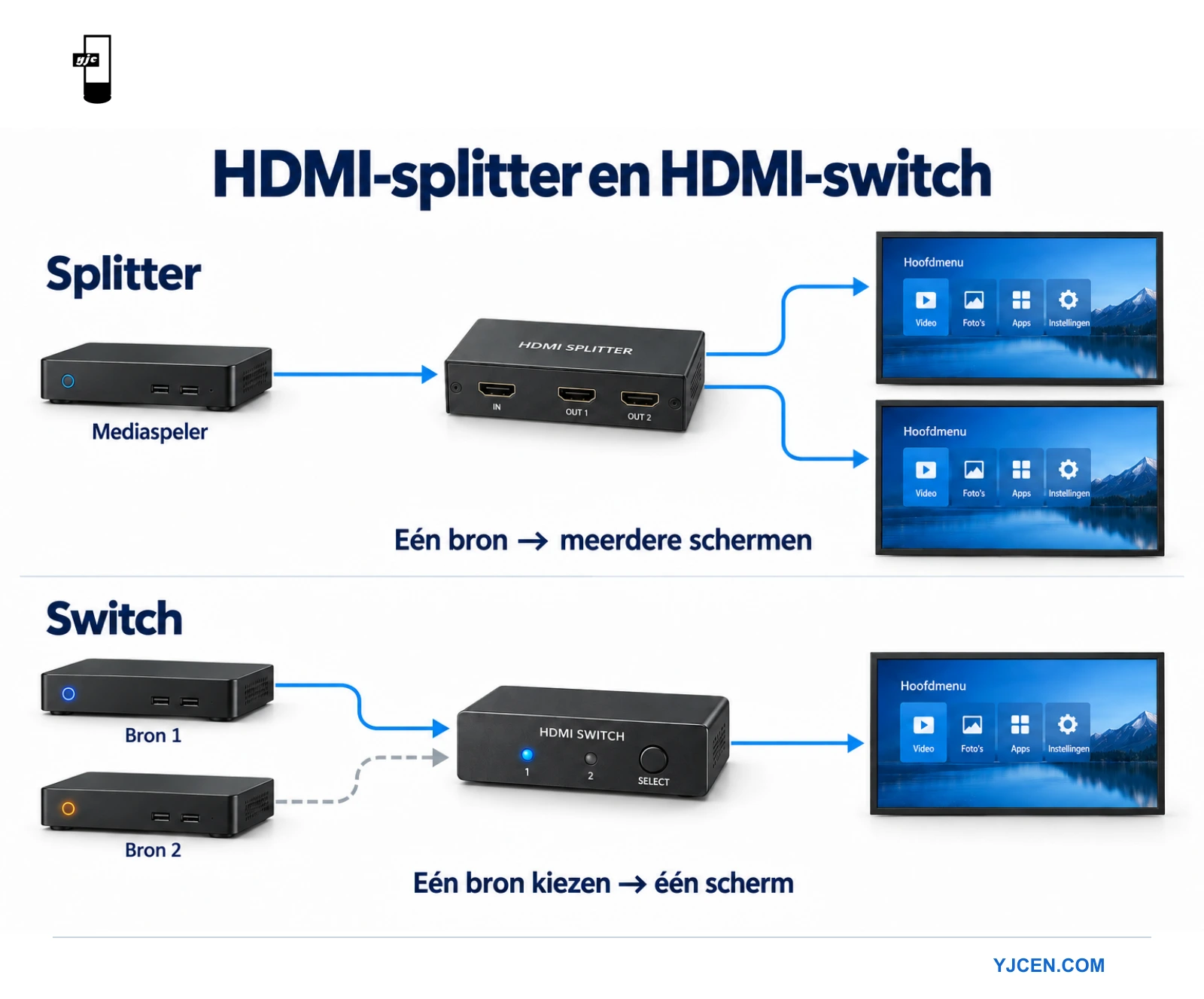
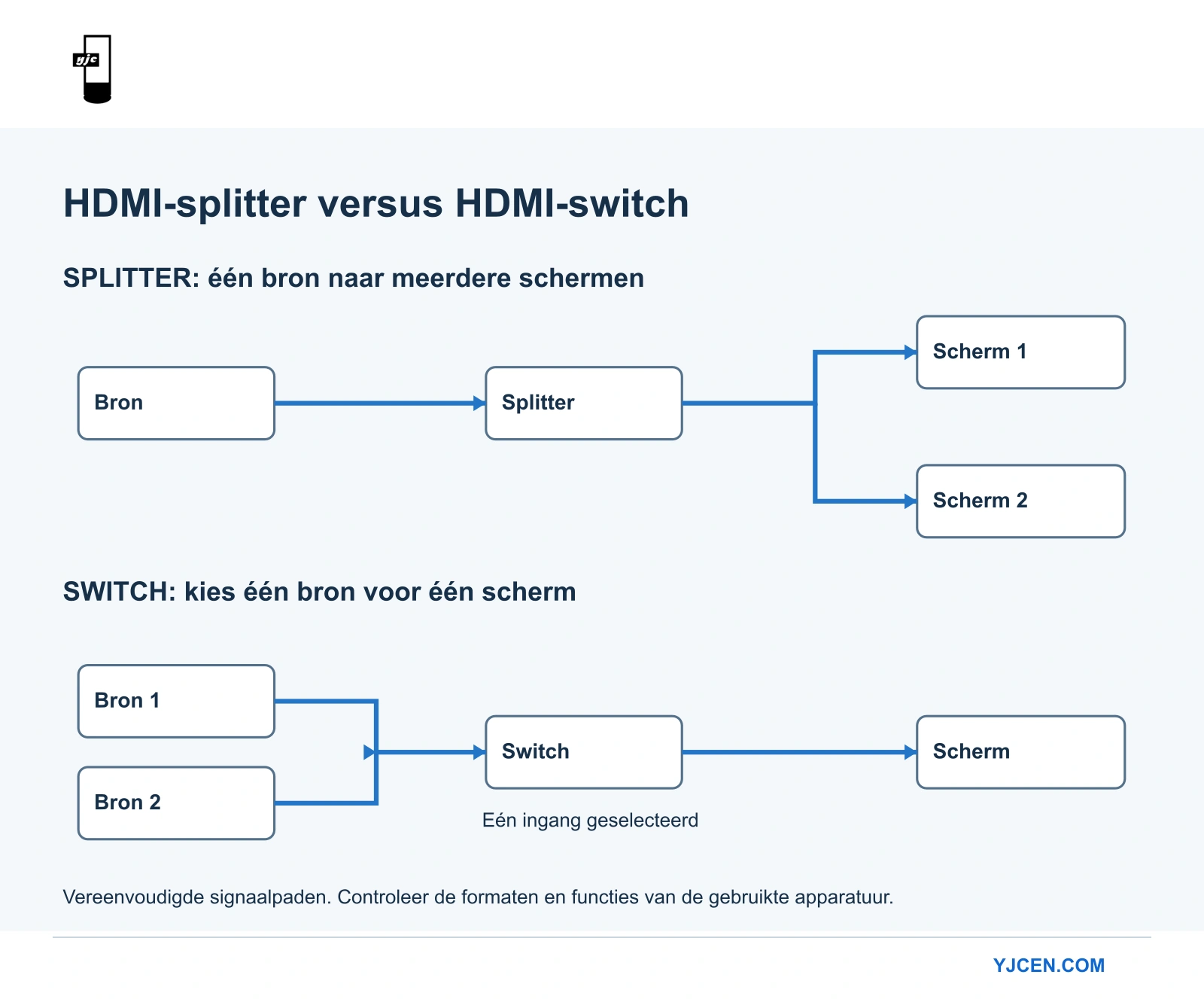
Een splitter verdeelt één bron over meerdere displays. Een switch kiest uit meerdere bronnen voor één display. Begin met een schema van wat elk scherm moet tonen.
- Let op de signaalrichting en de vereiste contentroutering om de taak te bepalen.
- Maak onderscheid tussen identieke content, afzonderlijke boodschappen en één beeld verdeeld over meerdere videowallpanelen.
- Bevestig de resolutie, verversingssnelheid, kleurindeling en eventuele vereisten voor beveiligde content samen.
- Test de bronnen, uitgangen en het opstartgedrag van de volledige voorgestelde installatie.
Een café dat op twee schermen hetzelfde menu toont, heeft een andere signaalopstelling nodig dan een receptiescherm dat afwisselend een signage-speler en een presentatiebron toont. Deze gids legt het verschil uit, wanneer een matrix of videowallprocessor nodig is en wat u moet controleren voordat u apparatuur bestelt.
Begin met de signaalrichting
De YJC-550-VW heeft één HDMI-ingang. Twee HDMI-bronnen op die ingang vragen bronselectie; één bron naar meerdere panelen vraagt distributie. Een videowallcontroller voegt de afzonderlijke taak toe om inhoud over de panelen te verdelen. LCD-videowall.
Splitter: één bron, meerdere bestemmingen
Een splitter, in professionele AV vaak een distributieversterker genoemd, verdeelt één bronsignaal over meerdere uitgangen. In een eenvoudige signage-opstelling ontvangen de aangesloten schermen dezelfde content. De splitter maakt geen aparte afspeellijst per scherm en verandert één gewone speleruitgang niet in meerdere onafhankelijke contentkanalen.
HDMI-switch: meerdere bronnen, één bron geselecteerd voor de uitgang
Een switcher kiest welke bron naar de uitgang wordt gestuurd. Een receptiescherm kan bijvoorbeeld normaal een signage-speler tonen en af en toe een afzonderlijke bron voor een evenement gebruiken. Geef aan hoe de selectie plaatsvindt: met een bediening op het apparaat, een opdracht op afstand of een vastgelegde automatische functie.
Bepaal wat er moet gebeuren wanneer een nieuwe bron wordt aangesloten of een actieve bron stopt. Automatisch schakelen is in de ene toepassing handig en in de andere storend. Test de normale gebruiksvolgorde, waaronder welke bron na een evenement weer moet worden weergegeven en wat medewerkers moeten doen als de verkeerde content verschijnt.
Matrixswitcher: meerdere bronnen en bestemmingen
Een matrixswitcher routeert bronnen naar meerdere uitgangen. Dit kan passen bij een project waarbij per scherm een andere bron moet kunnen worden gekozen. Bevestig welke combinaties nodig zijn en hoe gebruikers de bronnen selecteren. Een apparaat met veel connectoren bewijst niet dat het de gewenste routering ondersteunt.
De productcategorieën van Extron onderscheiden distributieversterkers, switchers en matrixswitchers.
Bepaal of de schermen dezelfde content tonen of alleen hetzelfde schema volgen
Twee displays kunnen dezelfde openingstijden volgen, maar verschillende boodschappen nodig hebben. Houd contentdistributie gescheiden van de stroomregeling. Bepaal of het project hetzelfde beeld, afzonderlijke afspeellijsten, gesynchroniseerde weergave of één beeld over meerdere panelen vereist. Dat zijn verschillende vereisten.
Voor onafhankelijke afspeellijsten kunt u afzonderlijke spelers of een gedocumenteerd afspeelsysteem met meerdere uitgangen beoordelen. Controleer voor één beeld over meerdere schermen de mogelijkheden voor uitsnijden, indeling en beeldverwerking van de displays of controller. Bestel geen eenvoudige splitter in de verwachting dat deze de afzonderlijke beeldvlakken van een videowall maakt.
Controleer meer dan alleen het aantal in- en uitgangen
Het volledige signaalformaat
Noteer de vereiste resolutie, verversingssnelheid en kleurindeling voor de bron en elke uitgang. Controleer deze vereisten samen in de apparatuurdocumentatie. De aanduiding '4K' beschrijft niet alle mogelijke combinaties. Controleer ook de audiovereisten als het displaysysteem daadwerkelijk geluid gebruikt.
Noteer de kabellengtes en eventuele extenders per vertakking. Een geslaagde test op het dichtstbijzijnde scherm keurt niet automatisch de verste verbinding goed. Test het gekozen apparaat met de voorgestelde voeding en geïnstalleerde verbindingsonderdelen en leg de uiteindelijke displayconfiguratie vast.
Verschillende schermen op dezelfde bron
Displays met verschillende mogelijkheden vragen om een expliciet plan. Vraag hoe het apparaat de informatie over de aangesloten displays aan de bron doorgeeft en of de uitgangen kunnen worden geschaald. Ga er niet van uit dat elke splitter elke uitgang afzonderlijk schaalt. Als scaling nodig is, vermeld dit dan en controleer het bij het gekozen model.
Leg vóór de inbedrijfstelling vast welk beeld op elk scherm acceptabel is. Als u de bron aanpast aan een ouder display, kan dat het resultaat op het hele systeem veranderen. Noteer het afgesproken signaalformaat en test alle uitgangen samen, inclusief de verwachte volgorde bij aansluiten en loskoppelen tijdens onderhoud.
Beveiligde content en besturing
Controleer of bron, distributieapparatuur en displays contentbeveiliging ondersteunen wanneer de geplande content dit vereist. Een werkend bureaublad of onbeveiligde testafbeelding bewijst niet dat beveiligde weergave werkt. Gebruik bij de acceptatietest toegestane content en de gedocumenteerde apparatuurconfiguratie.
Controleer ook voedings- en ingangbesturingsfuncties afzonderlijk. Videodistributie biedt niet automatisch een betrouwbare besturingsverbinding. Als een besturingsopdracht op afstand deel uitmaakt van het bedieningsplan, test dan welke displays reageren en wat er gebeurt na stand-by of een herstart van de mediaspeler.
Bekijk de HDMI CEC-controles als de installatie besturing via HDMI gebruikt.
Een bruikbare inbedrijfstellingsvolgorde
Test eerst één bron en één display rechtstreeks. Voeg daarna de voorgestelde distributie- of schakelapparatuur toe en vervolgens de overige uitgangen. Houd dezelfde goedgekeurde instellingen aan terwijl u onderdelen toevoegt, zodat duidelijk is waar een nieuwe storing ontstaat.
- Controleer of de normale content op elk vereist display wordt getoond.
- Test elke bronselectie of routeringspreset die medewerkers gebruiken.
- Controleer de verwachte opstart- en afsluitvolgorde.
- Koppel een vertakking alleen los en sluit deze weer aan als de apparatuurprocedure dat toestaat.
- Controleer of onderhoud aan één vertakking het verwachte effect heeft op de andere.
- Leg herstelstappen, apparaatinstellingen en onopgelost gedrag vast.
Betrek ook de medewerker die het systeem gaat bedienen. Een technisch juiste routeringsopstelling kan alsnog onhandig zijn als medewerkers niet eenvoudig naar de normale afspeellijst kunnen terugkeren. Label de goedgekeurde bedieningselementen en houd dagelijkse instructies gescheiden van technische instellingen die niet zomaar gewijzigd mogen worden.
Wat u voor de aankoop moet vastleggen
Geef een lijst van bronnen en displays en een eenvoudig routeringsschema. Vermeld per display wat het tijdens normaal gebruik moet tonen en welke content bij speciale evenementen nodig is. Neem het vereiste signaalformaat, de verbindingsafstand, de bedieningsmethode en eventuele eisen voor onafhankelijke content of beeldverdeling mee.
Bekijk LCD-videowalldisplays als het project uit meerdere panelen één beeldoppervlak moet vormen.
Geef schermformaat, installatieomgeving en aantal door voor een displayofferte.