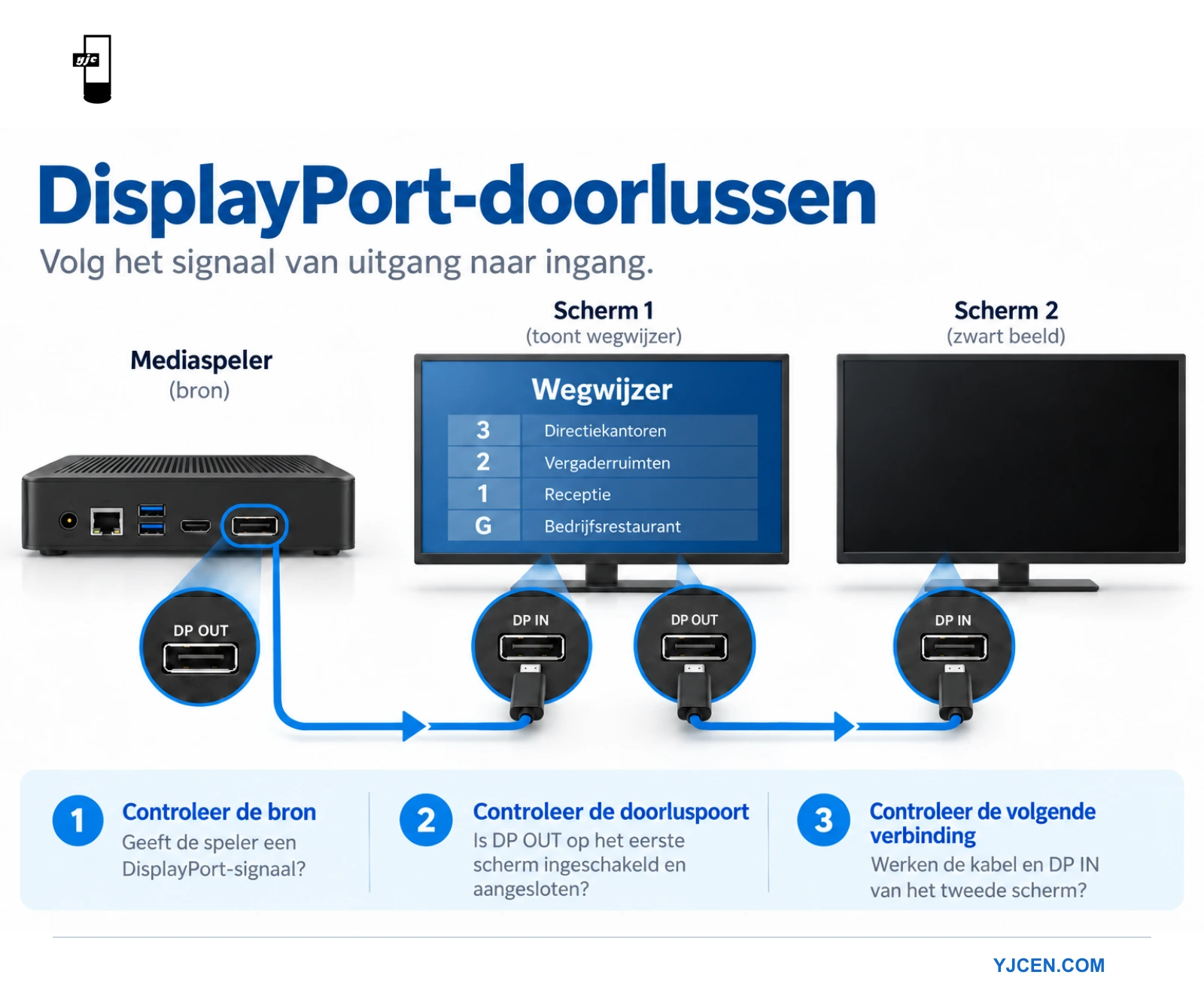
Wanneer het tweede scherm in een DisplayPort-daisy-chain zwart blijft, ligt de oorzaak vrijwel altijd bij vijf veelvoorkomende fouten: MST (DP 1.2+) staat uit in het OSD-menu van scherm #1, de totale resolutie overschrijdt het linkbudget (17,28 Gbps bij DP 1.2 of 25,92 Gbps bij DP 1.4 zonder DSC), de kabel zit in DP IN in plaats van DP OUT, de speler draait op macOS (dat DP MST blokkeert), of passieve adapters, kabels langer dan 2–3 meteren GPU-pipeline-limieten (3 schermen op Intel-iGPU's; 4 op NVIDIA/AMD) onderbreken het downstream-signaal.
Of u nu een samengestelde LCD-videowall of meerdere winkelschermen in gebruik neemt: het opsporen van DisplayPort Multi-Stream Transport (MST)-storingen duurt minder dan 10 minuten als u OSD-doorvoer, linkbitrate en fysieke bekabeling in prioriteitsvolgorde test.
Waarom blijft het tweede scherm zwart? 6 DisplayPort MST-oplossingen op prioriteitsvolgorde
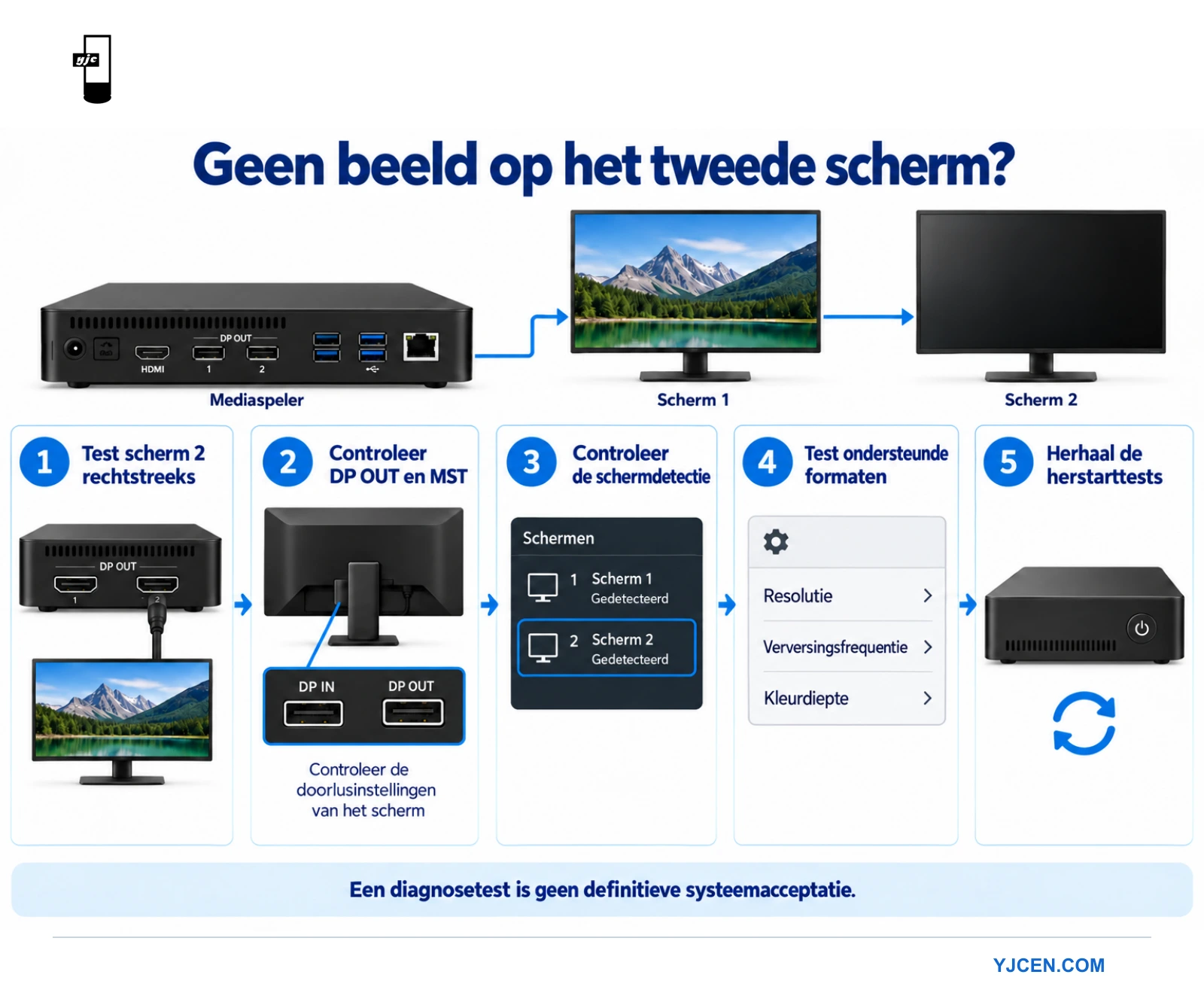
Begin met foutopsporing bij scherm #1 en werk stroomafwaarts in plaats van willekeurig kabels te wisselen. Door de OSD MST-schakelaar van scherm #1, de fysieke DP OUT routering, ondersteuning door het besturingssysteem, linkbitrate, kabellengte onder 2 meter en GPU-beeldschermpipelines te controleren, isoleert u single-stream knelpunten binnen enkele minuten zonder gemonteerde beugels te demonteren.
- Schakel MST / DisplayPort 1.2+ in via het OSD-menu van scherm #1: Professionele monitoren worden vaak geleverd in single-stream DP 1.1-modus om handshake-fouten te voorkomen. Open het on-screen menu van scherm #1, zet DisplayPort 1.2, DP 1.4, of MST op AAN, laat het laatste scherm in de keten op SST/DP 1.1 staan als er geen volgend scherm is aangesloten, en schakel scherm #1 volledig uit en weer in zodat het opnieuw zijn MST-ondersteuning meldt.
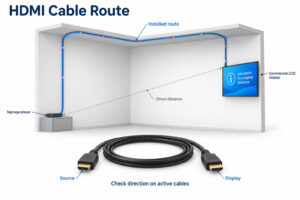
- Sluit aan van DP OUT naar DP IN — nooit van DP IN naar DP IN: Een werkende keten volgt één vast pad: Speler DP OUT → Kabel ≤2 m → Scherm #1 DP IN → Scherm #1 DP OUT → Kabel ≤2 m → Scherm #2 DP IN. Schermen die uitsluitend zijn uitgerust met een DisplayPort IN -aansluiting (zoals veel standaard professionele monitoren en via een controller aangestuurde videowall-panelen) kunnen geen MST-videopakketten doorsturen naar een volgend scherm.
- Controleer ondersteuning van het besturingssysteem vóórdat u de hardware verdenkt (macOS blokkeert DP MST): Windows 10/11 en moderne Linux-kernels ondersteunen DP MST standaard. Apple macOS ondersteunt geen DisplayPort MST over één kabel, waardoor een Mac Mini of MacBook scherm #1 spiegelt of scherm #2 zwart laat, ongeacht de monitorinstellingen.
- Verlaag resolutie of kleurdiepte om verzadiging van de verbinding te testen: Zet beide uitgangen van 10-bit naar 8-bit RGB en verlaag scherm #1 en #2 tijdelijk naar 1080p op 60 Hz (of 4K op 30 Hz). Als scherm #2 direct beeld geeft, overschreed de gewenste timing de maximale DisplayPort-bandbreedte.
- Vermijd passieve adapters en kabels langer dan 2–3 meter: Passieve DP-naar-HDMI-adapters onderbreken de MST-doorvoer als ze vóór het laatste scherm worden geplaatst, en ongecertificeerde koperkabels langer dan 2–3 meter laten hoogfrequente HBR2/HBR3-signalen terugvallen naar HBR (1,62 Gbps/lane). Vervang verdachte verbindingen door VESA-gecertificeerde DP 1.2- of DP 1.4-koperkabels van ≤2 m per schakel.
- Controleer actieve GPU-displaypipelines en de Windows Beeldscherminstellingen: Zakelijke geïntegreerde Intel-graphics beperken het totaal aantal actieve schermen doorgaans tot 3 gelijktijdige schermen (inclusief een eventueel ingebouwd scherm), terwijl losse NVIDIA- en AMD-kaarten doorgaans een limiet hebben van 4 schermen. Als het besturingssysteem scherm #2 grijs weergeeft, kiest u Bureaublad uitbreiden naar dit beeldscherm in de Windows Beeldscherminstellingen.
Hoeveel schermen kan DisplayPort 1.2 en 1.4 MST aansturen?
DisplayPort 1.2 levert 17,28 Gbps aan bruikbare videobandbreedte (genoeg voor 4× 1080p op 60 Hz, 2× 1440p op 60 Hz, of 1× 4K UHD op 60 Hz). DisplayPort 1.4 verhoogt de bruikbare capaciteit naar 25,92 Gbps— goed voor 2× 4K op 60 Hz ongecomprimeerd (8-bit CVT-R2) of maximaal 4× 4K op 60 Hz wanneer GPU en schermen ondersteuning bieden voor DSC 1.2.
Veel systeemintegratoren verwarren de ruwe signaalsnelheid met de bruikbare pixelbandbreedte. Omdat DP 1.2 (HBR2, 21,60 Gbps ruw) en DP 1.4 (HBR3, 32,40 Gbps ruw) 8b/10b-kanaalcodering gebruiken, gaat 20% van de ruwe lijnsnelheid verloren aan coderings-overhead — waardoor 17,28 Gbps en 25,92 Gbps respectievelijk overblijven voor video- en audiostreams.
| DisplayPort-versie | Ruwe link / Bruikbare datasnelheid | Max. 1080p @ 60 Hz (8-bit RGB) | Max. 1440p @ 60 Hz (8-bit RGB) | Max. 4K UHD @ 60 Hz (8-bit RGB) | Belangrijkste commerciële knelpunt |
|---|---|---|---|---|---|
| DP 1.2 (HBR2) | 21,60 Gbps ruw / 17,28 Gbps data | Tot 4 schermen (~12,8–14,2 Gbps) | Tot 2 schermen (~11,3–12,5 Gbps) | 1 scherm (~12,5–14,9 Gbps; of 2× 4K @ 30 Hz) | Een 2e 4K @ 60 Hz-scherm overschrijdt 17,28 Gbps en laat scherm #2 op zwart springen |
| DP 1.4 (HBR3, zonder DSC) | 32,40 Gbps ruw / 25,92 Gbps data | 4 schermen (link biedt ruimte voor 6–7; GPU beperkt tot 3–4) | 3–4 schermen (~18,8–22,5 Gbps) | 2 schermen (~25,08 Gbps met CVT-R2-blanking) | 10-bit kleur of standaard CTA-blanking (~14,9 Gbps/scherm) duwt 2× 4K @ 60 Hz boven 25,92 Gbps |
| DP 1.4 + DSC 1.2 | 25,92 Gbps + ~3:1 compressie | 4 schermen (GPU-pipeline-limiet) | 4 schermen (GPU-pipeline-limiet) | Tot 4 schermen (end-to-end DSC vereist) | Als scherm #1 geen DSC-doorvoer ondersteunt, stokt de compressie en valt scherm #2 weg |
Zoals toegelicht in de technische handleiding van DisplayPort voor multi-display MST, verhoogt 10-bit HDR-kleurdiepte de pixelbitrate met 25% ten opzichte van 8-bit SDR — genoeg om twee 4K @ 60 Hz narrowcasting-schermen voorbij de ongecomprimeerde limiet van 25,92 Gbps van DP 1.4 te duwen. Door de speleruitgangen te schakelen naar 8-bit RGB en reduced-blanking-timings (CVT-R2) wordt een zwart tweede 4K-scherm vaak direct hersteld.
Welke GPU's, besturingssystemen en kabels verstoren DisplayPort-daisy-chains?
Zelfs binnen de bandbreedtelimiet van DP 1.4 stellen het besturingssysteem van uw mediaspeler, het aantal GPU-pipelines en de fysieke bekabeling harde grenzen. Windows 10/11 en Linux ondersteunen DP MST standaard, terwijl macOS MST volledig blokkeert, Android-narrowcastingborden geen desktop-MST-routering bieden, gangbare Intel-iGPU's stoppen bij 3 actieve schermenen koperkabels langer dan 2–3 meter HBR3/HBR2-verbindingen verzwakken.
| Systeemcomponent | MST-capaciteit / Harde limiet | Waarom het tweede scherm zwart blijft | Oplossing op locatie |
|---|---|---|---|
| Windows 10 / 11 pc-speler | Volledige DP 1.2/1.4 MST tot aan de GPU-pipeline-limiet | Scherm #2 uitgeschakeld in Beeldscherminstellingen of ontregeld na slaapstand | Zet de modus op Bureaublad uitbreiden en vergrendel EDID en schermvolgorde |
| macOS (Mac Mini / MacBook) | 0 MST-streams (alleen SST single-stream) | macOS schakelt scherm #2 uit of zet beide schermen in spiegelmodus | Gebruik aparte Thunderbolt/USB-C-poorten per scherm of schakel over op een Windows-speler |
| Linux narrowcasting-speler | Ondersteund op moderne DRM/KMS-stuurprogramma's | Verouderde GPU-driver herkent downstream DP-branch-knooppunten niet | Werk Mesa/DRM-kerneldrivers bij of test afzonderlijke directe uitgangen |
| Android narrowcasting-SoC (RK3568 / RK3576) | Vaste enkele/dubbele native uitgangen; geen DP MST-keten | Ingebouwde Android-narrowcastingborden sturen geen desktop-MST-pakketten door | Synchroniseer elk scherm via LAN/wifi met het gratis cloud-CMS van YJCEN in plaats van DP-lussen |
| Intel-iGPU vs. NVIDIA / AMD | Zakelijke Intel-iGPU: doorgaans 3 pipelines; NVIDIA/AMD: 4 pipelines | Het toevoegen van scherm #4 op een Intel-speler zet één monitor op zwart | Beperk elke Intel-iGPU-speler tot maximaal 3 actieve schermen of plaats een losse GPU |
| DP-kabels & adapters | Gecertificeerde DP 1.2/1.4-koperkabel ≤2 m (max. ≤3 m bij HBR2) | Een onafgeschermde kabel van 5 m of een passieve HDMI-adapter halverwege de keten verstoort link training | Gebruik VESA-gecertificeerde DP-kabels van ≤2 m; plaats actieve adapters alleen bij het laatste scherm |
Stroomherstel en EDID-gedrag veroorzaken ook wisselende ochtendstoringen na een ogenschijnlijk geslaagde installatie. Wanneer scherm #1 's nachts in diepe stand-by gaat, schakelen veel zakelijke panelen hun interne MST-repeaterchip uit — waardoor het downstream EDID-pad wegvalt en Windows het bureaublad van scherm #2 samenvouwt totdat iemand de kabel fysiek opnieuw aansluit.
Schakel DisplayPort Standby Power of MST Keep-Alive in via het energiemenu van scherm #1 indien ondersteund, en herstart de speler terwijl alle schermen aanstaan om te controleren hoe de indeling zich herstelt. Raadpleeg voor diepgaandere handshake-diagnose wanneer schermen verdwijnen na een stroomonderbreking onze gids over EDID-probleemoplossing voor narrowcasting.
Wanneer vervangt u daisy-chaining door een MST-hub, videowall-controller of netwerk-CMS?
Stap af van DisplayPort-doorlussen van monitor naar monitor zodra kabeltrajecten langer zijn dan 3 meter, schermen geen aparte DP OUT doorluspoort hebben, uw opstelling bestaat uit meer dan 3–4 schermenof scherm #1 afzonderlijk wordt uitgeschakeld. Overstappen op een externe MST-hub, videowall-matrixcontroller of netwerkgekoppelde Android-schermen voorkomt uitval van de hele keten door één punt.
| Multi-screen architectuur | Signaaltopologie | Afstand & schermlimiet | Beste zakelijke toepassing | YJCEN-hardware & indicatief geïnstalleerd budget |
|---|---|---|---|---|
| DP MST daisy chain | Speler DP OUT → Scherm 1 IN/OUT → Scherm 2 IN | ≤2–3 m per schakel; max. 2–4 schermen | Naast elkaar geplaatste 2–3 Windows-schermen of compacte bedieningsposten | Vereist schermen met DP OUT plus ca. $50–$120 aan gecertificeerde DP-kabels |
| Externe actieve MST-hub | Speler DP OUT → Hub → Aparte kabels naar schermen 1–4 | Tot 3–5 m per aftakking; 2–4 onafhankelijke schermen | Panelen met alleen DP IN (zonder DP OUT-poort) aangestuurd door één Windows-pc | Ca. $80–$220 voor een 1-op-3/4 DP 1.4 MST-hub plus schermhardware |
| Videowall-matrixcontroller | Speler → Externe controller → Aparte signaallijn per paneel | 15–50+ m via HDMI/glasvezel/HDBaseT; 2×2 tot 4×4+ | Aaneengesloten retail- of meldkamer- LCD-videowall -opstellingen (46″–65″, 0,88–3,5 mm bezel, 500 cd/m²) | $258–$1,017/paneel FOB Shenzhen (ca. $3,500–$12,000+ geïnstalleerd voor 2×2; $8,000–$28,000+ voor 3×3) |
| Netwerkgekoppelde Android cloud-CMS | Elk scherm draait op ingebouwde RK3568/RK3576 + LAN/wifi | Onbeperkte kabellengte en aantal schermen | Multizone-menuschermen voor horeca (QSR) en indoor narrowcasting -schermen voor winkels (15,6″–98″) | $158–$494/scherm FOB Shenzhen (ca. $1,800–$4,500 geïnstalleerd voor een 3-schermige indoor menuwand) |
Alle bovenstaande hardwarebedragen zijn reële fabrieksdirecte FOB Shenzhen-richtprijzen (MOQ 1–2 stuks); totaalprijzen inclusief transport en installatie ter plaatse omvatten ook lucht- of zeevracht, invoerrechten, structurele wandbeugels, stroomaansluitingen, eventuele controllers van derden en installatiearbeid. Vergelijk poortindeling en bezelcompensatie in onze keuzegids voor videowall-controllers.
Voor organisaties die storingsgevoelige DisplayPort-ketens in horeca- of winkelvestigingen willen vervangen, produceert YJCEN professionele indoor schermen en videowall-panelen met keuze uit Android (RK3568 / RK3576)— geleverd met een gratis cloud-CMS met onbeperkt aantal gebruikersaccounts— of Windows -hardware waarop YJCEN door de klant aangeleverde narrowcasting-software vóór verzending installeert en test. Elk toestel heeft 3 jaar garantie, ISO 9001, CE, RoHS, FCC en ETL -certificeringen en doorstaat een 72-uurs duurtest met 3–7 werkdagen als standaard levertijd (proefbestelling MOQ: 1 stuk).
Veelgestelde vragen
Waarom werkt DisplayPort daisy chaining wel op Windows maar niet op Mac?
Apple macOS ondersteunt geen DisplayPort Multi-Stream Transport (MST). Zelfs met identieke monitoren en gecertificeerde kabels behandelt een Mac één DisplayPort-uitgang als een enkele stream (SST), waardoor scherm #1 wordt gespiegeld of scherm #2 zwart blijft. Stuur elke monitor aan via een aparte Thunderbolt/USB-C-poort of gebruik een Windows 10/11-speler.
Hoeveel 4K 60 Hz-monitoren kan DisplayPort 1.4 doorlussen?
DisplayPort 1.4 ondersteunt twee 4K 60 Hz-monitoren ongecomprimeerd, of tot vier met DSC 1.2. Twee 8-bit 4K @ 60 Hz CVT-R2-streams verbruiken circa 25,08 Gbps binnen de grens van 25,92 Gbps van DP 1.4; voor drie of vier 4K @ 60 Hz-schermen is end-to-end DSC 1.2 op GPU en schermen vereist, plus een GPU met 4 pipelines.
Mag ik een DisplayPort-naar-HDMI-adapter gebruiken in een daisy chain?
Nee — passieve DisplayPort-naar-HDMI-adapters onderbreken de MST-doorvoer als ze vóór het laatste scherm worden geplaatst. Sluit een passieve DP++-adapter alleen aan op het uiterste eindpunt na het laatste DisplayPort-scherm, of gebruik een actieve gevoede MST-hub om één DP-uitgang te splitsen naar meerdere HDMI-schermen.
Moet een 2×2 LCD-videowall DisplayPort-doorlussen of een matrixcontroller gebruiken?
Gebruik een externe videowall-matrixcontroller voor zakelijke 2×2- of 3×3-installaties. Controllers voorkomen signaalverlies door 2–3 m DisplayPort-kabels, sluiten ochtendresets van EDID-indelingen na slaapstand uit en houden 46″–65″ schermen met smalle bezel ($258–$1,017/paneel FOB Shenzhen) synchroon over lange bekabelingstrajecten.
Plant u een multi-screen narrowcasting-opstelling of samengestelde videowall en wilt u dat de hardware vóór verzending wordt getest? Geef het aantal schermen, de schermdiagonaal, binnen- of buitenplaatsing, kabellengte en gewenst besturingssysteem (Android of Windows) door — de engineers van YJCEN sturen u binnen 24 uur passende specificaties, topologie-opties en FOB Shenzhen-offertes.