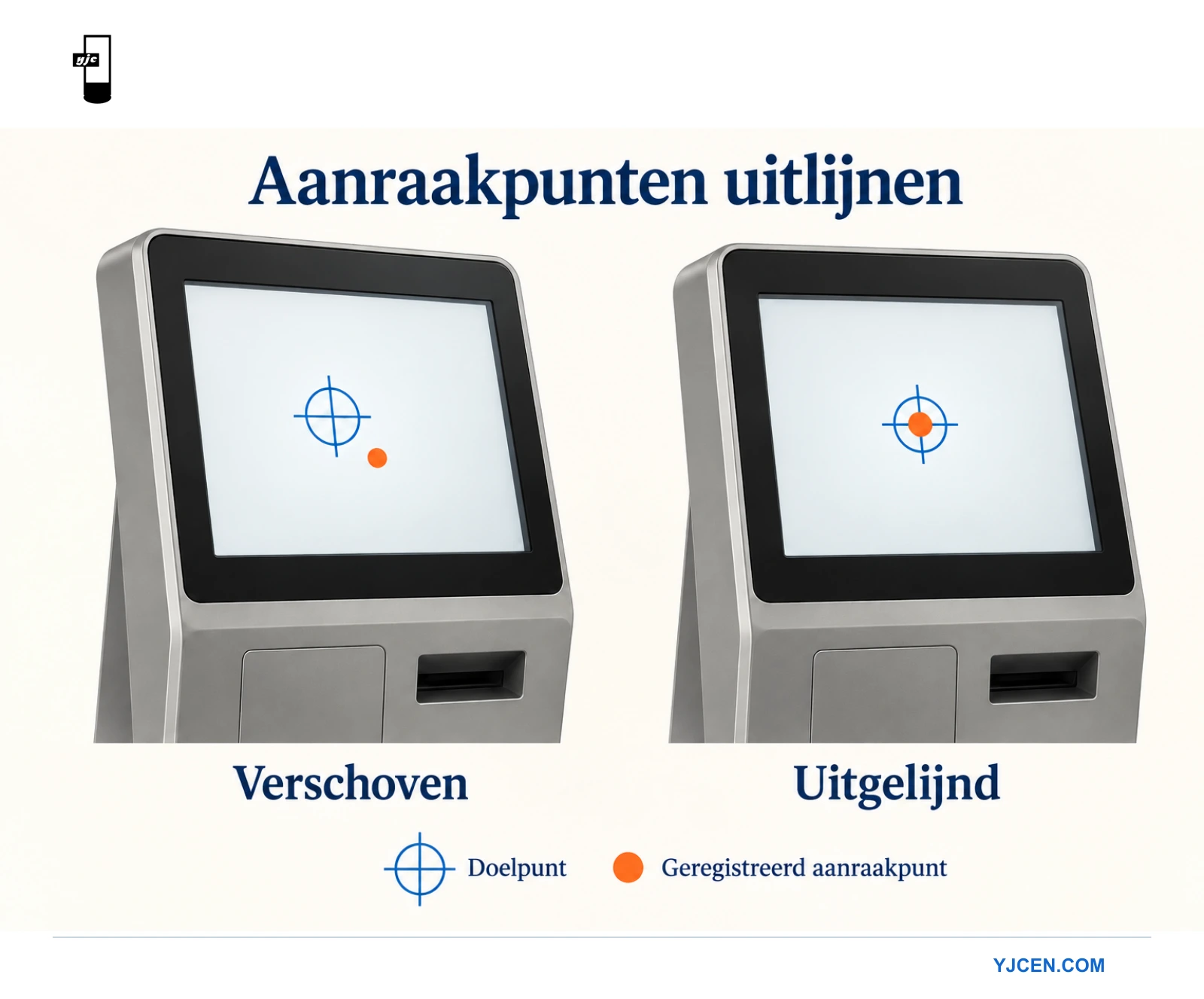
Wat controleert u vóór kalibratie van een kiosk-touchscreen?
Bepaal eerst of aanraking verschoven is, aan het verkeerde display is toegewezen of alleen binnen de applicatie faalt. Kalibratie lost niet elk aanraakprobleem op.
- Controleer de aanraakgegevensverbinding en de koppeling tussen controller en display.
- Stel de definitieve resolutie, oriëntatie en bureaubladindeling in.
- Gebruik alleen de uitlijnprocedure die door controller en besturingssysteem wordt ondersteund.
- Test het midden, de hoeken, randen en echte applicatie; herstart daarna en herhaal de controles.
This guide covers commercial information and self-service kiosks. It does not prescribe one calibration tool for every controller or operating system. Use the instructions supplied for the exact touch hardware, and keep a working keyboard or mouse available while testing.
Wat kalibratie verandert
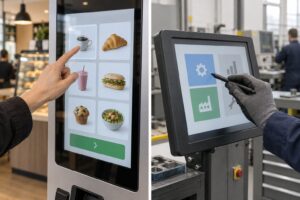
Het Noord-Macedonische project gebruikte 27-inch Windows-kiosken met capacitieve touch. Onderscheid een coördinatenfout van een te kleine applicatieknop voordat u kalibratie wijzigt; scherm en bestelinterface zijn afzonderlijke onderdelen. Projectvoorbeeld.
Kalibratie brengt de gemelde aanraakpositie in lijn met het zichtbare beeld. Ze verscherpt geen beeld, repareert geen glas en voegt geen handschoenondersteuning toe. Displayresolutie, aanraakdetectie en knopontwerp zijn aparte systeemonderdelen.
Sommige controllers vereisen uitlijning; andere zijn al gekalibreerd en hebben vooral de juiste schermtoewijzing en oriëntatie nodig. Elo's explanation of video alignment makes this distinction between its touch technologies. Treat it as a reason to check your controller documentation, not as a universal procedure for another manufacturer's hardware.
Beschrijf het verschijnsel voordat u iets wijzigt
Open een eenvoudig testscherm buiten de bestel- of bewegwijzeringsapplicatie. Raak verspreide posities aan. Noteer of de verschuiving constant is, over het scherm verandert of aanraken een ander display bedient.
| Verschijnsel | Eerste vraag |
|---|---|
| Elke aanraking landt naast het doel | Komen beeldoriëntatie en aanraakuitlijning overeen? |
| Aanrakingen bedienen een ander scherm | Is de controller aan het juiste display toegewezen? |
| Alleen de applicatie reageert verkeerd | Past de indeling bij de definitieve displayinstellingen? |
| Geen aanraking wordt gedetecteerd | Is de aanraakverbinding aanwezig en wordt de controller herkend? |
| Aanrakingen verschijnen zonder vinger | Moeten vuil, storing of een hardwaredefect worden onderzocht? |
Bewaar oorspronkelijke instellingen. Noteer kioskmodel, controller-identificatie, besturingssysteem en driverversie. ‘Na draaien liggen alle punten boven het doel’ helpt meer dan ‘het touchscreen is onnauwkeurig’.
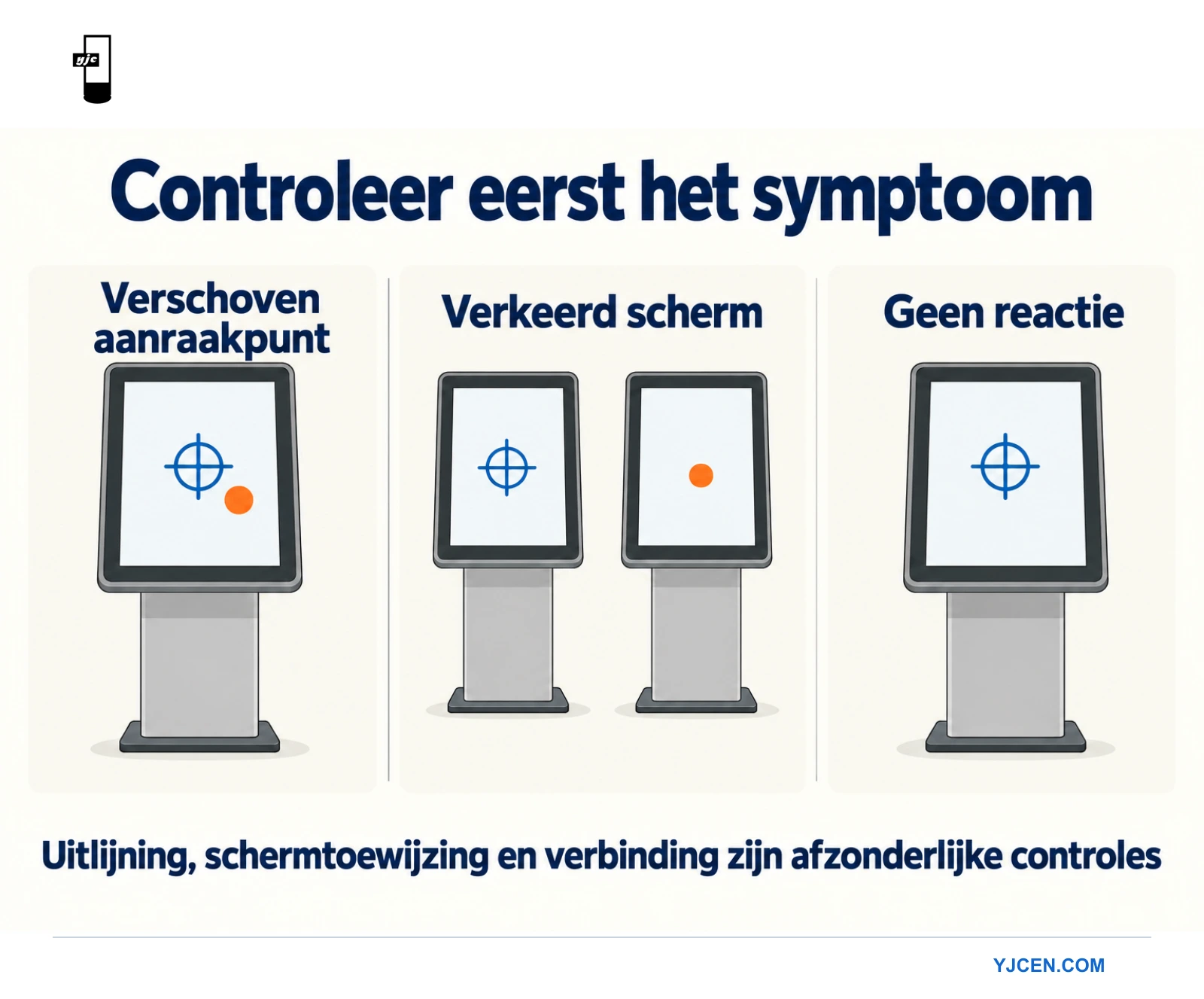
Controleer aanraakverbinding én videoverbinding
Een videokabel kan beeld leveren terwijl de aanraakverbinding ontbreekt. Controleer bij een aparte aanraakinterface die verbinding aan de hand van het schema. Neem niet aan dat elke HDMI-, USB-C- of netwerkverbinding beide functies biedt.
Check whether the operating system detects the intended controller. Use the supplier's documented utility when one is required. Avoid installing a collection of unrelated touch drivers to see which one works; first establish the hardware identity and approved software combination.
Ontbreekt de controller, dan is uitlijnen niet de eerste taak. Controleer toegestane externe verbindingen en meld de detectiestatus. Open geen afgesloten kiosk en verander geen interne bedrading alleen voor een kalibratiepoging.
Stel eerst de definitieve beeldoriëntatie in
Bevestig vóór uitlijning portret- of landschapsstand, resolutie en bureaubladindeling. Rotatie in het besturingssysteem moet bij de aanraakcoördinaten passen. Noteer welke fysieke rand bovenaan zit.
Geef in een tweeschermsysteem elk display een eigen testbeeld. Controleer welk scherm op aanraken reageert. Corrigeer eerst de toewijzing met ondersteunde systeem- of controllerinstellingen voordat u een positieverschuiving aanpast.
Test de definitieve fysieke installatie. Een werkbankopstelling kan andere kabels, een extra monitor of andere schermindeling hebben. Herhaal betrokken controles bij de overgang naar de complete kiosk.
Voer alleen de ondersteunde uitlijnprocedure uit
Vraagt de documentatie kalibratie, volg dan de getoonde volgorde en raak elk doel volgens instructie aan. Raak bewust aan en laat geen andere hand op het actieve gebied rusten. Controleer het resultaat vóór opslaan.
Elo's alignment instructions tonen een doelgestuurde procedure voor de ondersteunde opstelling. Aantal doelen, hulpmiddel en bevestiging kunnen bij andere hardware afwijken. Gebruik geen ongerelateerd hulpmiddel voor een controller die deze procedure niet biedt.
If the check screen is worse after adjustment, restore the documented previous state or use the supplier's recovery instructions. Keep both the original observation and the result of the attempted change. Repeatedly calibrating without recording the outcome can hide the actual cause.
Test het hele actieve gebied
Eén nauwkeurige aanraking in het midden volstaat niet. Controleer midden, hoeken en randen binnen het bruikbare beeldgebied. Bevestig of de gemelde positie over het hele oppervlak consistent blijft.
Gebruik daarna de echte applicatie. Test kleine knoppen, schermtoetsenbord, scrollen en terug- of annuleren. Volg bij slepen een doorlopend pad en controleer onderbrekingen. Test multitouch alleen wanneer de gekozen configuratie dit hoort te ondersteunen.
Onderscheid detectie van bruikbaarheid. Een knop kan nauwkeurig reageren maar onhandig bereikbaar of te klein zijn. Bij juiste coördinaten kan een andere applicatie-indeling nodig zijn; extra kalibratie lost dat niet op.
Herhaal de controle onder de bedoelde omstandigheden
Gebruik het definitieve afdekoppervlak en de goedgekeurde reinigingstoestand. Bevestig en test bij handschoengebruik de exacte combinatie met de controller. Een geslaagde vingertest bewijst geen handschoenwerking.
Do not treat moisture, dirt or an object pressing against the active edge as an alignment value to compensate for. Follow the equipment's cleaning and inspection instructions. Persistent unwanted touches, dead areas or unstable behavior need a separate fault investigation.
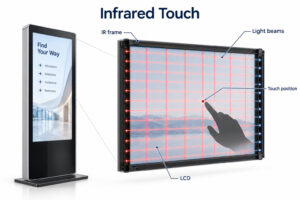
Raadpleeg voor detectieachtergrond onze gidsen over integratie van projected capacitive touch (PCAP) en infraroodtouchscreens.
Controleer wat na herstart behouden blijft
Herstart de kiosk volgens de normale procedure. Controleer juiste schermtoewijzing en verwachte applicatieoriëntatie. Test dezelfde referentiepunten als vóór herstart.
Keert de fout alleen na herstart terug, noteer volgorde en gewijzigde instellingen. Controleer schermtoewijzing, applicatiestart en goedgekeurde driver met de leverancier. Maak dagelijkse herkalibratie geen routine zonder te weten waarom de instelling verloren gaat.
Bewaar een herhaalbare acceptatieregistratie
| Registratie | Wat u bewaart |
|---|---|
| Apparatuur | Identificatie van kiosk, controller en computer; aansluitopstelling. |
| Configuratie | Besturingssysteem, goedgekeurde driver, resolutie, rotatie en schermtoewijzing. |
| Aanraakcontroles | Center, corners, edges and the application's important controls. |
| Gebruiksomstandigheden | Afdekoppervlak en werkelijk geteste ondersteunde handschoenen of andere eisen. |
| Herstel | Resultaten na normale herstart en applicatiestart. |
Voeg waar opname is toegestaan een korte video toe die vinger en schermreactie samen toont. Verwijder klantinformatie uit de test en vermeld of de fout ook buiten de applicatie optreedt.
Controleer een gemelde afwijking met een herhaalbare test
Gebruik vóór en na afstellen dezelfde doelposities in midden, hoeken en belangrijke bedieningszones. Noteer welk doel is aangeraakt en waar het systeem reageert. Dat vergelijkt configuraties beter dan een losse veeg over het scherm.
Houd displayinstellingen tijdens vergelijking gelijk. Veranderen rotatie, resolutie of bureaublad tegelijk, dan is het effect van uitlijning niet geïsoleerd. Noteer elke wijziging en keer vóór de echte kioskapplicatietest terug naar de afgesproken configuratie.
Test met de vereiste invoermethode. Een vingertest bewijst geen handschoenondersteuning en één handschoen bewijst niet elk materiaal. Identificeer de geteste handschoen en laat de leverancier de combinatie bevestigen.
Onderscheid applicatie-indeling van uitlijning
Werken testdoelen maar de afrekenknop niet, noteer applicatiepagina, venstergrootte en de exacte knop. Controleer of zichtbare knop en actieve zone overeenkomen. Geef dat bewijs aan de applicatieleverancier in plaats van een goed geteste controller steeds af te stellen.
Test de eerste handeling na applicatiestart, terugkeer vanaf het scherm dat bij inactiviteit verschijnt en een normale herstart. Dat kan indelings- of toewijzingswijzigingen tonen die bij een korte demonstratie ontbreken.
Onderscheid een opgelost verschijnsel van een goedgekeurde installatie. Een technicus kan een verschuiving in testsoftware verhelpen terwijl de definitieve applicatie nog moet worden beoordeeld. Noteer beide resultaten en wijs vóór overdracht een verantwoordelijke voor resterende controle aan.
Wat bevestigt u bij een kioskbestelling?
Vraag welke touchcontroller en welk besturingssysteem zijn inbegrepen, hoe schermtoewijzing werkt en of kalibratie nodig is. Vraag de instructies vóór acceptatie op. Neem de geplande stand en handschoeneisen mee.
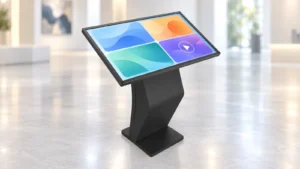
Kiest u een Interactieve kiosk voor informatie en digitale bewegwijzering of bestelzuil, bevestig dan de definitieve configuratie met het projectteam. Stuur de gegevens over uw toepassing, de schermstand en de aanraakeisen zodat de proefmodelcontroles aansluiten op het werkelijke kioskgebruik.
Geef schermformaat, installatieomgeving en aantal door voor een displayofferte.
Specifications for self-service kiosk hardware are listed by model, screen size and peripheral set.