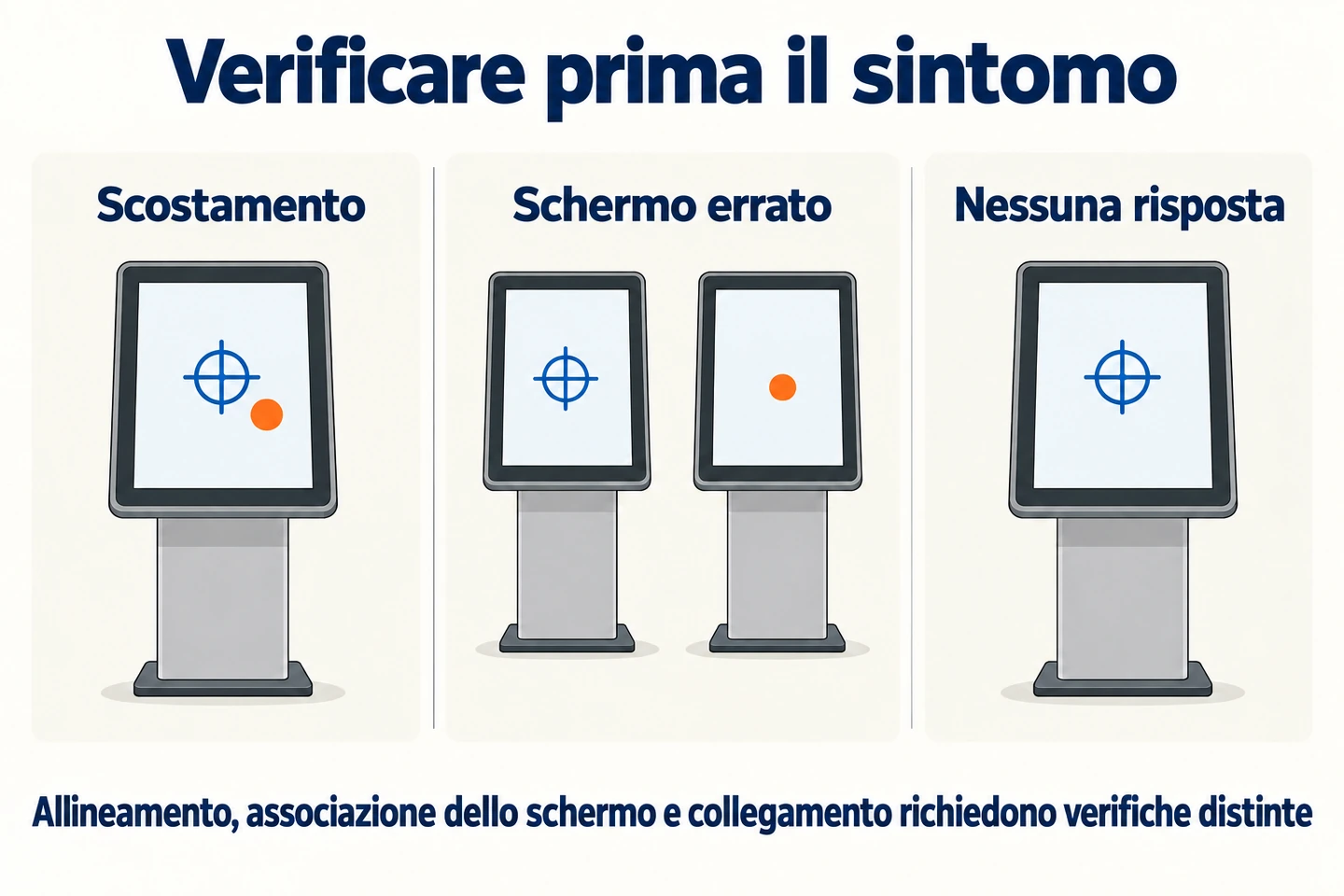
Un chiosco può mostrare un'immagine perfettamente nitida e selezionare comunque il pulsante sbagliato quando viene toccato. Prima di calibrare il touchscreen, stabilire se il problema riguarda uno scostamento delle coordinate, l'associazione al display errato oppure un sensore che non risponde. Ogni sintomo richiede una verifica diversa.
Questa guida riguarda i chioschi informativi e self-service per uso commerciale. Non propone un unico strumento di calibrazione per tutti i controller o sistemi operativi. Seguire le istruzioni dell'hardware touch specifico e tenere a disposizione una tastiera o un mouse funzionante durante le prove.
Cosa modifica la calibrazione
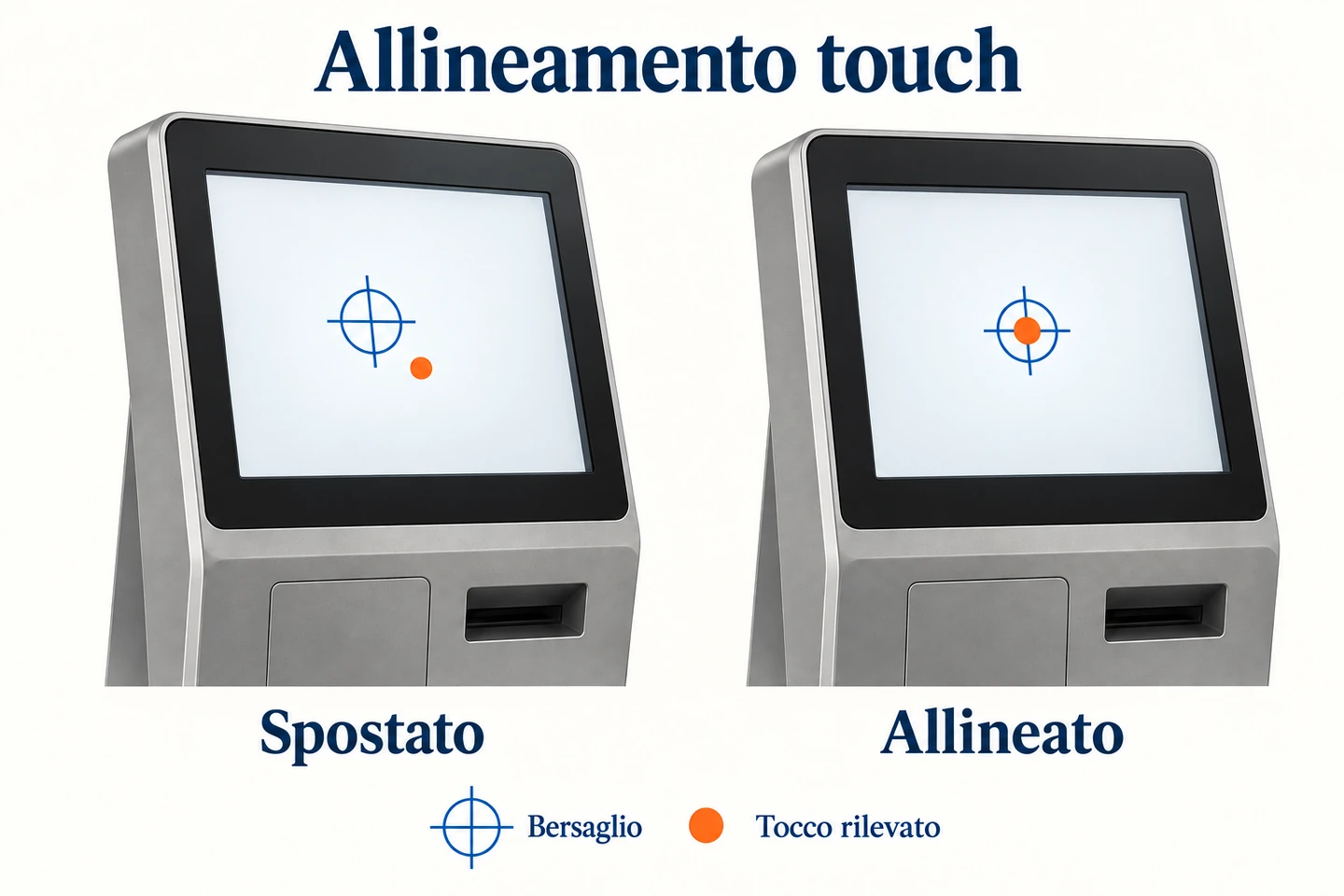
La calibrazione allinea la posizione del tocco rilevata all'immagine visualizzata. Non migliora la nitidezza, non ripara il vetro danneggiato e non aggiunge il supporto ai guanti. La risoluzione del display, il rilevamento del tocco e il design dei pulsanti dell'applicazione sono elementi distinti del sistema.
Alcuni controller richiedono una procedura di allineamento; altri vengono forniti già calibrati e necessitano soprattutto dell'associazione al display e dell'orientamento corretti. La spiegazione di Elo sull'allineamento con l'immagine evidenzia questa distinzione tra le sue tecnologie touch. È un motivo per consultare la documentazione del proprio controller, non una procedura universale per l'hardware di altri produttori.
Descrivere il sintomo prima di modificare le impostazioni
Aprire una semplice schermata di prova al di fuori dell'applicazione per gli ordini o l'orientamento dei visitatori. Toccare alcuni punti ben distanziati. Osservare se il punto rilevato è sempre spostato, se l'errore varia nelle diverse zone e se il tocco su questo schermo controlla un altro display.
| Sintomo | Prima verifica |
|---|---|
| Ogni tocco viene rilevato accanto al bersaglio | L'orientamento dell'immagine e l'allineamento touch sono coerenti? |
| I tocchi controllano un altro schermo | Il controller è associato al display corretto? |
| Solo l'applicazione risponde in modo errato | Il suo layout corrisponde alle impostazioni definitive del display? |
| Non viene rilevato alcun tocco | La connessione touch è presente e il controller viene riconosciuto? |
| Vengono rilevati tocchi senza il contatto di un dito | Occorre verificare la presenza di sporco, interferenze o un guasto hardware? |
Salvare le impostazioni originali prima di modificarle. Annotare modello del chiosco, identificazione del controller, sistema operativo e versione del driver. Una breve descrizione come «dopo la rotazione tutti i punti vengono rilevati sopra il bersaglio» è più utile di «il touchscreen è impreciso».
Controllare sia il collegamento touch sia quello video
Un cavo video può trasmettere l'immagine anche se manca la connessione touch. Nei sistemi con interfaccia touch separata, verificare tale collegamento sullo schema di cablaggio. Non presumere che ogni connessione HDMI, USB-C o di rete offra entrambe le funzioni.
Verificare se il sistema operativo rileva il controller previsto. Utilizzare l'utility indicata dal fornitore quando è necessaria. Evitare di installare diversi driver touch non pertinenti per vedere quale funziona: prima identificare l'hardware e la combinazione software approvata.
Se il controller non viene rilevato, l'allineamento non è la prima operazione da eseguire. Controllare i collegamenti esterni accessibili secondo le istruzioni e comunicare al fornitore il risultato del rilevamento. Non aprire un chiosco sigillato né modificarne il cablaggio interno solo per tentare la calibrazione.
Impostare prima l'orientamento definitivo dell'immagine
Prima dell'allineamento, confermare orientamento orizzontale o verticale, risoluzione e disposizione prevista del desktop. Un'immagine ruotata nel sistema operativo deve continuare a corrispondere correttamente alle coordinate touch. Annotare quale bordo si trova fisicamente in alto.
Nei sistemi a due schermi, identificare ciascun display con un'immagine di prova diversa. Verificare quale schermo risponde quando si preme la superficie touch. Correggere l'associazione con le impostazioni supportate del sistema o del controller prima di tentare di correggere uno scostamento.
Includere nelle prove l'installazione fisica definitiva. La configurazione sul banco può utilizzare cavi diversi, un monitor da scrivania aggiuntivo o un'altra disposizione degli schermi. Ripetere le verifiche interessate quando si passa da quella configurazione al chiosco completo.
Eseguire soltanto la procedura di allineamento supportata
Se la documentazione richiede la calibrazione, seguire la sequenza visualizzata e toccare ogni bersaglio come indicato. Toccare con precisione ed evitare di appoggiare l'altra mano sull'area attiva. Verificare il risultato prima di salvarlo.
Le istruzioni di allineamento di Elo illustrano una procedura basata su bersagli per una configurazione supportata. Il numero di bersagli, l'utility e la fase di conferma possono cambiare con altri hardware. Se un controller non prevede questa procedura, non tentare di applicarla con uno strumento non pertinente.
Se la schermata di verifica funziona peggio dopo la regolazione, ripristinare lo stato precedente documentato oppure seguire le istruzioni di recupero del fornitore. Conservare sia l'osservazione iniziale sia il risultato della modifica tentata. Calibrare ripetutamente senza registrare gli esiti può nascondere la vera causa.
Provare l'intera area attiva
Un singolo tocco preciso al centro non basta. Verificare il centro, i punti vicini a ogni angolo e i comandi lungo i bordi. Mantenere i bersagli di prova nell'area utilizzabile del display. Accertarsi che la posizione rilevata rimanga coerente su tutta la superficie.
Passare quindi all'applicazione reale. Provare i pulsanti più piccoli previsti, la tastiera sullo schermo, lo scorrimento e il comando indietro o annulla. Se l'applicazione prevede il trascinamento, seguire un percorso continuo e cercare eventuali interruzioni. Provare i gesti multitouch solo se il sistema scelto deve supportarli.
Distinguere il rilevamento dall'usabilità. Un pulsante può rispondere con precisione ma essere comunque difficile da raggiungere o troppo piccolo per il suo scopo. Se le coordinate sono corrette, può essere opportuno modificare il layout dell'applicazione; un'ulteriore calibrazione non risolverebbe quel problema di progettazione.
Ripetere la verifica nelle condizioni previste
Utilizzare la superficie di protezione definitiva e le condizioni di pulizia prescritte. Se personale o visitatori useranno guanti, confermare che la specifica combinazione di guanto e controller sia supportata, quindi provarla. Una prova riuscita a dito nudo non dimostra le prestazioni con i guanti.
Non cercare di compensare con l'allineamento umidità, sporco o un oggetto che preme sul bordo attivo. Seguire le istruzioni di pulizia e ispezione dell'apparecchiatura. Tocchi indesiderati persistenti, zone inattive o comportamento instabile richiedono un'indagine separata sul guasto.
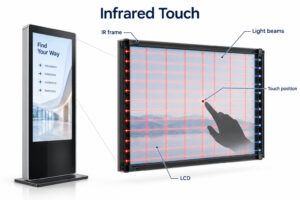
Per approfondire il metodo di rilevamento, consultare le nostre guide: integrazione del touch capacitivo proiettato e touchscreen a infrarossi. Il solo nome della tecnologia non ne determina le prestazioni in ogni installazione.
Verificare quali impostazioni si conservano al riavvio
Riavviare il chiosco con la normale procedura operativa. Verificare che il controller sia ancora associato allo schermo corretto e che l'applicazione si apra nell'orientamento previsto. Provare gli stessi punti di riferimento utilizzati prima del riavvio.
Se il guasto ricompare solo dopo il riavvio, annotare la sequenza e le impostazioni cambiate. Verificare con il fornitore l'associazione dei display, l'avvio dell'applicazione e la configurazione approvata del driver. Non rendere la ricalibrazione quotidiana una prassi senza capire perché l'impostazione viene persa.
Conservare un verbale di accettazione ripetibile da un'altra persona
Preparare una breve scheda di prova con impostazioni definitive, punti di riferimento e risposta attesa. Includere la versione dell'applicazione e le condizioni operative provate. Descrivere i risultati reali senza dichiarare un valore di precisione che non è stato misurato.
| Voce | Informazioni da conservare |
|---|---|
| Apparecchiatura | Identificazione di chiosco, controller e computer; disposizione dei collegamenti. |
| Configurazione | Sistema operativo, driver approvato, risoluzione, rotazione e associazione dei display. |
| Verifiche touch | Centro, angoli, bordi e comandi importanti dell'applicazione. |
| Condizioni operative | Superficie di protezione ed eventuali guanti supportati o altri requisiti effettivamente provati. |
| Ripristino | Risultati dopo il normale riavvio e l'apertura dell'applicazione. |
Quando si segnala un problema, includere un breve video che mostri insieme il dito e la risposta dello schermo, se il luogo consente le riprese. Eliminare i dati dei clienti dalla prova. Indicare se lo stesso errore si presenta anche al di fuori dell'applicazione.
Verificare un errore segnalato con una prova ripetibile
Utilizzare lo stesso piccolo insieme di bersagli prima e dopo una regolazione. Includere centro, angoli e zone occupate dai comandi importanti dell'applicazione. Annotare il bersaglio toccato e il punto in cui il sistema ha risposto. Una prova coerente facilita il confronto tra due configurazioni più di un semplice scorrimento del dito sullo schermo.
Mantenere fisse le impostazioni del display durante il confronto. Se cambiano contemporaneamente rotazione, risoluzione o disposizione del desktop, il secondo risultato non isola più l'effetto dell'allineamento. Annotare ogni modifica e tornare alla configurazione definitiva concordata prima di provare l'applicazione reale del chiosco.
Provare il metodo di input richiesto dall'installazione. Una verifica a dito nudo non dimostra il supporto ai guanti, e una prova riuscita con un guanto non dimostra la compatibilità con ogni materiale. Se i guanti fanno parte dei requisiti, identificare il campione utilizzato e chiedere al fornitore di confermare la combinazione prevista.
Distinguere un problema di layout dell'applicazione dall'allineamento
Se i bersagli di prova rispondono correttamente ma un pulsante di pagamento no, annotare pagina dell'applicazione, dimensioni della finestra e comando esatto interessato. Verificare che il pulsante visibile corrisponda alla sua area attiva. Inviare queste evidenze al fornitore dell'applicazione anziché regolare ripetutamente un controller che supera già la propria prova.
Includere la prima azione dopo l'avvio dell'applicazione, il ritorno da una schermata di inattività e un riavvio normale. Queste verifiche possono rivelare una modifica del layout o dell'associazione del display che non compare durante una breve dimostrazione. Sono osservazioni da registrare, non la prova che ogni possibile guasto sia stato eliminato.
Distinguere chiaramente tra la risoluzione di un sintomo e l'approvazione di un'installazione. Un tecnico può eliminare uno scostamento in un'utility di prova mentre il software definitivo necessita ancora di verifica. Registrare entrambi i risultati e individuare il responsabile del controllo restante prima della consegna del chiosco.
Cosa confermare quando si ordina un chiosco
Chiedere quali controller touch e sistema operativo siano inclusi, come si associ il display e se sia necessaria una procedura di calibrazione. Richiedere le istruzioni pertinenti prima dell'accettazione del campione. Includere nella richiesta l'orientamento previsto e gli eventuali requisiti relativi ai guanti.
Per un chiosco interattivo YJCEN o un chiosco per ordinazioni self-service YJCEN, confermare la configurazione definitiva con il team di progetto. Inviare l'applicazione prevista, l'orientamento dello schermo e i requisiti touch affinché le prove del campione rispecchino l'utilizzo effettivo del chiosco.