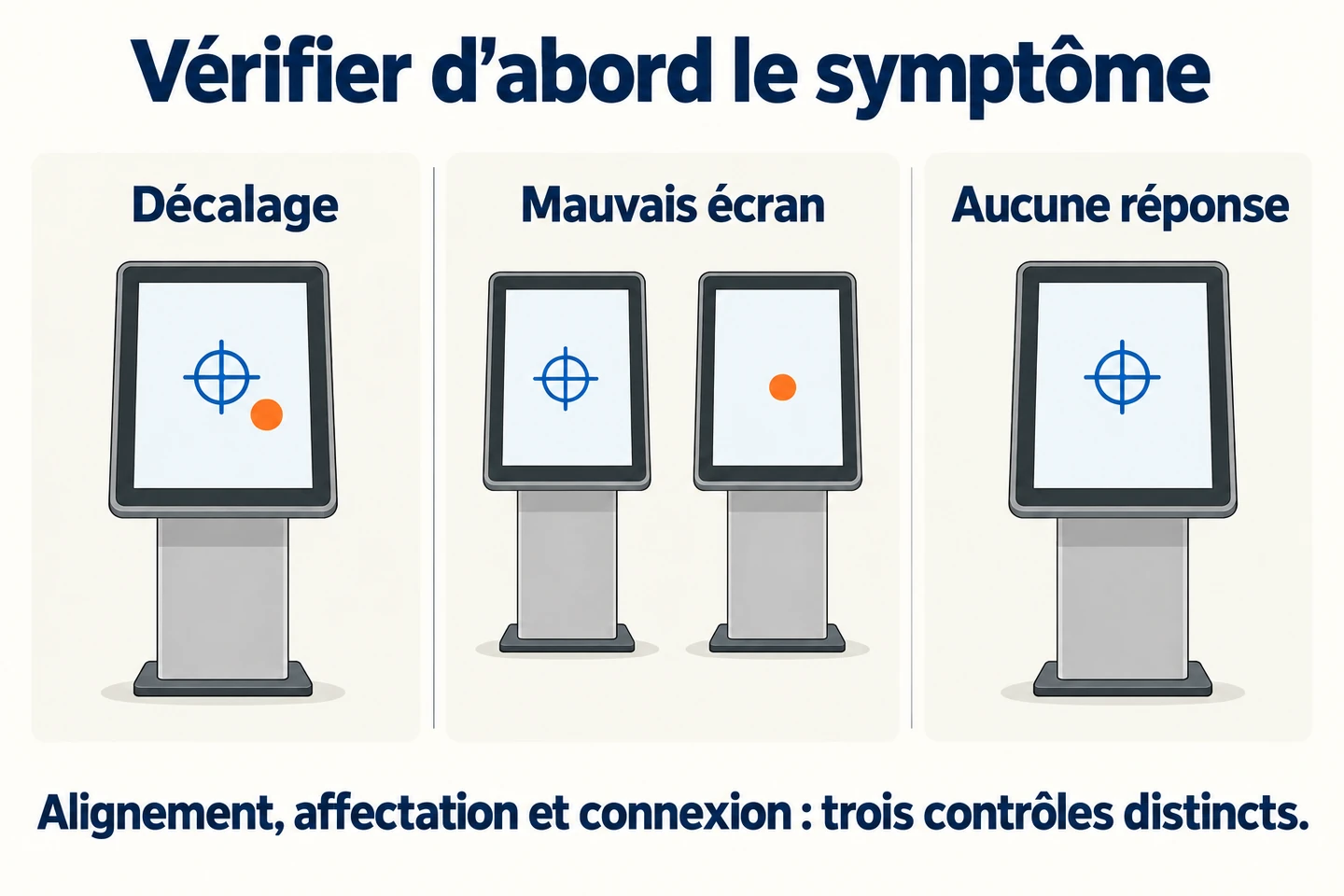
Une borne peut afficher une image parfaitement nette tout en sélectionnant le mauvais bouton lorsqu'on la touche. Avant de calibrer l'écran tactile, déterminez s'il s'agit d'un décalage, d'une mauvaise affectation à l'écran ou d'un capteur qui ne répond pas. Chaque symptôme nécessite une vérification différente.
Ce guide concerne les bornes d'information et de libre-service professionnelles. Il ne propose pas un outil de calibrage unique pour tous les contrôleurs et systèmes d'exploitation. Suivez les instructions correspondant au matériel tactile installé et gardez un clavier ou une souris fonctionnels à disposition pendant les essais.
Ce que change le calibrage
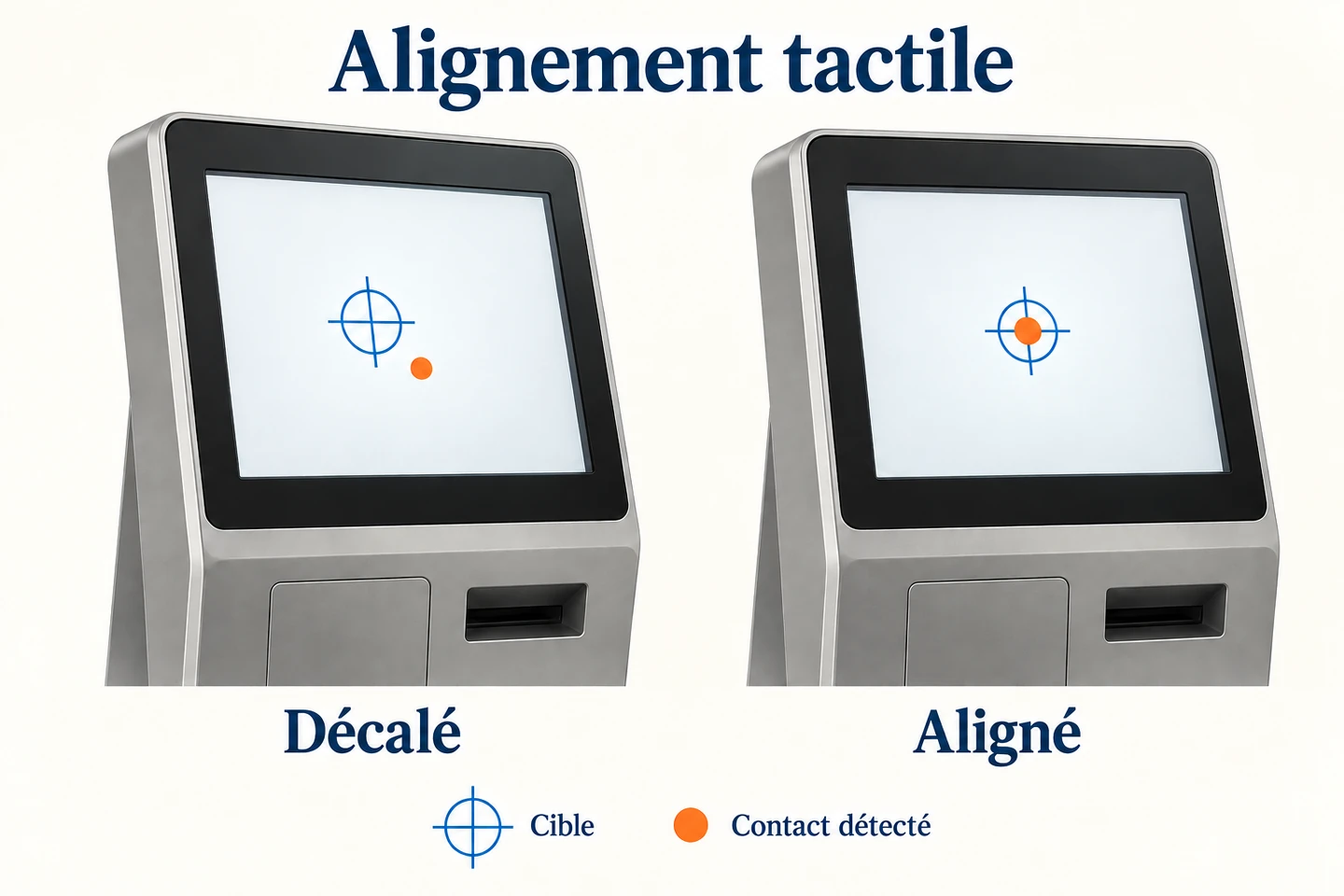
Le calibrage fait correspondre la position tactile détectée à l'image affichée. Il n'améliore pas la netteté, ne répare pas un verre endommagé et ne rend pas un écran compatible avec les gants. La résolution, la détection tactile et la conception des boutons de l'application sont des éléments distincts.
Certains contrôleurs nécessitent un alignement ; d'autres sont déjà calibrés et demandent surtout une affectation et une orientation correctes de l'écran. Les explications d'Elo sur l'alignement tactile distinguent ainsi ses différentes technologies. Elles invitent à consulter la documentation de votre contrôleur, et non à appliquer une procédure universelle au matériel d'un autre fabricant.
Décrire le symptôme avant toute modification
Ouvrez une interface de test simple, en dehors de l'application de commande ou d'orientation. Touchez plusieurs points bien séparés. Notez si le point détecté présente toujours le même décalage, si l'erreur varie selon la zone ou si le contact agit sur un autre écran.
| Symptôme | Première question à poser |
|---|---|
| Chaque contact est détecté à côté de la cible | L'orientation de l'image correspond-elle à l'alignement tactile ? |
| Les contacts commandent un autre écran | Le contrôleur est-il affecté au bon écran ? |
| Seule l'application réagit mal | Sa mise en page correspond-elle aux réglages définitifs de l'affichage ? |
| Aucun contact n'est détecté | La liaison tactile est-elle présente et le contrôleur reconnu ? |
| Des contacts apparaissent sans intervention d'un doigt | Faut-il rechercher des salissures, des perturbations ou un défaut matériel ? |
Sauvegardez les réglages initiaux avant de les modifier. Relevez le modèle de la borne, l'identification du contrôleur, le système d'exploitation et la version du pilote. Une description telle que « tous les points sont détectés au-dessus de la cible après rotation » est plus utile que « l'écran tactile manque de précision ».
Vérifier la liaison tactile autant que la liaison vidéo
Un câble vidéo peut transmettre l'image alors que la liaison tactile est absente. Si le système possède une interface tactile distincte, vérifiez son raccordement à l'aide du schéma de câblage. Ne supposez pas que toute connexion HDMI, USB-C ou réseau assure les deux fonctions.
Vérifiez que le système d'exploitation détecte le contrôleur prévu. Utilisez l'utilitaire documenté par le fournisseur lorsqu'il est nécessaire. Évitez d'installer plusieurs pilotes tactiles sans rapport avec le matériel pour trouver celui qui fonctionne. Identifiez d'abord le matériel et la combinaison logicielle approuvée.
Si le contrôleur n'est pas détecté, l'alignement n'est pas la première intervention à effectuer. Inspectez les connexions externes autorisées et communiquez le résultat au fournisseur. N'ouvrez pas une borne étanche et ne modifiez pas son câblage interne simplement pour mener un essai de calibrage à son terme.
Régler d'abord l'orientation définitive de l'image
Avant l'alignement, confirmez le mode portrait ou paysage, la résolution et la disposition du bureau. Une image tournée dans le système d'exploitation doit toujours correspondre correctement aux coordonnées tactiles. Notez quel bord de l'appareil se trouve physiquement en haut.
Sur un système à deux écrans, affichez une image de test différente sur chacun. Vérifiez lequel réagit lorsque vous touchez la surface tactile. Corrigez l'affectation dans les réglages pris en charge par le système ou le contrôleur avant de tenter de corriger un décalage.
Intégrez l'installation définitive aux essais. Un montage sur établi peut utiliser d'autres câbles, un moniteur supplémentaire ou une autre disposition des écrans. Répétez les vérifications concernées une fois le matériel installé dans la borne terminée.
Utiliser uniquement la procédure d'alignement prévue
Si la documentation demande un calibrage, respectez l'ordre affiché et touchez chaque cible comme indiqué. Effectuez des contacts précis, sans poser l'autre main sur la zone active. Vérifiez le résultat avant de l'enregistrer.
Les instructions d'alignement d'Elo illustrent une procédure à cibles pour une configuration prise en charge. Le nombre de cibles, l'utilitaire et l'étape de confirmation peuvent différer sur un autre matériel. N'imposez pas cette procédure, à l'aide d'un outil inadapté, à un contrôleur qui ne la propose pas.
Si le résultat se dégrade après le réglage, rétablissez l'état antérieur documenté ou suivez les instructions de récupération du fournisseur. Conservez l'observation initiale et le résultat de la modification. Des calibrages répétés sans relevé des résultats peuvent masquer la cause réelle.
Tester toute la zone active
Un contact précis au centre ne suffit pas. Vérifiez le centre, des points proches de chaque coin et les commandes situées en bordure. Gardez les cibles dans la zone d'affichage utilisable. Vérifiez que la correspondance des positions reste cohérente sur toute la surface.
Passez ensuite à l'application réelle. Testez les plus petits boutons prévus, le clavier à l'écran, le défilement et les commandes de retour ou d'annulation. Si l'application utilise le glisser-déposer, suivez un trajet continu pour repérer les interruptions. Ne testez les gestes multipoints que si le système choisi est censé les prendre en charge.
Distinguez la détection de la facilité d'utilisation. Un bouton peut répondre avec précision tout en étant difficile à atteindre ou trop petit. Si les coordonnées sont correctes, il peut être pertinent de modifier la mise en page. Un nouveau calibrage ne résoudrait pas ce problème de conception.
Répéter les essais dans les conditions prévues
Utilisez la surface de protection définitive, nettoyée selon les consignes approuvées. Si le personnel ou les visiteurs portent des gants, faites confirmer la compatibilité du modèle de gant avec le contrôleur, puis testez cette combinaison. Un essai réussi à doigt nu ne démontre pas le fonctionnement avec des gants.
Ne cherchez pas à compenser par un réglage d'alignement l'humidité, la saleté ou un objet appuyé sur le bord actif. Suivez les consignes de nettoyage et d'inspection. Des contacts parasites persistants, des zones inactives ou un comportement instable nécessitent un diagnostic distinct.
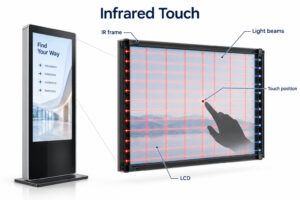
Pour mieux comprendre les méthodes de détection, consultez nos guides sur l'intégration de la technologie tactile capacitive projetée et sur les écrans tactiles infrarouges. Le seul nom de la technologie ne garantit pas ses performances dans toutes les installations.
Vérifier les réglages conservés après redémarrage
Redémarrez la borne selon sa procédure habituelle. Vérifiez que le contrôleur reste affecté au bon écran et que l'application s'ouvre dans l'orientation prévue. Testez les mêmes points de référence qu'avant le redémarrage.
Si le défaut réapparaît uniquement après redémarrage, notez la séquence et les réglages qui ont changé. Vérifiez avec le fournisseur l'affectation des écrans, le lancement de l'application et la configuration approuvée du pilote. N'intégrez pas un recalibrage quotidien à la routine sans comprendre pourquoi le réglage est perdu.
Conserver un procès-verbal de réception reproductible
Rédigez une courte fiche d'essai avec les réglages définitifs, les positions de référence et la réponse attendue. Ajoutez la version de l'application et les conditions testées. Décrivez les résultats observés plutôt que d'annoncer une précision qui n'a pas été mesurée.
| Rubrique | Informations à conserver |
|---|---|
| Équipements | Identification de la borne, du contrôleur et de l'ordinateur ; raccordements. |
| Configuration | Système d'exploitation, pilote approuvé, résolution, rotation et affectation de l'écran. |
| Essais tactiles | Centre, coins, bords et commandes importantes de l'application. |
| Conditions d'utilisation | Surface de protection et éventuels gants compatibles ou autres exigences effectivement testés. |
| Reprise du fonctionnement | Résultats après le redémarrage normal et le lancement de l'application. |
Pour signaler un problème, joignez si possible une courte vidéo montrant simultanément le doigt et la réaction de l'écran, si les enregistrements sont autorisés sur le site. Retirez les données clients du test. Précisez si le même défaut apparaît en dehors de l'application.
Vérifier un défaut signalé avec un essai reproductible
Utilisez le même petit ensemble de cibles avant et après un réglage. Incluez le centre, les coins et les zones où se trouvent les commandes importantes. Notez la cible touchée et la position détectée. Une méthode constante permet de comparer deux configurations plus facilement qu'un simple balayage de l'écran.
Conservez les mêmes réglages d'affichage pendant cette comparaison. Si la rotation, la résolution ou la disposition du bureau changent en même temps, le second résultat ne permet plus d'isoler l'effet de l'alignement. Consignez chaque modification et revenez à la configuration définitive convenue avant de tester l'application.
Testez avec le mode de saisie prévu pour l'installation. Un essai à doigt nu ne démontre pas la compatibilité avec les gants, et un résultat positif avec un gant ne s'applique pas à tous les matériaux. Si les gants sont requis, identifiez l'échantillon utilisé et faites confirmer la combinaison par le fournisseur.
Distinguer un problème de mise en page d'un défaut d'alignement
Si les cibles répondent correctement mais qu'un bouton de validation de commande ne fonctionne pas, relevez la page de l'application, la taille de la fenêtre et la commande concernée. Vérifiez la correspondance entre le bouton visible et sa zone active. Transmettez ces éléments à l'éditeur au lieu de régler à nouveau un contrôleur qui réussit déjà son propre test.
Incluez la première action après le lancement de l'application, le retour depuis un écran d'attente et un redémarrage normal. Ces essais peuvent révéler une modification de mise en page ou d'affectation absente d'une démonstration courte. Ce sont des observations à consigner, et non la preuve que tout défaut possible a été éliminé.
Distinguez clairement la résolution d'un symptôme de la réception de l'installation. Un technicien peut supprimer un décalage dans un utilitaire alors que le logiciel définitif reste à vérifier. Consignez les deux résultats et désignez le responsable du contrôle restant avant la remise de la borne.
Points à confirmer lors de la commande d'une borne
Demandez quel contrôleur tactile et quel système d'exploitation sont fournis, comment l'écran est affecté et si un calibrage est nécessaire. Obtenez les instructions avant la réception de l'échantillon. Précisez l'orientation prévue et les éventuelles exigences liées aux gants dans votre demande.
Pour une borne interactive ou une borne de commande, proposée par YJCEN, confirmez la configuration définitive avec l'équipe projet. Communiquez votre application, l'orientation de l'écran et vos exigences tactiles afin que les essais sur échantillon reflètent l'utilisation réelle de la borne.