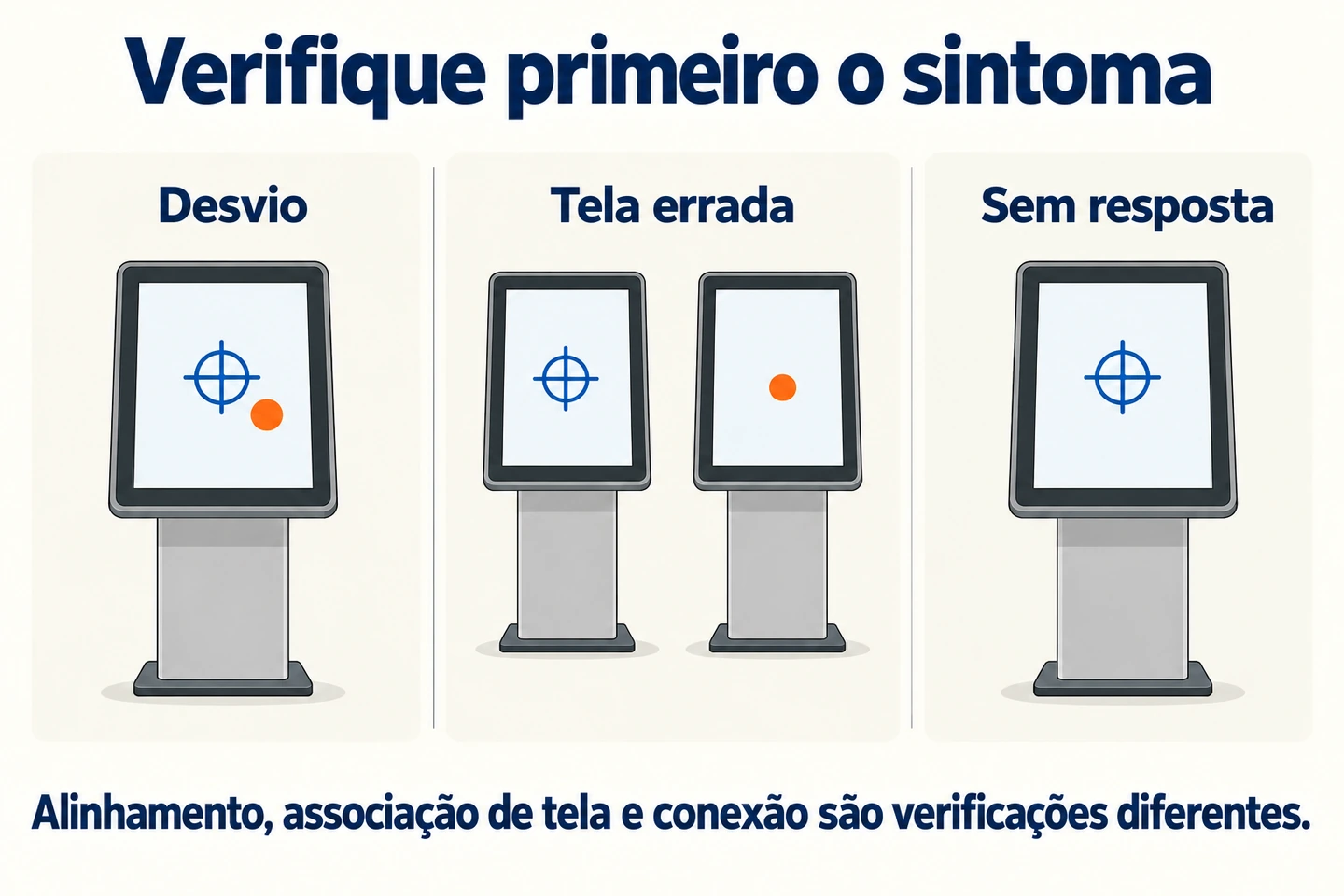
Um terminal pode exibir uma imagem perfeitamente nítida e ainda selecionar o botão errado quando alguém toca na tela. Antes de calibrar a tela sensível ao toque, identifique se há um desvio de posição, uma associação com a tela errada ou um sensor que não responde. Cada sintoma exige uma verificação diferente.
Este guia trata de terminais comerciais de informação e autoatendimento. Não recomenda uma única ferramenta de calibração para todos os controladores ou sistemas operacionais. Siga as instruções do hardware de toque específico e mantenha um teclado ou mouse funcionando à disposição durante os testes.
O que a calibração ajusta
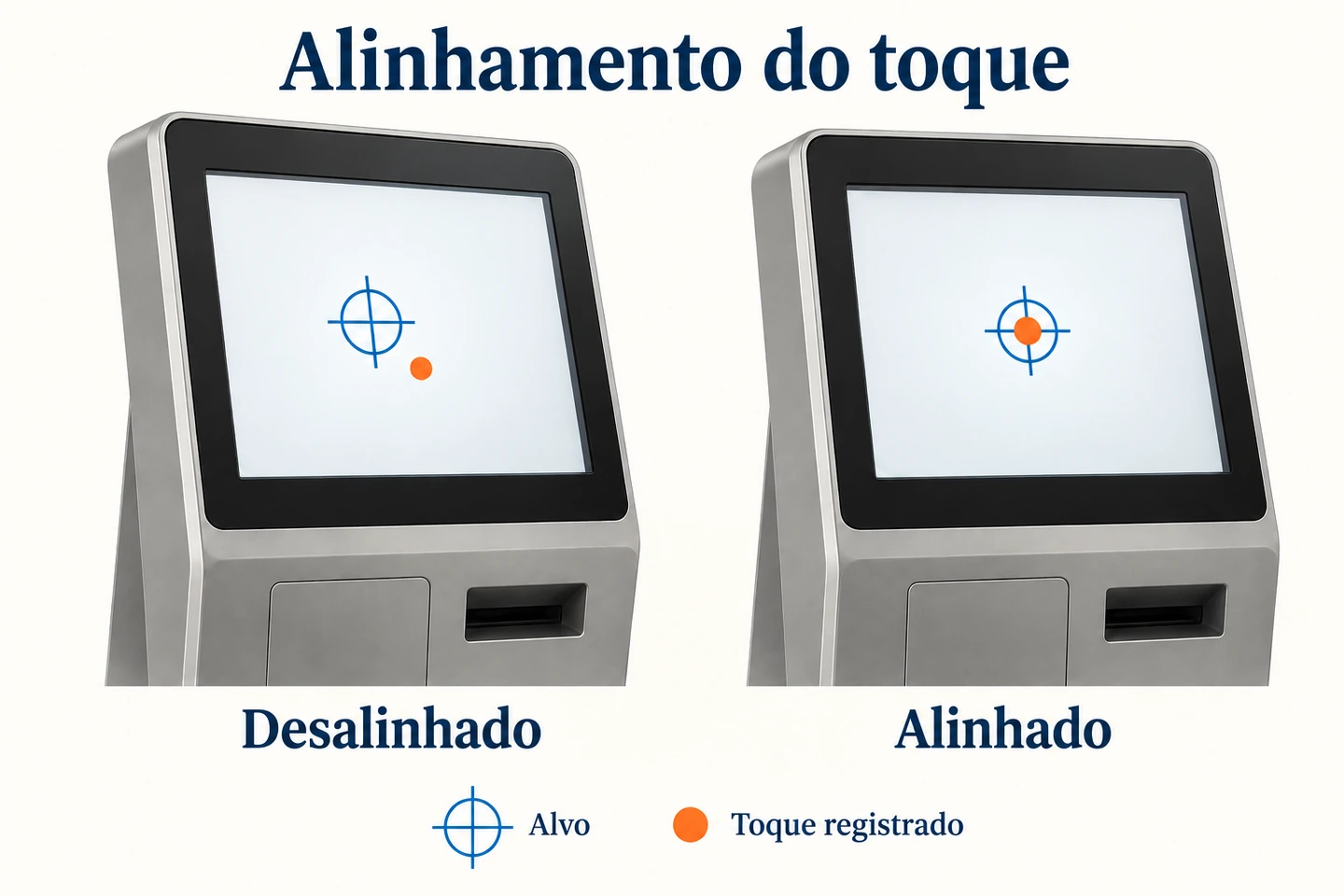
A calibração alinha a posição de toque informada pelo controlador com a imagem exibida. Ela não melhora a nitidez, não repara vidros danificados nem acrescenta suporte a luvas. A resolução da tela, a detecção do toque e o desenho dos botões do aplicativo são partes distintas do sistema.
Alguns controladores exigem um procedimento de alinhamento; outros já vêm calibrados e precisam principalmente da associação à tela correta e da orientação adequada. A explicação da Elo sobre alinhamento de vídeo faz essa distinção entre as tecnologias de toque da marca. Use-a como motivo para consultar a documentação do seu controlador, e não como um procedimento universal para equipamentos de outros fabricantes.
Descreva o sintoma antes de alterar qualquer ajuste
Abra uma tela de teste simples fora do aplicativo de pedidos ou orientação. Toque em vários pontos bem separados. Observe se a posição informada apresenta sempre o mesmo desvio, se o erro muda ao longo da tela e se o toque nessa superfície controla outra tela.
| Sintoma | Primeira pergunta |
|---|---|
| Todos os toques ficam ao lado do alvo | A orientação da imagem e o alinhamento do toque correspondem? |
| Os toques controlam outra tela | O controlador está associado à tela correta? |
| Apenas o aplicativo responde incorretamente | O layout corresponde às configurações finais de exibição? |
| Nenhum toque é detectado | A conexão de toque está presente e o controlador é reconhecido? |
| São registrados toques sem contato de um dedo | Há sujeira, interferência ou uma falha de hardware a investigar? |
Salve os ajustes originais antes de alterá-los. Registre o modelo do terminal, a identificação do controlador, o sistema operacional e a versão do driver. Uma descrição como “todos os pontos ficam acima do alvo após a rotação” é mais útil do que “a tela de toque está imprecisa”.
Verifique tanto a conexão de toque quanto a de vídeo
Um cabo de vídeo pode transmitir a imagem mesmo sem a conexão de toque. Em sistemas com uma interface de toque separada, confira essa ligação no diagrama de cabeamento. Não presuma que qualquer conexão HDMI, USB-C ou de rede ofereça as duas funções.
Verifique se o sistema operacional detecta o controlador correto. Quando necessário, use o utilitário indicado na documentação do fornecedor. Evite instalar vários drivers de toque sem relação com o equipamento para descobrir qual funciona; primeiro identifique o hardware e a combinação de software aprovada.
Se o controlador não for detectado, o alinhamento não é a primeira providência. Inspecione as conexões externas cuja verificação é permitida e informe o resultado ao fornecedor. Não abra um terminal selado nem altere sua fiação interna apenas para tentar concluir uma calibração.
Defina primeiro a orientação final da imagem
Confirme a orientação horizontal ou vertical, a resolução e a organização pretendida das telas antes do alinhamento. Uma tela girada no sistema operacional ainda precisa corresponder corretamente às coordenadas de toque. Registre qual borda fica fisicamente na parte superior.
Em sistemas com duas telas, identifique cada uma com uma imagem de teste diferente. Verifique qual delas responde quando a superfície sensível ao toque é pressionada. Corrija a associação pelos ajustes compatíveis do sistema ou do controlador antes de tentar eliminar um desvio de posição.
Faça o teste considerando a instalação física final. Uma montagem de bancada pode usar outros cabos, um monitor adicional ou uma organização de telas diferente. Repita as verificações afetadas depois de passar dessa montagem para o terminal completo.
Execute somente o procedimento de alinhamento compatível
Se a documentação exigir calibração, siga a sequência exibida e toque em cada alvo conforme as instruções. Faça os toques de forma deliberada e evite apoiar a outra mão na área ativa. Confirme o resultado antes de salvá-lo.
As instruções de alinhamento da Elo ilustram um procedimento baseado em alvos para uma configuração compatível da marca. A quantidade de alvos, o utilitário e a etapa de confirmação podem mudar em outros equipamentos. Não use uma ferramenta sem relação com o equipamento para forçar esse procedimento em um controlador que não o oferece.
Se o resultado na tela de verificação piorar após o ajuste, restaure o estado anterior documentado ou siga as instruções de recuperação do fornecedor. Guarde tanto a observação inicial quanto o resultado da alteração. Calibrar repetidamente sem registrar o resultado pode ocultar a causa real.
Teste toda a área ativa
Um toque preciso no centro não basta. Verifique o centro, posições próximas a cada canto e os controles junto às bordas. Mantenha os alvos dentro da área utilizável da tela. Confirme se a posição registrada continua coerente em toda a superfície.
Depois, use o aplicativo real. Teste os menores botões previstos, o teclado virtual, a rolagem e o comando de voltar ou cancelar. Quando houver arraste, percorra um trajeto contínuo e observe possíveis interrupções. Teste gestos multitoque somente se o sistema escolhido tiver esse suporte previsto.
Separe detecção de usabilidade. Um botão pode responder com precisão e ainda ser difícil de alcançar ou pequeno demais para sua função. Se as coordenadas estiverem corretas, alterar o layout do aplicativo pode ser adequado; uma nova calibração não resolveria esse problema de projeto.
Repita a verificação nas condições de uso previstas
Use a superfície de proteção definitiva e a condição de limpeza aprovada. Se funcionários ou visitantes usarem luvas, confirme o suporte à combinação exata de luva e controlador e depois faça o teste. Um resultado satisfatório com o dedo sem luva não comprova o desempenho com luvas.
Não tente compensar umidade, sujeira ou um objeto pressionando a borda ativa por meio de um ajuste de alinhamento. Siga as instruções de limpeza e inspeção do equipamento. Toques indesejados persistentes, áreas sem resposta ou comportamento instável exigem uma investigação de falha separada.
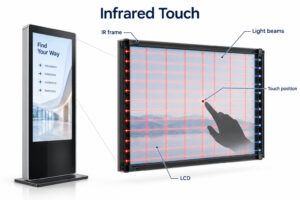
Para entender melhor os métodos de detecção, consulte nossos guias de integração do toque capacitivo projetado e de telas de toque infravermelho. O nome da tecnologia, por si só, não comprova o desempenho em qualquer instalação.
Verifique o que permanece correto após reiniciar
Reinicie o terminal pelo procedimento normal de operação. Verifique se o controlador continua associado à tela correta e se o aplicativo abre na orientação esperada. Teste os mesmos pontos de referência usados antes da reinicialização.
Se a falha voltar apenas após reiniciar, registre a sequência e os ajustes que mudaram. Confira com o fornecedor a associação das telas, a inicialização do aplicativo e a configuração aprovada do driver. Não adote a recalibração diária como rotina sem entender por que o ajuste se perde.
Mantenha um registro de aceitação que outra pessoa consiga reproduzir
Prepare uma ficha curta com os ajustes finais, os pontos de referência e a resposta esperada. Inclua a versão do aplicativo e as condições de operação testadas. Descreva os resultados observados em vez de declarar uma precisão que não foi medida.
| Registro | O que guardar |
|---|---|
| Equipamento | Identificação do terminal, controlador e computador; organização das conexões. |
| Configuração | Sistema operacional, driver aprovado, resolução, rotação e associação das telas. |
| Verificações de toque | Centro, cantos, bordas e controles importantes do aplicativo. |
| Condições de operação | Superfície de proteção e qualquer luva compatível ou outro requisito efetivamente testado. |
| Recuperação | Resultados após a reinicialização normal e a abertura do aplicativo. |
Ao relatar um problema, inclua um vídeo curto que mostre o dedo e a resposta da tela ao mesmo tempo, se o local permitir gravações. Remova informações de clientes do teste. Identifique se o mesmo erro ocorre fora do aplicativo.
Verifique o erro relatado com um teste reproduzível
Use o mesmo pequeno conjunto de alvos antes e depois de um ajuste. Inclua o centro, os cantos e as regiões dos controles importantes do aplicativo. Registre qual alvo foi tocado e onde o sistema respondeu. Um teste consistente facilita a comparação entre duas configurações mais do que um movimento informal pela tela.
Mantenha os ajustes de exibição fixos durante essa comparação. Se a rotação, a resolução ou a organização das telas mudar ao mesmo tempo, o segundo resultado deixará de isolar o efeito do alinhamento. Anote cada alteração e volte à configuração final acordada antes de testar o aplicativo do terminal.
Teste com o método de entrada exigido pela instalação. Um teste com o dedo sem luva não comprova suporte a luvas, e um teste satisfatório com uma luva não comprova compatibilidade com todos os materiais. Quando houver esse requisito, identifique a amostra utilizada e peça ao fornecedor que confirme a combinação prevista.
Diferencie problemas de layout do aplicativo de problemas de alinhamento
Se os alvos de teste responderem corretamente, mas um botão de finalização de compra não, registre a página do aplicativo, o tamanho da janela e o controle envolvido. Verifique se o botão visível corresponde à sua área ativa. Encaminhe essa evidência ao fornecedor do aplicativo em vez de reajustar um controlador que já passa no próprio teste.
Inclua a primeira ação após a abertura do aplicativo, o retorno de uma tela de espera e uma reinicialização normal. Essas verificações podem revelar mudanças de layout ou de associação das telas que não aparecem em uma demonstração curta. São observações a registrar, não uma prova de que todas as falhas possíveis foram eliminadas.
Diferencie claramente um sintoma resolvido de uma instalação aprovada. Um técnico pode eliminar o desvio em um utilitário de teste enquanto o software final ainda precisa de revisão. Registre os dois resultados e defina quem fará a verificação pendente antes da entrega do terminal.
O que confirmar ao encomendar um terminal
Pergunte qual controlador de toque e sistema operacional estão incluídos, como é feita a associação das telas e se é necessário calibrar. Solicite as instruções antes da aceitação da amostra. Informe a orientação prevista e qualquer exigência de uso com luvas.
Para um produto YJCEN do tipo totem interativo ou um terminal de autoatendimento para pedidos, confirme a configuração final com a equipe do projeto. Envie a aplicação, a orientação da tela e os requisitos de toque para que os testes da amostra representem o uso real do terminal.