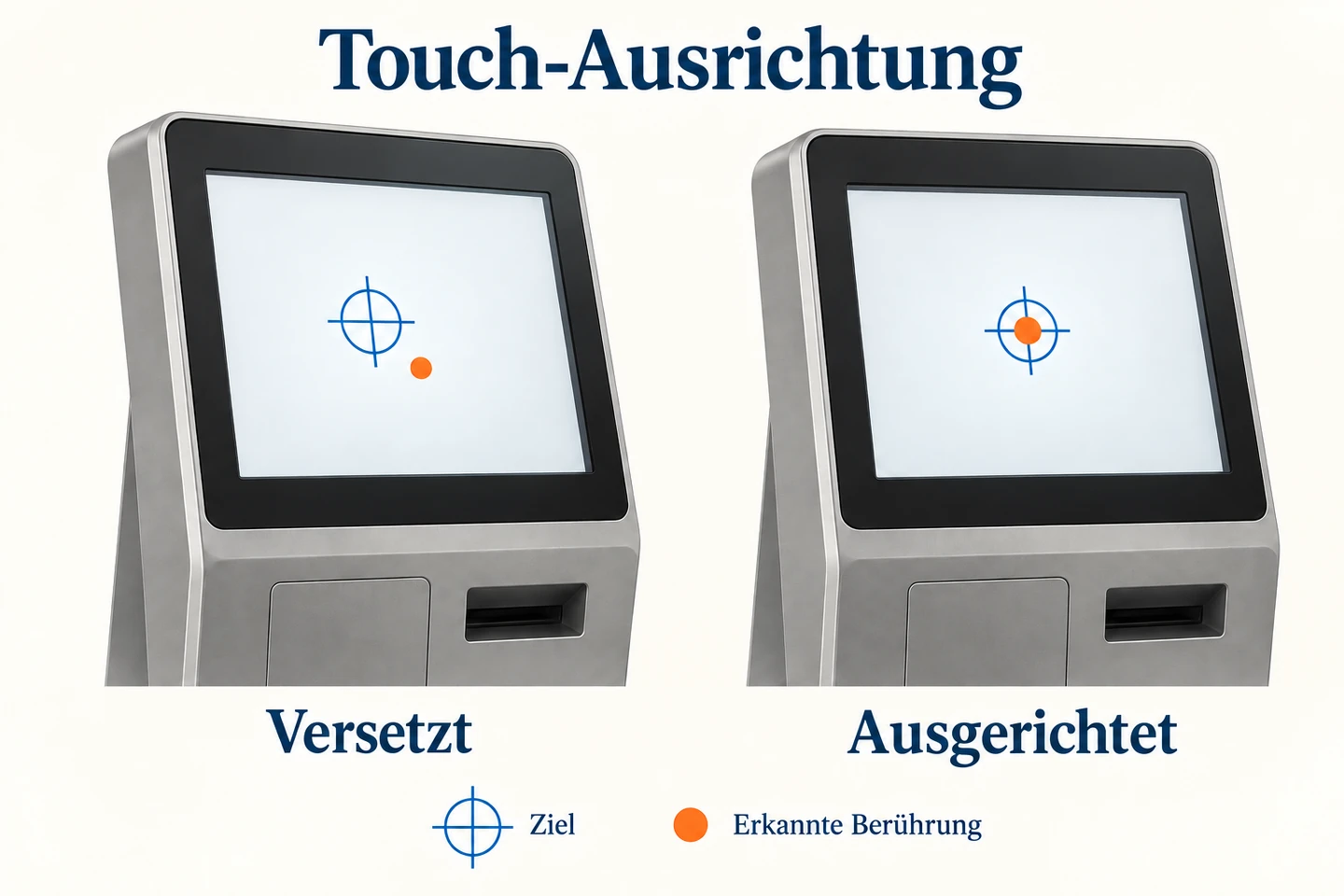
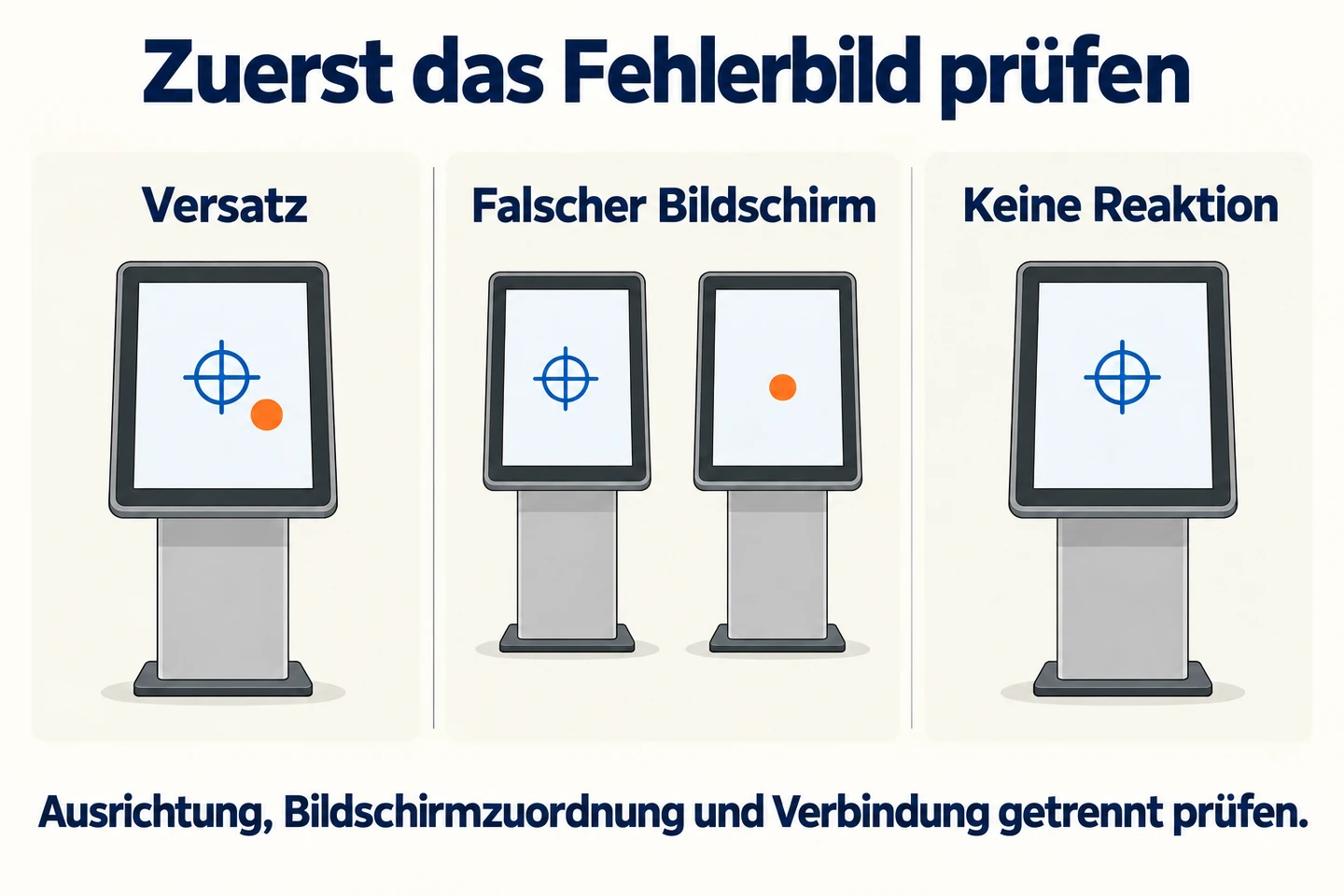
Ein Kioskterminal kann ein gestochen scharfes Bild anzeigen und bei einer Berührung trotzdem die falsche Schaltfläche auswählen. Klären Sie vor der Touchscreen-Kalibrierung, ob die Eingabe versetzt erfolgt, dem falschen Bildschirm zugeordnet ist oder der Berührungssensor gar nicht reagiert. Für jedes Fehlerbild ist eine andere Prüfung erforderlich.
Dieser Leitfaden behandelt gewerblich genutzte Informations- und Selbstbedienungsterminals. Er empfiehlt kein einheitliches Kalibrierungsprogramm für alle Controller und Betriebssysteme. Verwenden Sie die Anleitung für die tatsächlich verbaute Touch-Hardware und halten Sie zum Testen eine funktionsfähige Tastatur oder Maus bereit.
Was eine Kalibrierung verändert
Die Kalibrierung bringt die gemeldete Berührungsposition mit dem angezeigten Bild in Übereinstimmung. Sie verbessert weder die Bildschärfe noch repariert sie beschädigtes Glas oder ermöglicht nachträglich eine Handschuhbedienung. Bildauflösung, Berührungserkennung und die Gestaltung der Schaltflächen sind getrennte Bestandteile des Systems.
Manche Controller müssen ausgerichtet werden; andere sind bereits kalibriert und benötigen vor allem die richtige Bildschirmzuordnung und Ausrichtung. Elos Erläuterung zur Touch-Ausrichtung unterscheidet in dieser Hinsicht zwischen den eigenen Touch-Technologien. Prüfen Sie deshalb die Dokumentation Ihres Controllers. Das beschriebene Verfahren lässt sich nicht pauschal auf Hardware anderer Hersteller übertragen.
Vor Änderungen das Fehlerbild beschreiben
Öffnen Sie eine einfache Testansicht außerhalb der Bestell- oder Wegeleitungsanwendung. Berühren Sie mehrere deutlich voneinander getrennte Stellen. Notieren Sie, ob die gemeldete Position stets gleich versetzt ist, ob sich die Abweichung über die Fläche verändert oder ob die Berührung einen anderen Bildschirm bedient.
| Fehlerbild | Erste Prüffrage |
|---|---|
| Jede Berührung wird neben dem Ziel erkannt | Passen Bildausrichtung und Touch-Ausrichtung zusammen? |
| Berührungen bedienen einen anderen Bildschirm | Ist der Controller dem richtigen Bildschirm zugeordnet? |
| Nur die Anwendung reagiert falsch | Passt deren Layout zu den endgültigen Anzeigeeinstellungen? |
| Es werden keine Berührungen erkannt | Besteht die Touch-Verbindung und wird der Controller erkannt? |
| Berührungen werden ohne Fingerkontakt gemeldet | Müssen Verschmutzung, Störungen oder ein Hardwarefehler untersucht werden? |
Sichern Sie die ursprünglichen Einstellungen, bevor Sie diese ändern. Notieren Sie Terminalmodell, Controllerkennung, Betriebssystem und Treiberversion. Eine Beschreibung wie „Nach der Drehung liegen alle erkannten Punkte über dem Ziel“ hilft mehr als „Der Touchscreen ist ungenau“.
Touch-Verbindung und Videosignal getrennt prüfen
Ein Videokabel kann das Bild übertragen, obwohl die Touch-Verbindung fehlt. Prüfen Sie bei einer separaten Touch-Schnittstelle deren Anschluss anhand des Schaltplans. Gehen Sie nicht davon aus, dass jede HDMI-, USB-C- oder Netzwerkverbindung beide Funktionen überträgt.
Prüfen Sie, ob das Betriebssystem den vorgesehenen Controller erkennt. Nutzen Sie das vom Lieferanten dokumentierte Hilfsprogramm, sofern eines erforderlich ist. Installieren Sie nicht versuchsweise zahlreiche fremde Touch-Treiber. Klären Sie zuerst, welche Hardware und welche freigegebene Softwarekombination vorliegen.
Wird der Controller nicht erkannt, steht die Ausrichtung zunächst nicht im Vordergrund. Prüfen Sie die zulässigen externen Anschlüsse und melden Sie das Erkennungsergebnis dem Lieferanten. Öffnen Sie kein abgedichtetes Terminal und ändern Sie keine interne Verkabelung, nur um einen Kalibrierungsversuch abzuschließen.
Zuerst die endgültige Bildausrichtung einstellen
Legen Sie vor der Ausrichtung Hoch- oder Querformat, Auflösung und die vorgesehene Desktop-Anordnung fest. Auch ein im Betriebssystem gedrehtes Bild muss korrekt zu den Touch-Koordinaten passen. Halten Sie fest, welche Gerätekante sich tatsächlich oben befindet.
Kennzeichnen Sie bei Systemen mit zwei Bildschirmen jede Anzeige mit einem eigenen Testbild. Prüfen Sie, welcher Bildschirm auf eine Berührung reagiert. Korrigieren Sie zuerst die Zuordnung über die unterstützten System- oder Controllereinstellungen, bevor Sie einen Positionsversatz ausgleichen.
Testen Sie auch den endgültigen Einbauzustand. Am Prüfplatz können andere Kabel, ein zusätzlicher Desktop-Monitor oder eine andere Bildschirmanordnung verwendet werden. Wiederholen Sie die betroffenen Prüfungen nach dem Einbau in das fertige Terminal.
Nur das vorgesehene Ausrichtungsverfahren verwenden
Wenn die Dokumentation eine Kalibrierung verlangt, folgen Sie der angezeigten Reihenfolge und berühren Sie jedes Ziel wie beschrieben. Setzen Sie die Berührungen bewusst und stützen Sie die andere Hand nicht auf der aktiven Fläche ab. Prüfen Sie das Ergebnis vor dem Speichern.
Elos Anleitung zur Ausrichtung zeigt ein zielpunktbasiertes Verfahren für die unterstützte Konfiguration. Bei anderer Hardware können Anzahl der Ziele, Hilfsprogramm und Bestätigungsschritt abweichen. Ein Controller ohne dieses Verfahren sollte nicht mit einem unpassenden Programm dazu gezwungen werden.
Ist das Ergebnis nach der Anpassung schlechter, stellen Sie den dokumentierten vorherigen Zustand wieder her oder folgen Sie den Wiederherstellungsanweisungen des Lieferanten. Bewahren Sie die ursprüngliche Beobachtung und das Ergebnis der Änderung auf. Wiederholtes Kalibrieren ohne Ergebnisprotokoll kann die eigentliche Ursache verdecken.
Die gesamte aktive Fläche testen
Eine präzise Berührung in der Mitte reicht nicht aus. Prüfen Sie die Mitte, Stellen nahe jeder Ecke und Bedienelemente an den Rändern. Die Testziele müssen innerhalb der nutzbaren Anzeigefläche liegen. Prüfen Sie, ob die Positionszuordnung über die gesamte Fläche gleichmäßig stimmt.
Testen Sie anschließend die tatsächliche Anwendung: die kleinsten vorgesehenen Schaltflächen, Bildschirmtastatur, Scrollen sowie Zurück- und Abbrechen-Funktionen. Prüfen Sie bei Ziehbewegungen einen durchgehenden Pfad auf Unterbrechungen. Testen Sie Multitouch-Gesten nur, wenn das ausgewählte System diese unterstützen soll.
Unterscheiden Sie Erkennung und Bedienbarkeit. Eine Schaltfläche kann präzise reagieren und trotzdem schwer erreichbar oder für ihren Zweck zu klein sein. Stimmen die Koordinaten, kann eine Layoutanpassung sinnvoll sein. Eine weitere Kalibrierung behebt dieses Gestaltungsproblem nicht.
Unter den vorgesehenen Bedingungen erneut prüfen
Verwenden Sie die endgültige Abdeckfläche im vorgeschriebenen Reinigungszustand. Wenn Beschäftigte oder Besucher Handschuhe tragen, lassen Sie die Unterstützung der konkreten Kombination aus Handschuh und Controller bestätigen und testen Sie diese. Ein erfolgreicher Test mit bloßem Finger belegt keine Handschuhbedienung.
Feuchtigkeit, Schmutz oder ein Gegenstand am aktiven Rand dürfen nicht durch veränderte Kalibrierungswerte kompensiert werden. Befolgen Sie die Reinigungs- und Prüfanweisungen des Geräts. Anhaltende Fehleingaben, tote Bereiche oder instabiles Verhalten erfordern eine gesonderte Fehlersuche.
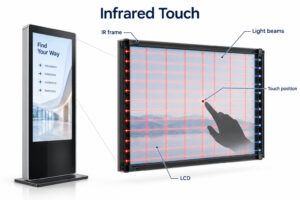
Weitere Hintergründe zur Erkennung finden Sie in unseren Leitfäden zur Integration projiziert-kapazitiver Touch-Technologie und zu Infrarot-Touchscreens. Allein die Bezeichnung der Technologie belegt nicht ihre Leistung in jeder Einbausituation.
Prüfen, welche Einstellungen nach einem Neustart erhalten bleiben
Starten Sie das Terminal gemäß dem normalen Betriebsablauf neu. Prüfen Sie, ob der Controller weiterhin dem richtigen Bildschirm zugeordnet ist und die Anwendung in der vorgesehenen Ausrichtung startet. Testen Sie dieselben Referenzpunkte wie vor dem Neustart.
Tritt der Fehler erst nach dem Neustart wieder auf, dokumentieren Sie den Ablauf und die veränderten Einstellungen. Klären Sie Bildschirmzuordnung, Anwendungsstart und freigegebene Treiberkonfiguration mit dem Lieferanten. Machen Sie tägliches Nachkalibrieren nicht zur Routine, solange die Ursache des Einstellungsverlusts ungeklärt ist.
Eine nachvollziehbare Abnahme dokumentieren
Erstellen Sie ein kurzes Prüfblatt mit endgültigen Einstellungen, Referenzpositionen und erwarteter Reaktion. Ergänzen Sie Anwendungsversion und geprüfte Betriebsbedingungen. Beschreiben Sie die tatsächlichen Ergebnisse, statt einen nicht gemessenen Genauigkeitswert anzugeben.
| Prüfpunkt | Aufzubewahrende Angaben |
|---|---|
| Geräte | Kennungen von Terminal, Controller und Computer sowie Anschlussanordnung. |
| Konfiguration | Betriebssystem, freigegebener Treiber, Auflösung, Drehung und Bildschirmzuordnung. |
| Touch-Prüfungen | Mitte, Ecken, Ränder und wichtige Bedienelemente der Anwendung. |
| Betriebsbedingungen | Abdeckfläche sowie tatsächlich geprüfte, unterstützte Handschuhe oder andere Anforderungen. |
| Wiederanlauf | Ergebnisse nach normalem Neustart und Anwendungsstart. |
Fügen Sie einer Fehlermeldung nach Möglichkeit ein kurzes Video bei, das Fingerkontakt und Bildschirmreaktion gleichzeitig zeigt, sofern am Standort Aufnahmen erlaubt sind. Entfernen Sie Kundendaten aus dem Test. Geben Sie an, ob derselbe Fehler auch außerhalb der Anwendung auftritt.
Einen gemeldeten Fehler reproduzierbar prüfen
Verwenden Sie vor und nach einer Anpassung dieselbe kleine Auswahl an Zielpositionen. Beziehen Sie Mitte, Ecken und Bereiche wichtiger Bedienelemente ein. Notieren Sie berührtes Ziel und erkannte Position. Ein gleichbleibender Test macht zwei Konfigurationen besser vergleichbar als beiläufiges Wischen über den Bildschirm.
Lassen Sie die Anzeigeeinstellungen während dieses Vergleichs unverändert. Werden gleichzeitig Drehung, Auflösung oder Desktop-Anordnung geändert, lässt sich das zweite Ergebnis nicht mehr allein der Ausrichtungsänderung zuordnen. Dokumentieren Sie jede Änderung und stellen Sie vor dem Anwendungstest die vereinbarte Endkonfiguration wieder her.
Testen Sie mit der für den Einsatz vorgesehenen Eingabemethode. Ein Test mit bloßem Finger belegt keine Handschuhunterstützung; ein erfolgreicher Handschuhtest gilt nicht automatisch für jedes Material. Sind Handschuhe erforderlich, dokumentieren Sie das verwendete Muster und lassen Sie die Kombination vom Lieferanten bestätigen.
Layoutprobleme von Ausrichtungsfehlern unterscheiden
Reagieren die Testziele korrekt, eine Schaltfläche im Bezahlvorgang jedoch nicht, notieren Sie Anwendungsseite, Fenstergröße und betroffenes Bedienelement. Prüfen Sie, ob sichtbare Schaltfläche und aktive Fläche übereinstimmen. Senden Sie diese Nachweise an den Anwendungsanbieter, statt einen bereits erfolgreich geprüften Controller erneut anzupassen.
Prüfen Sie die erste Bedienhandlung nach dem Anwendungsstart, die Rückkehr aus einer Ruheansicht und einen normalen Neustart. So können Änderungen an Layout oder Bildschirmzuordnung sichtbar werden, die bei einer kurzen Vorführung nicht auftreten. Diese Beobachtungen belegen jedoch nicht, dass jeder denkbare Fehler ausgeschlossen ist.
Unterscheiden Sie klar zwischen einem behobenen Symptom und einer abgenommenen Installation. Ein Techniker kann einen Versatz im Prüfprogramm beseitigen, während die endgültige Software noch geprüft werden muss. Dokumentieren Sie beide Ergebnisse und benennen Sie vor der Übergabe die Verantwortung für die verbleibende Prüfung.
Was vor der Terminalbestellung zu klären ist
Fragen Sie nach dem enthaltenen Touch-Controller und Betriebssystem, der Bildschirmzuordnung und einem eventuell erforderlichen Kalibrierungsverfahren. Fordern Sie die entsprechenden Anleitungen vor der Musterabnahme an. Nennen Sie in der Anfrage die geplante Ausrichtung und etwaige Anforderungen an die Handschuhbedienung.
Für ein interaktives Terminal oder Selbstbestellterminal, jeweils von YJCEN, bestätigen Sie die endgültige Konfiguration mit dem Projektteam. Teilen Sie uns Anwendung, Bildschirmausrichtung und Touch-Anforderungen mit und ermöglichen Sie so eine Musterprüfung, die den tatsächlichen Einsatz des Terminals abbildet.