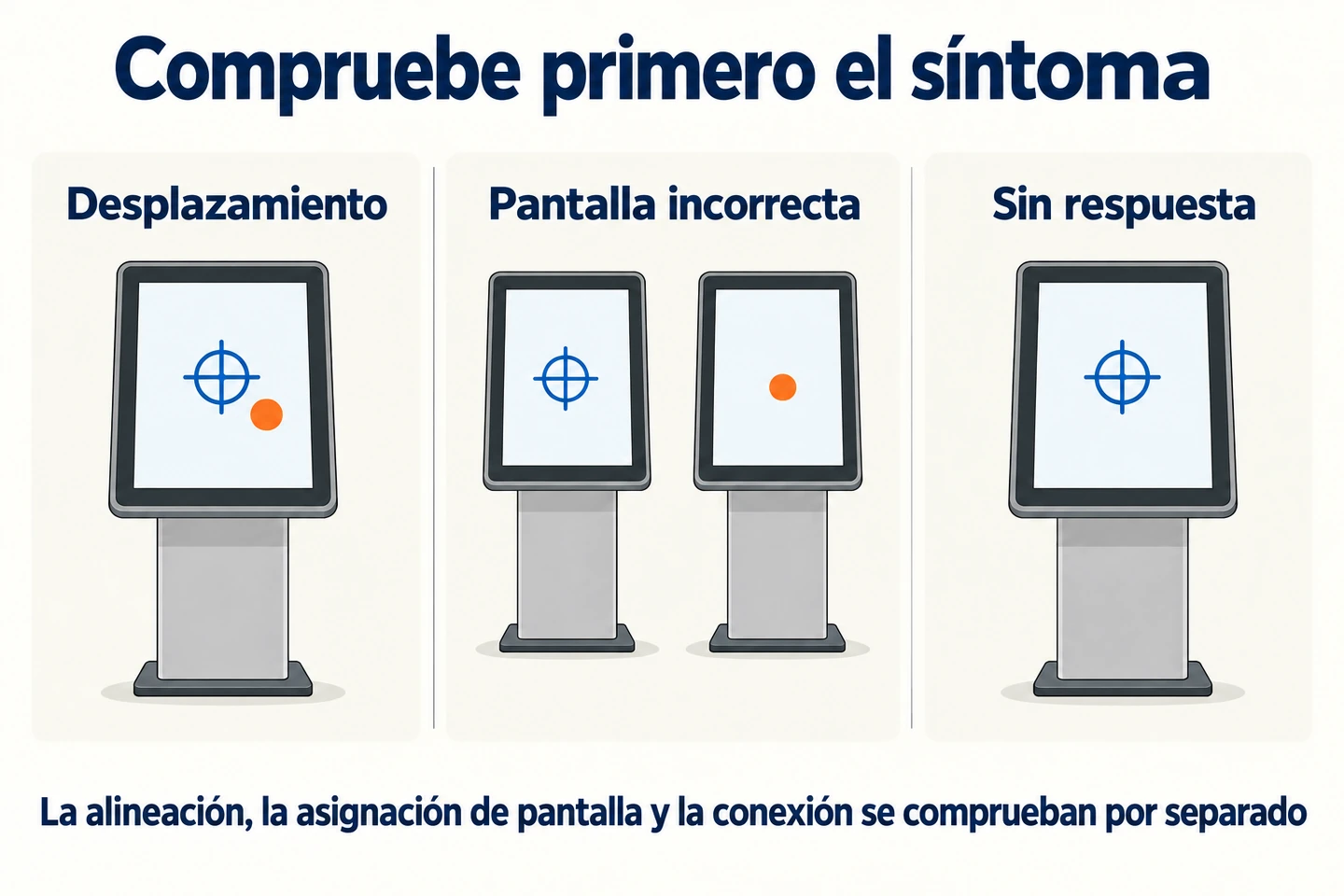
Un quiosco puede mostrar una imagen perfectamente nítida y, aun así, seleccionar el botón equivocado al tocarlo. Antes de calibrar la pantalla táctil, determine si existe un desplazamiento de las coordenadas, una asignación incorrecta de pantalla o un sensor que no responde. Cada síntoma requiere una comprobación distinta.
Esta guía trata sobre quioscos de información y de autoservicio para uso comercial. No propone una única herramienta de calibración para todos los controladores o sistemas operativos. Siga las instrucciones del hardware táctil concreto y tenga a mano un teclado o un ratón que funcione durante las pruebas.
Qué modifica la calibración
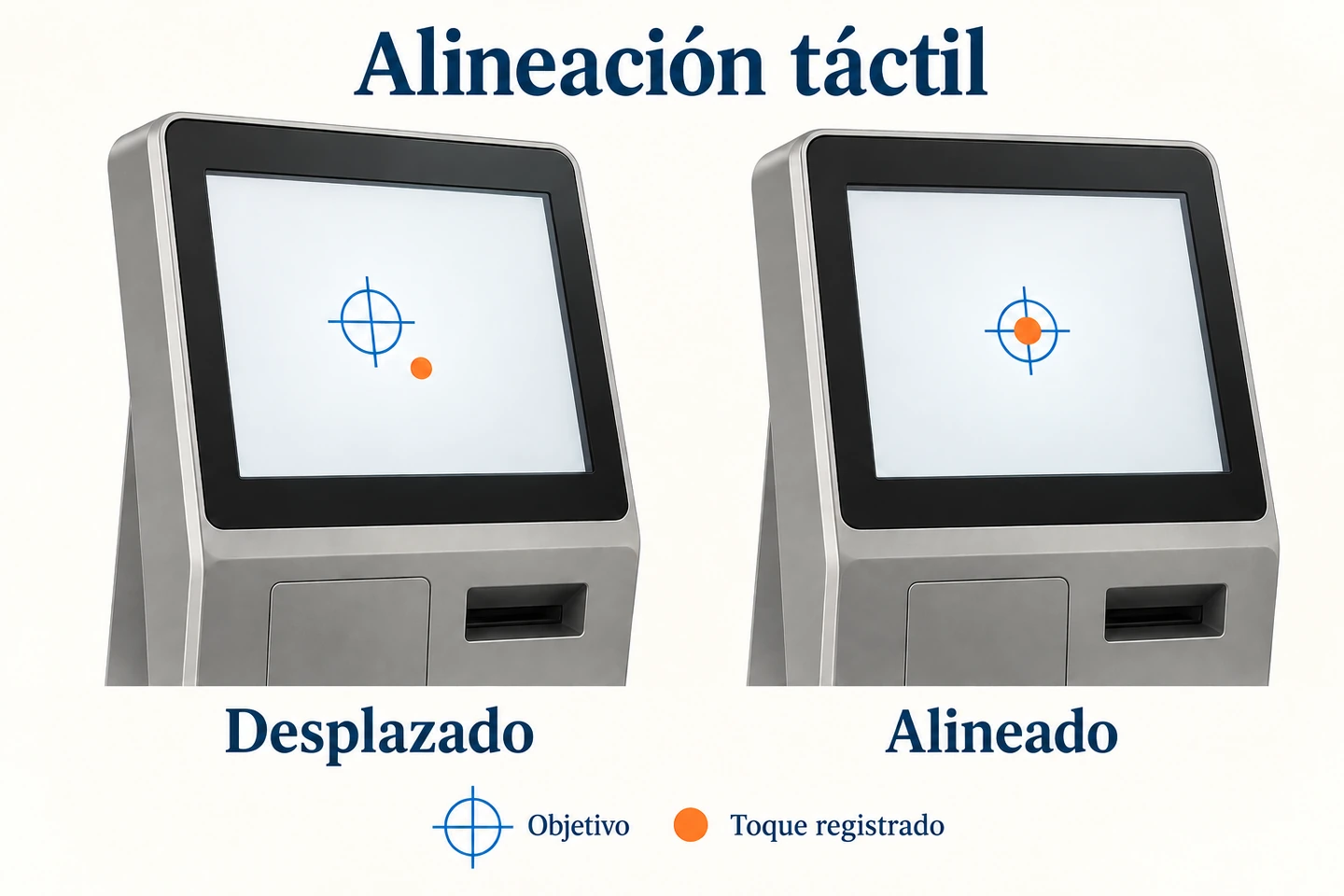
La calibración hace coincidir la posición táctil registrada con la imagen mostrada. No mejora la nitidez, no repara el cristal dañado ni añade compatibilidad con guantes. La resolución de la pantalla, la detección táctil y el diseño de los botones de la aplicación son partes distintas del sistema.
Algunos controladores necesitan un procedimiento de alineación; otros vienen calibrados y requieren, sobre todo, una asignación de pantalla y una orientación correctas. La explicación de Elo sobre la alineación con la imagen establece esta distinción entre sus tecnologías táctiles. Tómela como una razón para consultar la documentación de su controlador, no como un procedimiento universal para equipos de otro fabricante.
Describa el síntoma antes de cambiar nada
Abra una pantalla de prueba sencilla fuera de la aplicación de pedidos o de orientación. Toque varios puntos claramente separados. Observe si el punto registrado está siempre desplazado, si el error cambia según la zona y si al tocar esta pantalla se controla otra diferente.
| Síntoma | Primera comprobación |
|---|---|
| Cada toque se registra junto al objetivo | ¿Coinciden la orientación de la imagen y la alineación táctil? |
| Los toques controlan otra pantalla | ¿Está asignado el controlador a la pantalla correcta? |
| Solo responde de forma incorrecta la aplicación | ¿Se adapta su diseño a la configuración final de la pantalla? |
| No se detecta ningún toque | ¿Existe conexión táctil y se reconoce el controlador? |
| Se registran toques sin contacto de un dedo | ¿Hay suciedad, interferencias o un fallo de hardware que investigar? |
Guarde la configuración original antes de modificarla. Anote el modelo del quiosco, la identificación del controlador, el sistema operativo y la versión del driver. Una descripción breve como «todos los puntos se registran por encima del objetivo después de girar la imagen» resulta más útil que «la pantalla táctil no es precisa».
Compruebe tanto la conexión táctil como la de vídeo
Un cable de vídeo puede transmitir la imagen aunque falte la conexión táctil. En un sistema con una interfaz táctil independiente, compruebe esa conexión con el esquema de cableado. No dé por hecho que todas las conexiones HDMI, USB-C o de red proporcionan ambas funciones.
Compruebe si el sistema operativo detecta el controlador previsto. Utilice la herramienta indicada por el proveedor cuando sea necesaria. Evite instalar varios drivers táctiles sin relación con el equipo para ver cuál funciona; primero identifique el hardware y la combinación de software admitida.
Si no se detecta el controlador, la alineación no es la primera tarea. Inspeccione las conexiones externas permitidas e informe al proveedor del resultado de la detección. No abra un quiosco sellado ni modifique su cableado interno únicamente para intentar calibrarlo.
Configure primero la orientación final de la imagen
Antes de alinear, confirme la orientación horizontal o vertical, la resolución y la disposición prevista del escritorio. Si gira la imagen en el sistema operativo, esta debe seguir correspondiéndose correctamente con las coordenadas táctiles. Anote qué borde queda físicamente arriba.
En sistemas con dos pantallas, identifique cada una con una imagen de prueba distinta. Compruebe qué pantalla responde al pulsar la superficie táctil. Corrija la asignación con los ajustes admitidos del sistema o del controlador antes de intentar corregir un desplazamiento.
Incluya la instalación física definitiva en las pruebas. Una configuración de banco puede utilizar otros cables, un monitor de escritorio adicional o una disposición diferente de pantallas. Repita las comprobaciones afectadas al pasar de esa configuración al quiosco terminado.
Ejecute únicamente el procedimiento de alineación admitido
Si la documentación exige calibración, siga la secuencia indicada en pantalla y toque cada objetivo según las instrucciones. Haga contactos deliberados y evite apoyar la otra mano en el área activa. Compruebe el resultado antes de guardarlo.
Las instrucciones de alineación de Elo ilustran un procedimiento basado en objetivos para una configuración compatible. El número de objetivos, la herramienta y el paso de confirmación pueden ser distintos en otros equipos. Si un controlador no ofrece este procedimiento, no intente aplicárselo con una herramienta ajena.
Si la pantalla de comprobación funciona peor tras el ajuste, restaure el estado anterior documentado o siga las instrucciones de recuperación del proveedor. Conserve tanto la observación inicial como el resultado del cambio intentado. Calibrar repetidamente sin registrar los resultados puede ocultar la causa real.
Pruebe toda el área activa
Un toque preciso en el centro no basta. Compruebe el centro, los puntos próximos a cada esquina y los controles situados junto a los bordes. Mantenga los objetivos de prueba dentro del área útil de la pantalla. Verifique si la posición registrada es coherente en toda la superficie.
Después utilice la aplicación real. Pruebe los botones más pequeños previstos, el teclado en pantalla, el desplazamiento y el control de retroceso o cancelación. Si la aplicación permite arrastrar, siga un recorrido continuo y observe si se interrumpe. Pruebe gestos multitáctiles solo si el sistema elegido debe admitirlos.
Distinga la detección de la facilidad de uso. Un botón puede responder con precisión y, aun así, resultar difícil de alcanzar o demasiado pequeño para su función. Si las coordenadas son correctas, puede ser conveniente modificar el diseño de la aplicación; otra calibración no resolvería ese problema de diseño.
Repita la comprobación en las condiciones previstas
Utilice la superficie de protección definitiva y las condiciones de limpieza indicadas. Si el personal o los visitantes llevarán guantes, confirme la compatibilidad de ese guante concreto con el controlador y después pruébelo. Una prueba satisfactoria con el dedo descubierto no demuestra el funcionamiento con guantes.
No intente compensar mediante la alineación la humedad, la suciedad o un objeto que presione el borde activo. Siga las instrucciones de limpieza e inspección del equipo. Los toques involuntarios persistentes, las zonas sin respuesta o un comportamiento inestable requieren una investigación específica del fallo.
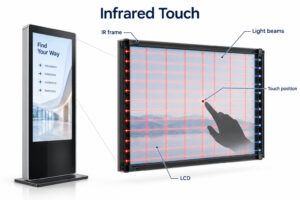
Para conocer mejor el método de detección, consulte nuestras guías sobre la integración de tecnología táctil capacitiva proyectada y las pantallas táctiles por infrarrojos. El nombre de la tecnología, por sí solo, no determina su comportamiento en todas las instalaciones.
Compruebe qué ajustes se conservan al reiniciar
Reinicie el quiosco mediante su procedimiento habitual. Compruebe que el controlador sigue asociado a la pantalla correcta y que la aplicación se abre con la orientación prevista. Pruebe los mismos puntos de referencia utilizados antes del reinicio.
Si el fallo solo reaparece al reiniciar, anote la secuencia y los ajustes que han cambiado. Revise con el proveedor la asignación de pantallas, el inicio de la aplicación y la configuración admitida del driver. No incorpore una recalibración diaria a la rutina sin entender por qué se pierde el ajuste.
Conserve un registro de aceptación que otra persona pueda repetir
Prepare una ficha breve con los ajustes finales, los puntos de referencia y la respuesta esperada. Incluya la versión de la aplicación y las condiciones de funcionamiento probadas. Describa los resultados reales en lugar de afirmar una precisión que no se ha medido.
| Registro | Información que debe conservarse |
|---|---|
| Equipo | Identificación del quiosco, del controlador y del ordenador; disposición de las conexiones. |
| Configuración | Sistema operativo, driver admitido, resolución, giro y asignación de pantallas. |
| Comprobaciones táctiles | Centro, esquinas, bordes y controles importantes de la aplicación. |
| Condiciones de funcionamiento | Superficie de protección y cualquier guante compatible u otro requisito realmente probado. |
| Recuperación | Resultados tras el reinicio habitual y la apertura de la aplicación. |
Al comunicar un problema, incluya un vídeo breve que muestre a la vez el dedo y la respuesta de la pantalla, si el lugar permite grabar. Elimine los datos de clientes de la prueba. Indique si el mismo error se produce fuera de la aplicación.
Compruebe un error comunicado con una prueba repetible
Utilice el mismo pequeño conjunto de objetivos antes y después de un ajuste. Incluya el centro, las esquinas y las zonas de los controles importantes de la aplicación. Anote qué objetivo se tocó y dónde respondió el sistema. Una prueba uniforme permite comparar dos configuraciones mejor que un deslizamiento informal por la pantalla.
Mantenga fijos los ajustes de pantalla durante la comparación. Si cambia al mismo tiempo el giro, la resolución o la disposición del escritorio, el segundo resultado ya no permite aislar el efecto del ajuste de alineación. Anote cada cambio y vuelva a la configuración final acordada antes de probar la aplicación real del quiosco.
Pruebe el método de entrada que necesita la instalación. Una comprobación con el dedo descubierto no demuestra compatibilidad con guantes, y una prueba satisfactoria con un guante no demuestra compatibilidad con todos los materiales. Si se requieren guantes, identifique la muestra utilizada y pida al proveedor que confirme la combinación prevista.
Distinga un problema de diseño de la aplicación de uno de alineación
Si los objetivos de prueba responden correctamente, pero un botón de pago no, anote la página de la aplicación, el tamaño de la ventana y el control exacto afectado. Compruebe que el botón visible coincide con su zona activa. Envíe esas pruebas al proveedor de la aplicación en vez de reajustar repetidamente un controlador que ya supera su propia prueba.
Incluya la primera acción al iniciar la aplicación, el regreso desde una pantalla de inactividad y un reinicio normal. Estas comprobaciones pueden revelar cambios de diseño o de asignación de pantalla que no aparecen en una demostración breve. Son observaciones que deben registrarse, no una prueba de que se haya eliminado cualquier fallo posible.
Distinga claramente entre resolver un síntoma y aprobar una instalación. Un técnico puede eliminar un desplazamiento en una herramienta de prueba mientras el software definitivo sigue pendiente de revisión. Registre ambos resultados e identifique al responsable de la comprobación pendiente antes de entregar el quiosco.
Qué confirmar al pedir un quiosco
Pregunte qué controlador táctil y sistema operativo se incluyen, cómo se asigna la pantalla y si se necesita calibración. Solicite las instrucciones correspondientes antes de aceptar la muestra. Incluya en la consulta la orientación prevista y cualquier requisito de uso con guantes.
Para un quiosco interactivo de YJCEN o un quiosco de autopedido de YJCEN, confirme la configuración final con el equipo del proyecto. Envíe los requisitos de la aplicación, la orientación de la pantalla y el uso táctil para que las pruebas de la muestra reflejen el uso real del quiosco.