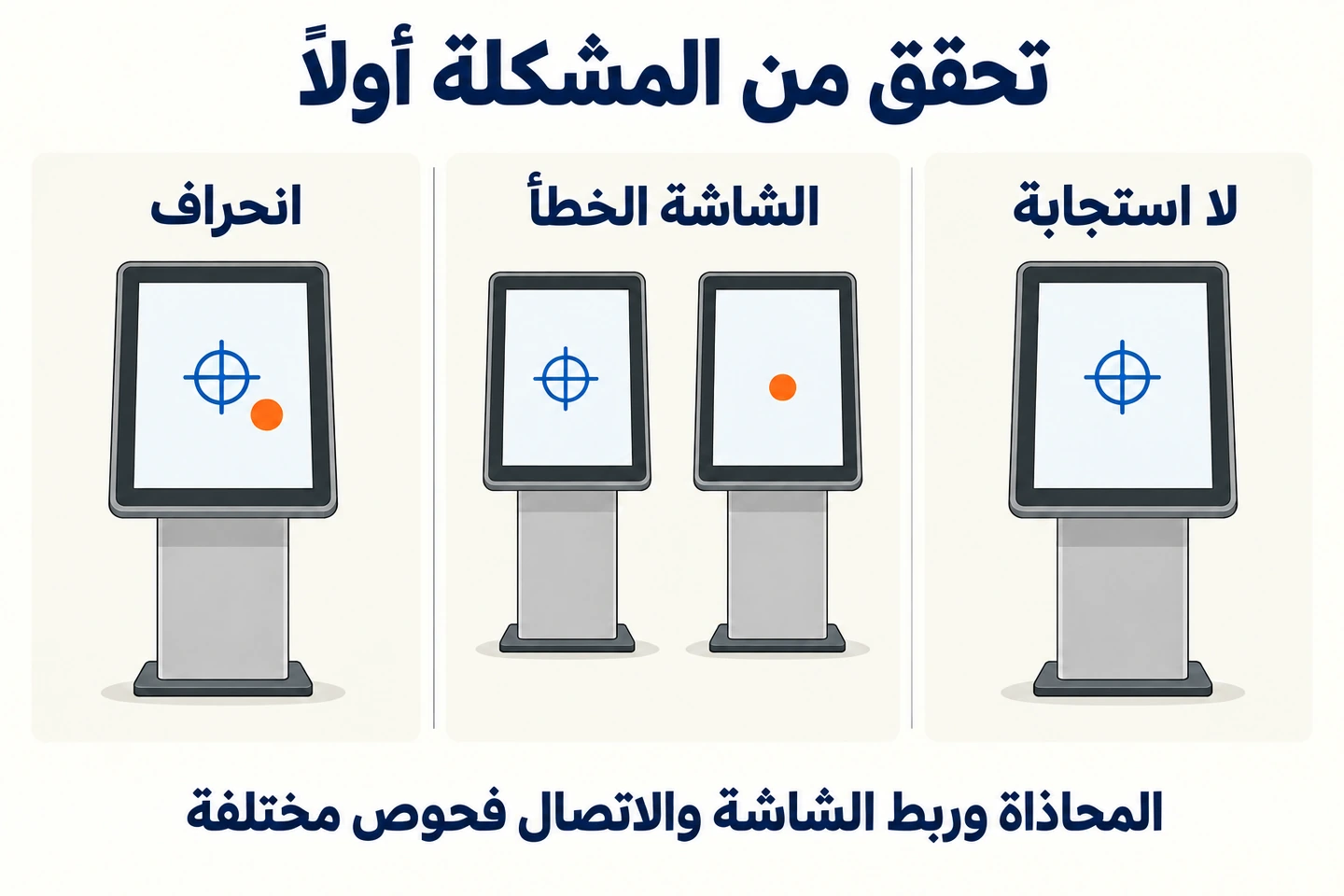
قد يعرض الكشك صورة شديدة الوضوح، لكنه يختار الزر الخطأ عند لمس الشاشة. قبل البدء بمعايرة شاشة اللمس، حدد ما إذا كانت المشكلة انحرافًا في موضع اللمس، أو ربطًا بالشاشة الخطأ، أو مستشعر لمس لا يستجيب. فلكل عرض طريقة تحقق مختلفة.
يتناول هذا الدليل أكشاك المعلومات والخدمة الذاتية التجارية. ولا يفترض وجود أداة معايرة واحدة تصلح لكل وحدات التحكم أو أنظمة التشغيل. اتبع التعليمات الخاصة بمكونات اللمس المستخدمة، واحتفظ بلوحة مفاتيح أو فأرة تعمل أثناء الاختبار.
ما الذي تضبطه المعايرة؟
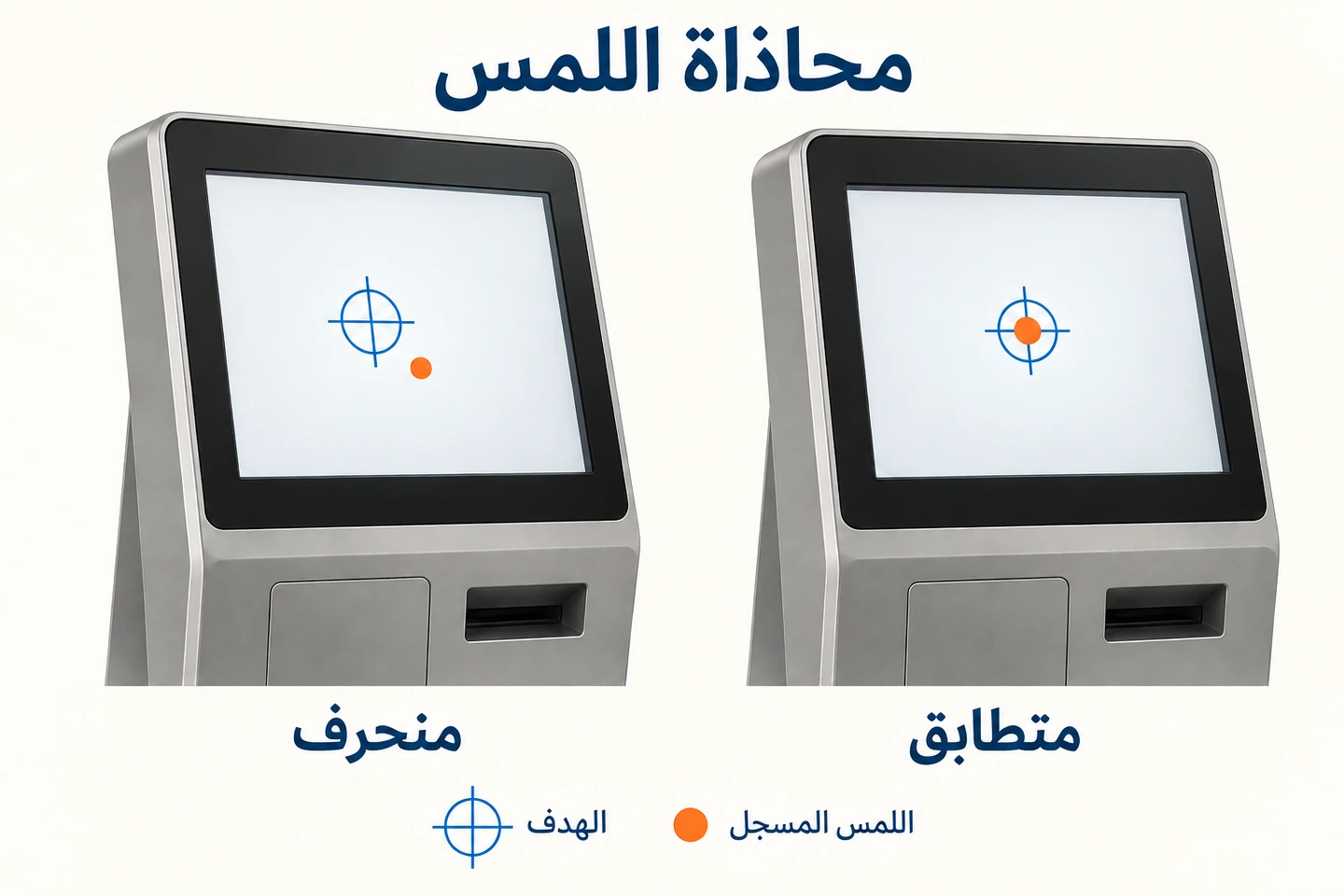
تطابق المعايرة موضع اللمس الذي تسجله وحدة التحكم مع الصورة المعروضة. وهي لا تزيد وضوح الصورة، ولا تصلح الزجاج التالف، ولا تضيف دعمًا للقفازات. فدقة العرض واكتشاف اللمس وتصميم أزرار التطبيق أجزاء منفصلة من النظام.
تحتاج بعض وحدات التحكم إلى إجراء للمحاذاة، بينما تأتي وحدات أخرى معايرة مسبقًا وتحتاج أساسًا إلى ربطها بالشاشة الصحيحة وضبط اتجاه العرض. ويوضح شرح Elo لمحاذاة اللمس مع الصورة هذا الفرق بين تقنيات اللمس التي تقدمها الشركة. استفد منه للتأكد من ضرورة مراجعة وثائق وحدة التحكم، لا بوصفه إجراءً عامًا لمكونات مصنع آخر.
صف المشكلة قبل تغيير أي إعداد
افتح شاشة اختبار بسيطة خارج تطبيق الطلبات أو الإرشاد. المس عدة مواضع متباعدة بوضوح. لاحظ ما إذا كانت النقطة المسجلة تنحرف بالمقدار نفسه، وما إذا كان الخطأ يختلف بين مناطق الشاشة، وما إذا كان لمس هذه الشاشة يتحكم بشاشة أخرى.
| المشكلة الظاهرة | أول سؤال يجب طرحه |
|---|---|
| كل لمسة تُسجَّل بجانب الهدف | هل يتوافق اتجاه الصورة مع محاذاة اللمس؟ |
| اللمس يتحكم بشاشة أخرى | هل وحدة التحكم مرتبطة بالشاشة الصحيحة؟ |
| الاستجابة غير الصحيحة تظهر داخل التطبيق فقط | هل يتوافق تصميم الواجهة مع إعدادات العرض النهائية؟ |
| لا يتم اكتشاف أي لمسة | هل اتصال اللمس موجود، وهل يتعرف النظام على وحدة التحكم؟ |
| تظهر لمسات دون ملامسة إصبع | هل توجد أوساخ أو تداخلات أو مشكلة في المكونات تستدعي الفحص؟ |
احفظ الإعدادات الأصلية قبل تعديلها. وسجّل طراز الكشك ومعرّف وحدة التحكم ونظام التشغيل وإصدار برنامج التشغيل. وصف قصير مثل «تظهر جميع النقاط فوق الهدف بعد تدوير العرض» أنفع من عبارة «شاشة اللمس غير دقيقة».
تحقق من مسار اللمس ومسار الفيديو معًا
قد ينقل كابل الفيديو الصورة بينما يكون اتصال اللمس غير موجود. إذا كان النظام يستخدم واجهة منفصلة للمس، فتحقق من توصيلها بالرجوع إلى مخطط الأسلاك. لا تفترض أن كل اتصال HDMI أو USB-C أو اتصال شبكي يوفر الوظيفتين معًا.
تحقق من تعرف نظام التشغيل على وحدة التحكم المطلوبة. استخدم الأداة المحددة في وثائق المورد عند الحاجة إليها. تجنب تثبيت مجموعة من برامج تشغيل اللمس غير المرتبطة بالمكونات لمعرفة أيها يعمل؛ حدد أولًا المكونات وتركيبة البرامج المعتمدة.
إذا لم تظهر وحدة التحكم، فالمحاذاة ليست الخطوة الأولى. افحص التوصيلات الخارجية المسموح بفحصها، وأبلغ المورد بنتيجة اكتشاف الوحدة. لا تفتح كشكًا محكم الإغلاق ولا تعدّل توصيلاته الداخلية لمجرد إكمال محاولة معايرة.
اضبط اتجاه الصورة النهائي أولًا
تأكد من الاتجاه الأفقي أو الرأسي ودقة العرض وترتيب الشاشات المطلوب قبل المحاذاة. يجب أن تتوافق إحداثيات اللمس مع الشاشة حتى بعد تدويرها في نظام التشغيل. وسجّل أي حافة توجد فعليًا في الأعلى.
في الأنظمة ذات الشاشتين، اعرض صورة اختبار مختلفة على كل شاشة لتمييزها. تحقق من الشاشة التي تستجيب عند لمس السطح. صحح الربط من إعدادات النظام أو وحدة التحكم المدعومة قبل محاولة معالجة الانحراف.
أجرِ الاختبار ضمن التركيب الفعلي النهائي. فقد تستخدم منصة الاختبار كابلات مختلفة أو شاشة مكتبية إضافية أو ترتيبًا آخر للشاشات. أعد الفحوص المتأثرة بعد الانتقال من تلك المنصة إلى الكشك المكتمل.
نفّذ إجراء المحاذاة المدعوم فقط
إذا كانت الوثائق تشترط المعايرة، فاتبع التسلسل المعروض والمس كل هدف حسب التعليمات. اجعل اللمسات متعمدة، وتجنب إسناد اليد الأخرى إلى المنطقة النشطة. تحقق من النتيجة قبل حفظها.
تعرض تعليمات المحاذاة من Elo مثالًا على إجراء يعتمد على أهداف لمس ضمن إعداد تدعمه الشركة. وقد يختلف عدد الأهداف والأداة وخطوة التأكيد في مكونات أخرى. لا تُخضع وحدة تحكم لا توفر هذا الإجراء لأداة غير مخصصة لها.
إذا ساءت النتيجة في شاشة التحقق بعد الضبط، فاستعد الحالة السابقة الموثقة أو اتبع تعليمات الاستعادة لدى المورد. احتفظ بالملاحظة الأصلية ونتيجة التغيير معًا. فتكرار المعايرة دون تسجيل نتائجها قد يحجب السبب الحقيقي.
اختبر المنطقة النشطة بالكامل
لا تكفي لمسة دقيقة واحدة في المنتصف. اختبر الوسط ومواضع قرب كل زاوية وأدوات التحكم على امتداد الحواف. أبقِ أهداف الاختبار داخل مساحة العرض القابلة للاستخدام، وتحقق من اتساق الموضع المسجل على السطح كله.
بعد ذلك استخدم التطبيق الفعلي. اختبر أصغر الأزرار المطلوبة ولوحة المفاتيح على الشاشة والتمرير وزر الرجوع أو الإلغاء. وإذا كان التطبيق يستخدم السحب، فاتبع مسارًا متصلًا وراقب أي انقطاع. لا تختبر إيماءات اللمس المتعدد إلا إذا كان النظام المختار يفترض أن يدعمها.
ميّز بين اكتشاف اللمس وسهولة الاستخدام. فقد يستجيب الزر بدقة، لكنه يظل صعب الوصول أو أصغر مما يناسب وظيفته. عندما تكون الإحداثيات صحيحة، قد يكون تعديل واجهة التطبيق هو الحل المناسب؛ فإعادة المعايرة لن تعالج مشكلة التصميم تلك.
أعد التحقق في ظروف الاستخدام المقصودة
استخدم سطح الحماية النهائي وحالة النظافة المعتمدة. إذا كان الموظفون أو الزوار سيستخدمون قفازات، فتأكد من دعم تركيبة القفاز ووحدة التحكم المحددة، ثم اختبرها. نجاح الاختبار بإصبع مكشوف لا يثبت الأداء مع القفازات.
لا تحاول تعويض الرطوبة أو الأوساخ أو جسم يضغط على الحافة النشطة بتغيير قيمة المحاذاة. اتبع تعليمات تنظيف الجهاز وفحصه. أما اللمسات غير المرغوبة المستمرة والمناطق عديمة الاستجابة والسلوك غير المستقر، فتحتاج إلى تشخيص منفصل للعطل.
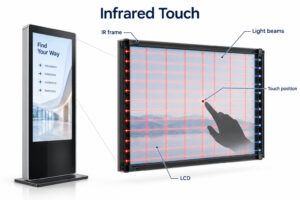
لمزيد من المعلومات عن أساليب الاستشعار، راجع دليلنا حول دمج تقنية اللمس السعوي المسقط ودليل شاشات اللمس بالأشعة تحت الحمراء. فاسم التقنية وحده لا يثبت مستوى الأداء في كل تركيب.
تحقق من ثبات الإعدادات بعد إعادة التشغيل
أعد تشغيل الكشك وفق إجراء التشغيل المعتاد. تحقق من بقاء وحدة التحكم مرتبطة بالشاشة الصحيحة ومن فتح التطبيق بالاتجاه المتوقع. اختبر نقاط المرجع نفسها التي استخدمتها قبل إعادة التشغيل.
إذا لم تعد المشكلة إلا بعد إعادة التشغيل، فسجّل التسلسل والإعدادات التي تغيرت. راجع مع المورد ربط الشاشات وبدء تشغيل التطبيق والإعداد المعتمد لبرنامج التشغيل. لا تجعل المعايرة اليومية جزءًا من الروتين دون فهم سبب فقدان الإعداد.
احتفظ بسجل قبول يمكن لشخص آخر إعادة اختباره
أعد ورقة اختبار مختصرة تشمل الإعدادات النهائية ومواضع المرجع والاستجابة المتوقعة. أضف إصدار التطبيق وظروف التشغيل التي اختُبرت. صف النتائج الفعلية بدلًا من إعلان قيمة دقة لم تُقَس.
| البند | ما ينبغي الاحتفاظ به |
|---|---|
| الأجهزة | بيانات تعريف الكشك ووحدة التحكم والحاسوب، وترتيب التوصيلات. |
| الإعدادات | نظام التشغيل وبرنامج التشغيل المعتمد ودقة العرض والتدوير وربط الشاشات. |
| فحوص اللمس | الوسط والزوايا والحواف وأدوات التحكم المهمة في التطبيق. |
| ظروف التشغيل | سطح الحماية وأي قفاز مدعوم أو متطلب آخر اختُبر فعليًا. |
| الاستعادة | النتائج بعد إعادة التشغيل المعتادة وفتح التطبيق. |
عند الإبلاغ عن مشكلة، أرفق مقطعًا قصيرًا يُظهر الإصبع واستجابة الشاشة معًا، إذا كان الموقع يسمح بالتصوير. احذف معلومات العملاء من الاختبار، وحدد ما إذا كان الخطأ نفسه يحدث خارج التطبيق.
تحقق من الخطأ المُبلغ عنه باختبار قابل للتكرار
استخدم مجموعة صغيرة وثابتة من مواضع الأهداف قبل الضبط وبعده. ضمّن الوسط والزوايا والمناطق التي تشغلها أدوات التحكم المهمة في التطبيق. سجّل الهدف الذي لُمِس وموضع استجابة النظام. الاختبار المتسق يجعل المقارنة بين إعدادين أوضح من تمرير عابر للإصبع على الشاشة.
ثبّت إعدادات العرض أثناء المقارنة. إذا تغير التدوير أو الدقة أو ترتيب الشاشات في الوقت نفسه، فلن تعزل النتيجة الثانية أثر تعديل المحاذاة. دوّن كل تغيير، وعد إلى الإعداد النهائي المتفق عليه قبل اختبار تطبيق الكشك الفعلي.
اختبر طريقة الإدخال التي يتطلبها التركيب. الاختبار بإصبع مكشوف لا يثبت دعم القفازات، ونجاح قفاز واحد لا يثبت دعم جميع المواد. إذا كانت القفازات ضمن المتطلبات، فحدد العينة المستخدمة واطلب من المورد تأكيد التركيبة المقصودة.
ميّز بين مشكلة واجهة التطبيق ومشكلة المحاذاة
إذا استجابت أهداف الاختبار بشكل صحيح بينما لم يستجب زر إتمام الشراء، فسجّل صفحة التطبيق وحجم النافذة وأداة التحكم المعنية. تحقق من تطابق الزر الظاهر مع منطقته النشطة. أرسل هذه الأدلة إلى مزود التطبيق بدلًا من تكرار ضبط وحدة تحكم تجتاز اختبارها بالفعل.
ضمّن أول إجراء بعد بدء التطبيق، والعودة من شاشة الخمول، وإعادة تشغيل معتادة. قد تكشف هذه الفحوص تغيرًا في الواجهة أو ربط الشاشات لا يظهر في عرض تجريبي قصير. وهي ملاحظات تُسجَّل، وليست دليلًا على استبعاد كل عطل محتمل.
ميّز بوضوح بين معالجة عرض محدد واعتماد التركيب. فقد يزيل الفني الانحراف داخل أداة اختبار بينما لا يزال البرنامج النهائي يحتاج إلى مراجعة. سجّل النتيجتين، وحدد المسؤول عن الفحص المتبقي قبل تسليم الكشك.
ما الذي تؤكده عند طلب كشك؟
اسأل عن وحدة التحكم باللمس ونظام التشغيل المشمولين، وطريقة ربط الشاشات، وما إذا كانت المعايرة مطلوبة. اطلب التعليمات ذات الصلة قبل قبول العينة. واذكر الاتجاه المطلوب وأي حاجة إلى استخدام القفازات في الاستفسار.
عند اختيار أحد منتجات YJCEN، سواء كان كشكًا تفاعليًا أو كشكًا للطلب الذاتي، أكد الإعداد النهائي مع فريق المشروع. أرسل تفاصيل التطبيق واتجاه الشاشة ومتطلبات اللمس حتى تعكس فحوص العينة طريقة استخدام الكشك فعليًا.