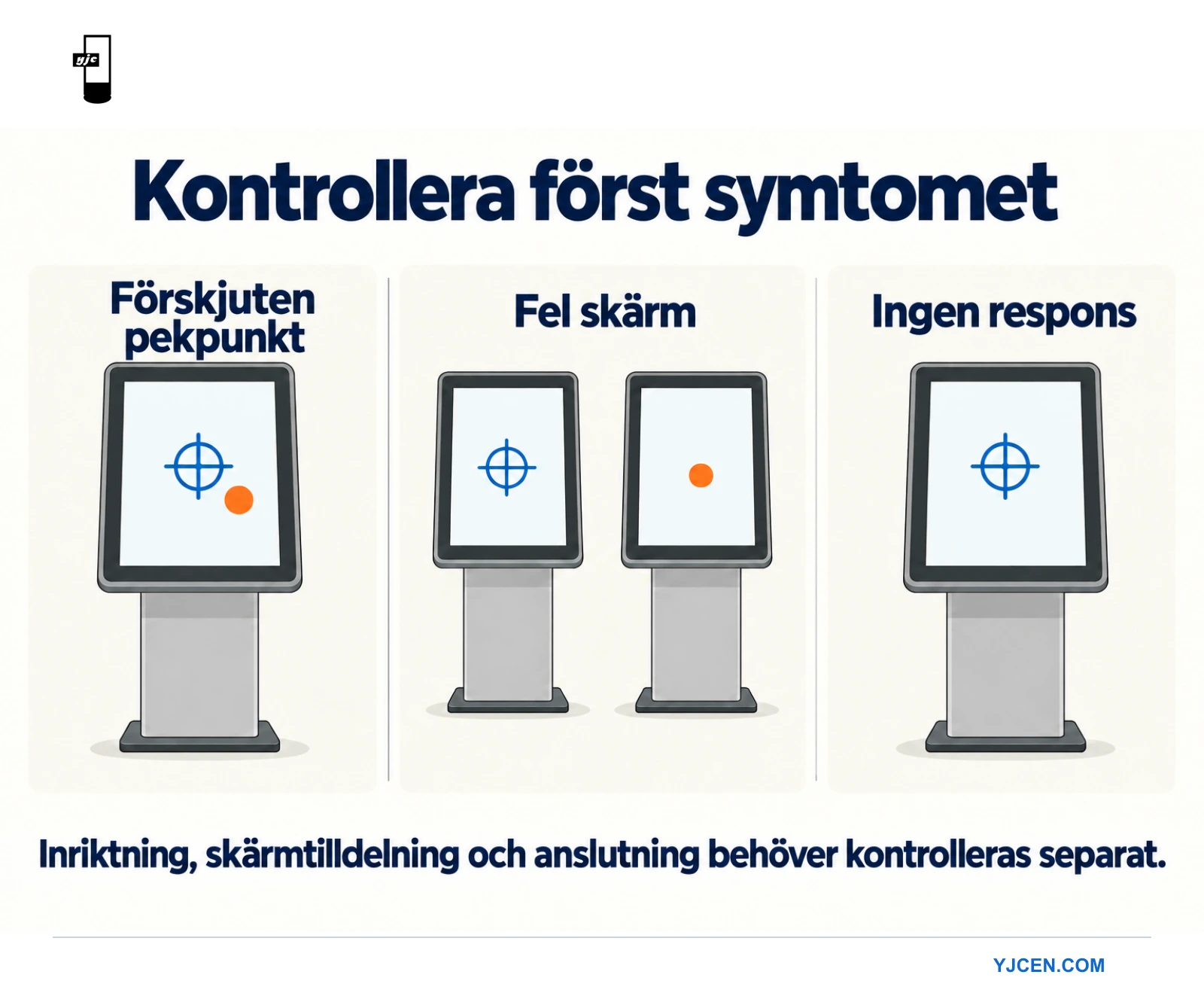
En terminal kan visa en helt skarp bild men ändå välja fel knapp vid pekning. Innan pekskärmen kalibreras behöver du avgöra om problemet är förskjutning, fel skärmtilldelning eller en peksensor som inte reagerar. Varje symtom kräver sin egen kontroll.
Guiden gäller professionella informations- och självbetjäningsterminaler. Den föreskriver inte samma kalibreringsverktyg för alla styrenheter eller operativsystem. Följ anvisningarna för exakt pekhårdvara och ha fungerande tangentbord eller mus tillgängligt under testet.
Vad kalibrering ändrar
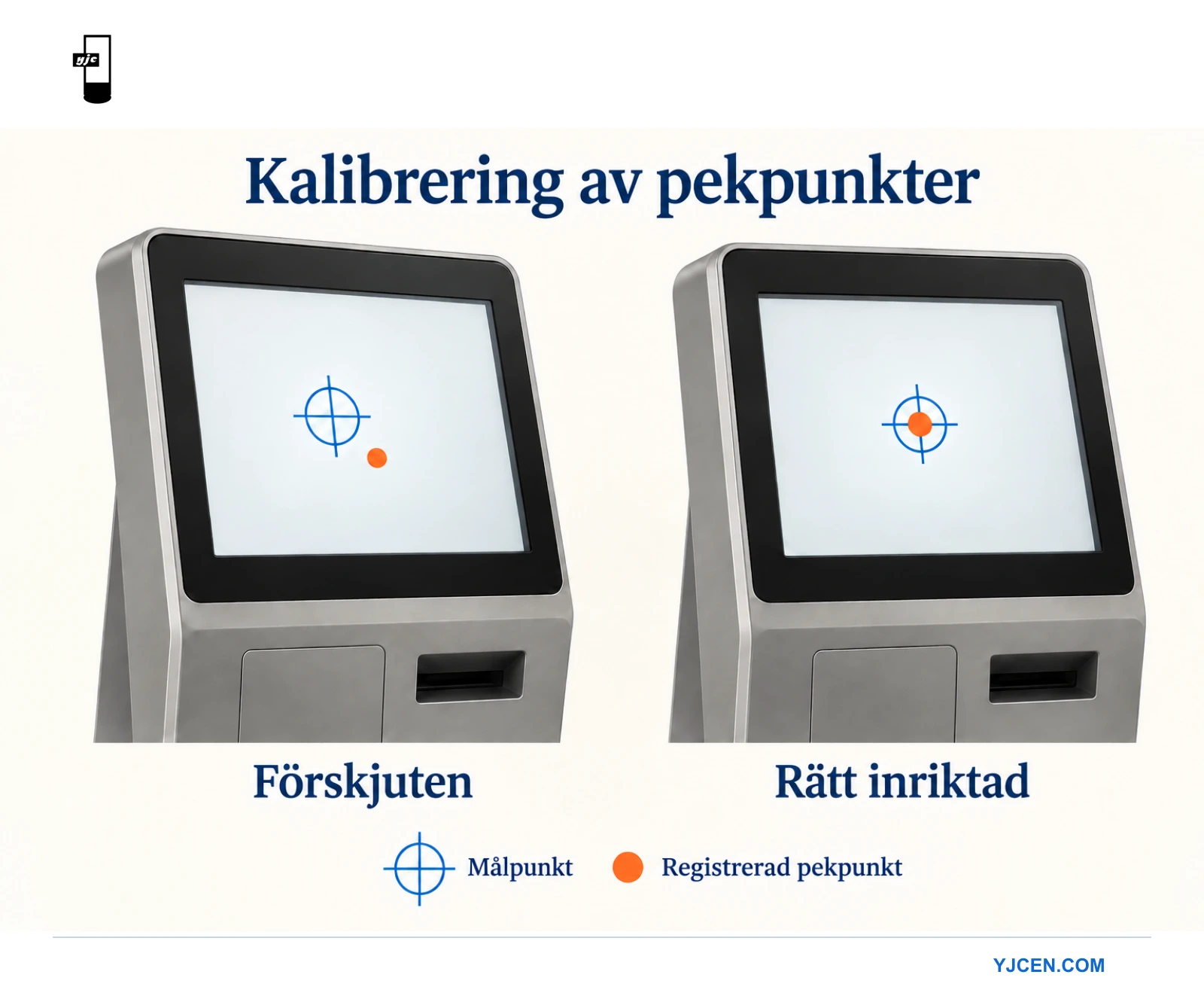
Kalibrering anpassar rapporterad pekposition till den visade bilden. Den skärper inte bilden, reparerar inte skadat glas och tillför inte handskstöd. Skärmupplösning, pekavkänning och programmets knapputformning är olika delar av systemet.
Vissa styrenheter behöver inriktning; andra levereras kalibrerade och behöver främst rätt skärmtilldelning och orientering. Elos förklaring av bildinriktning gör denna åtskillnad mellan sina pektekniker. Använd det som skäl att kontrollera styrenhetens dokumentation, inte som universell procedur för en annan tillverkares hårdvara.
Beskriv symtomet innan något ändras
Öppna en enkel testbild utanför beställnings- eller vägvisningsprogrammet. Tryck på flera tydligt åtskilda positioner. Notera om rapporterad punkt är konsekvent förskjuten, om felet varierar över skärmen och om pekning på denna skärm styr en annan skärm.
| Symtom | Första fråga |
|---|---|
| Varje pekning hamnar bredvid målet | Stämmer bildorientering och pekinriktning överens? |
| Pekningar styr en annan skärm | Är styrenheten tilldelad rätt skärm? |
| Bara programmet reagerar fel | Motsvarar layouten de slutliga skärminställningarna? |
| Inga pekningar registreras | Finns pekanslutningen och identifieras styrenheten? |
| Pekningar uppstår utan fingerkontakt | Finns föroreningar, störningar eller hårdvarufel att undersöka? |
Spara ursprungliga inställningar före justering. Dokumentera terminalmodell, styrenhet, operativsystem och drivrutinsversion. En kort beskrivning som ”alla punkter hamnar ovanför målet efter rotation” är mer användbar än ”pekskärmen är inexakt”.
Kontrollera både pekdata- och bildvägen
En videokabel kan ge bild samtidigt som pekanslutningen saknas. I ett system med separat pekgränssnitt ska anslutningen bekräftas mot kopplingsschemat. Anta inte att alla HDMI-, USB-C- eller nätverksanslutningar ger båda funktionerna.
Kontrollera om operativsystemet identifierar avsedd styrenhet. Använd leverantörens dokumenterade verktyg när ett sådant krävs. Installera inte flera orelaterade pekdrivrutiner för att se vilken som fungerar; fastställ först hårdvarans identitet och godkänd programkombination.
Om styrenheten saknas är inriktning inte första uppgiften. Kontrollera tillåtna externa anslutningar och rapportera identifieringsresultatet till leverantören. Öppna inte en förseglad terminal eller ändra intern kabeldragning bara för att genomföra ett kalibreringsförsök.
Ställ först in slutlig bildorientering
Bekräfta stående eller liggande läge, upplösning och avsedd skrivbordslayout före inriktning. En skärm som vrids i operativsystemet måste fortfarande motsvara pekkoordinaterna. Dokumentera vilken kant som fysiskt är överst.
I system med två skärmar, identifiera varje skärm med en egen testbild. Kontrollera vilken skärm som reagerar när pekytan berörs. Korrigera tilldelningen med stödda system- eller styrenhetsinställningar innan en förskjutning justeras.
Ta med den slutliga fysiska installationen i testet. En bänkuppställning kan ha andra kablar, extra skrivbordsskärm eller annan skärmlayout. Upprepa berörda kontroller efter övergången till färdig terminal.
Använd endast den inriktningsprocedur som stöds
Om dokumentationen föreskriver kalibrering, följ den visade sekvensen och tryck på varje mål enligt anvisningen. Tryck medvetet och undvik att vila andra handen på aktiv yta. Bekräfta resultatet innan det sparas.
Elos inriktningsanvisningar visar en målbaserad procedur för den konfiguration som stöds. Antal mål, verktyg och bekräftelsesteg kan skilja sig för annan hårdvara. En styrenhet som saknar proceduren ska inte tvingas genom ett orelaterat verktyg.
Om testbilden ger sämre resultat efter justering, återställ dokumenterat tidigare läge eller följ leverantörens återställningsanvisningar. Spara både ursprunglig observation och ändringens resultat. Upprepad kalibrering utan dokumenterat resultat kan dölja den verkliga orsaken.
Testa hela den aktiva ytan
En korrekt pekning i mitten räcker inte. Kontrollera mitten, positioner nära varje hörn och reglage längs kanterna. Håll testmål inom användbar bildyta. Bekräfta om rapporterad position är konsekvent över ytan.
Använd sedan det verkliga programmet. Testa minsta avsedda knappar, skärmtangentbord, rullning och bakåt- eller avbrytreglage. Om programmet använder dragning, följ en sammanhängande bana och leta efter avbrott. Testa flerpunktsgester endast om systemet ska stödja dem.
Skilj avkänning från användbarhet. En knapp kan reagera exakt men ändå vara svår att nå eller för liten för syftet. Programlayouten kan behöva ändras när koordinaterna är rätt; ytterligare kalibrering löser inte utformningsproblemet.
Upprepa kontrollen under avsedda förhållanden
Använd slutlig täckyta och godkänt rengöringstillstånd. Om personal eller besökare ska bära handskar, bekräfta att exakt handske och styrenhet stöds tillsammans och testa sedan. Ett lyckat test med bart finger visar inte handskprestanda.
Behandla inte fukt, smuts eller föremål som trycker mot den aktiva kanten som ett inriktningsvärde att kompensera för. Följ utrustningens rengörings- och kontrollanvisningar. Ihållande oönskade pekningar, döda områden eller instabilitet behöver en separat felundersökning.
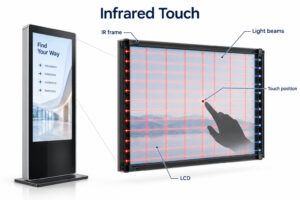
Läs mer om avkänningsmetoden i våra guider om integration av projicerad kapacitiv pekteknik och infraröda pekskärmar. Tekniknamnet ensamt bevisar inte prestanda i alla installationer.
Kontrollera vad som behålls efter omstart
Starta om terminalen med normal driftrutin. Kontrollera att styrenheten fortfarande styr rätt skärm och att programmet öppnas i förväntad orientering. Testa samma referenspunkter som före omstart.
Om felet bara återkommer efter omstart, dokumentera sekvensen och ändrade inställningar. Kontrollera skärmtilldelning, programstart och godkänd drivrutinskonfiguration med leverantören. Gör inte daglig omkalibrering till rutin utan att förstå varför inställningen försvinner.
Spara ett acceptansprotokoll som någon annan kan upprepa
Skriv ett kort testblad med slutliga inställningar, referenspositioner och förväntad respons. Ange programversion och testade driftförhållanden. Beskriv faktiska resultat i stället för ett noggrannhetsvärde som inte har mätts.
| Dokumentera | Vad som ska sparas |
|---|---|
| Utrustning | Identifiering av terminal, styrenhet och dator samt anslutningsupplägg. |
| Konfiguration | Operativsystem, godkänd drivrutin, upplösning, rotation och skärmtilldelning. |
| Pekkontroller | Mitten, hörnen, kanterna och programmets viktiga reglage. |
| Driftförhållanden | Täckyta och faktiskt testade krav på handskar eller annat inmatningssätt som stöds. |
| Återgång till drift | Resultat efter normal omstart och programstart. |
Vid felrapportering, bifoga en kort video som visar både finger och skärmrespons om inspelning tillåts på platsen. Ta bort kunduppgifter från testet. Ange om samma fel finns utanför programmet.
Kontrollera rapporterade fel med ett upprepbart test
Använd samma lilla uppsättning mål före och efter justering. Ta med mitten, hörnen och områden för viktiga programreglage. Dokumentera berört mål och systemets responsposition. Ett konsekvent test gör två konfigurationer lättare att jämföra än en informell svepning över skärmen.
Behåll skärminställningarna under jämförelsen. Om rotation, upplösning eller skrivbordslayout ändras samtidigt isolerar det andra resultatet inte längre inriktningsjusteringen. Skriv ned varje ändring och återgå till överenskommen slutkonfiguration före test av det verkliga terminalprogrammet.
Testa med det inmatningssätt installationen kräver. Ett test med bart finger bevisar inte handskstöd och ett lyckat test med en handske bevisar inte stöd för alla material. Om handskar ingår i kraven, identifiera provet som används och be leverantören bekräfta kombinationen.
Skilj problem i programlayouten från pekinriktning
Om testmålen reagerar rätt men en kassaknapp inte gör det, dokumentera programsida, fönsterstorlek och exakt reglage. Kontrollera om synlig knapp och aktiv yta stämmer överens. Skicka underlaget till programleverantören i stället för att upprepade gånger justera en styrenhet som redan klarar eget test.
Ta med första åtgärden efter programstart, återgång från viloskärm och normal omstart. Kontrollerna kan visa layout- eller skärmtilldelningsändringar som inte märks i en kort demonstration. Det är observationer att dokumentera, inte bevis för att alla möjliga fel eliminerats.
Skilj tydligt mellan löst symtom och godkänd installation. En tekniker kan ta bort en förskjutning i ett testverktyg medan slutprogrammet fortfarande behöver granskas. Dokumentera båda resultaten och ange ansvarig för kvarstående kontroll före överlämning.
Vad som bör bekräftas vid terminalbeställning
Fråga vilken pekstyrenhet och vilket operativsystem som ingår, hur skärmtilldelning görs och om kalibrering krävs. Begär relevanta anvisningar före provgodkännande. Ange orientering och eventuella handskkrav i förfrågan.
För en interaktiv informationsterminal eller självbetjäningsterminal för restaurangbeställningar från YJCEN ska slutlig konfiguration bekräftas med projektteamet. Skicka uppgifter om program, skärmorientering och pekkrav så att provkontrollerna motsvarar terminalens verkliga användning.