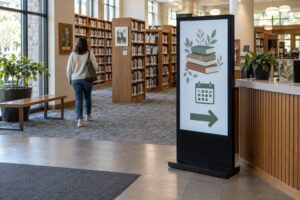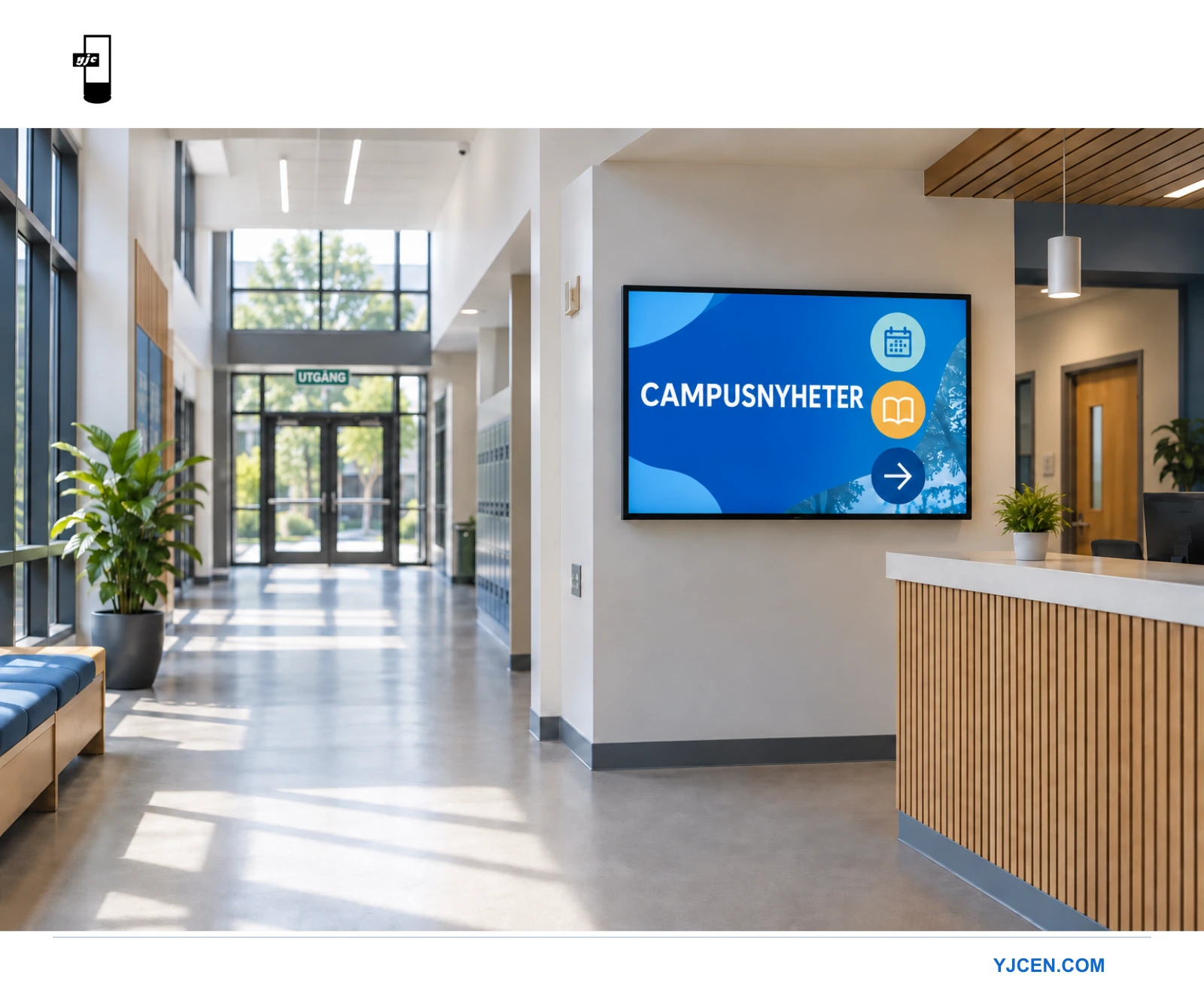
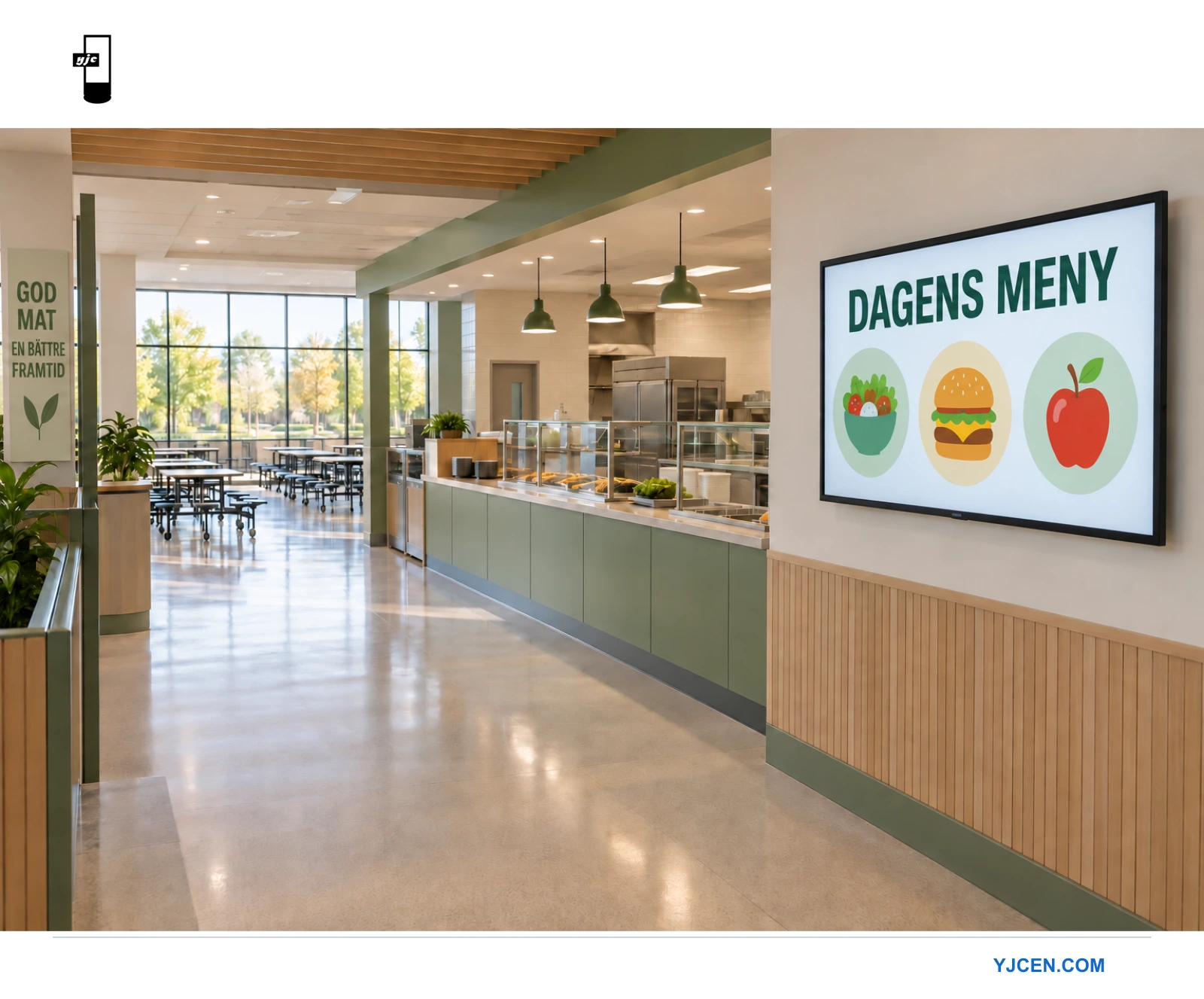
Digital skyltning i skolor fungerar bäst när varje skärm har en tydlig målgrupp, ett bestämt syfte och någon som ansvarar för aktuell information. Receptionens skärm, matsalens meny och korridorens anslagstavla kan dela nätverk men bör inte visa samma spellista hela dagen. Utgå från informationsuppgifterna innan storlek och programvara väljs.
Guiden behandlar skärmplacering, hårdvaruval, publiceringsansvar och praktiska acceptanstester på skolområden. Den riktar sig till skolledning, fastighetsansvariga och inköpare som planerar installation eller vill samordna befintliga skärmar.
Vilken uppgift ska digital skyltning på skolan fylla?
En användbar skolskärm besvarar en fråga där den uppstår. I receptionen behöver besökare veta nästa steg. Nära klassrum behöver elever aktuella meddelanden och vägvisning. Vid matsalsentrén behöver de information innan de ställer sig i kön. Ett tydligt syfte gör utrustningskrav och innehållsplan enklare att bedöma.
| Plats | Primär målgrupp | Användbart innehåll | Planeringsfråga |
|---|---|---|---|
| Huvudreception | Besökare och familjer | Välkomstmeddelande, receptionsinstruktioner och vägvisning till evenemang | Förstår en förstagångsbesökare nästa steg utan att stanna i en dörröppning? |
| Korridorkorsning | Elever och personal | Tidsbundna meddelanden och destinationsinformation | Går huvudbudskapet att läsa när man närmar sig vägvalet? |
| Matsalsentré | Elever och måltidspersonal | Aktuell meny, serveringstider och godkänd måltidsinformation | Syns dagens information innan människor väljer kö? |
| Personalutrymme | Behörig personal | Interna påminnelser och driftinformation | Passar innehållet alla som kan se skärmen? |
| Samlings- eller evenemangsyta | Evenemangsdeltagare | Schema, rumsbyten och ankomstinstruktioner | Vem tar bort evenemangsinformationen när aktiviteten är slut? |
Håll undervisningsskärmar separata i kravunderlaget. Interaktiva lektioner, penninmatning och samarbete i klassrum ställer andra krav än en informationstavla i korridoren. Samsungs översikt över skärmar för utbildning illustrerar skillnaden mellan klassrumsbruk och andra användningar på skolområdet. Specificera uppgiften i stället för att anta att samma skärmtyp passar överallt.
Undersök skolområdet före val av skärmstorlekar
Kontrollera siktlinjer under vanlig skolverksamhet
Besök platserna vid ankomst, lektionsbyten och måltider. En fri siktlinje i en tom byggnad kan döljas av en kö. Dokumentera gångriktning, avstånd och om målgruppen går eller väntar. Testa ett provmeddelande på plats innan alla skärmar beställs.
Mät monteringsytan och fotografera närliggande dörrar, skyltar och fönster. Kontrollera reflexer vid den tid då skärmen används. En större panel löser inte bländning, liten text eller dålig betraktningsvinkel. Ändrad placering eller enklare innehåll kan fungera bättre.
Planera montering, el och serviceåtkomst
Be installatören bekräfta väggkonstruktion, infästning, kabeldragning och serviceåtkomst. Håll utrustning och kablar borta från gångstråk. För golvstående skärmar bör stabilitet, placering och skolans tillsynsrutiner granskas. En produktbild bevisar inte att en viss installation passar byggnaden.
Gör ett platsblad för varje skärm med rumsnamn, orientering, eluttag, nätverk, driftschema och kontakt för tillträde. Uppgifterna minskar risken för oväntat el-, nätverks- eller installationsarbete.
Välj hårdvara efter plats och driftschema
Väggmonterade inomhusskärmar kan passa receptioner och korridorer där fast installation är lämplig. YJCEN:s sortiment för digital skyltning inomhus omfattar stående och liggande alternativ samt valbara Android- eller Windows-konfigurationer. Bekräfta exakt modell, spelare och programvarukrav tillsammans. Ett operativsystemsalternativ visar inte i sig kompatibilitet med skolans plattform.
En golvstående skärm kan övervägas när väggmontering är opraktisk eller en informationspunkt behöver stå för sig själv. Granska golvyta och installationskrav tidigt. Skärmen ska vägleda utan att skapa hinder eller konkurrera med befintlig vägvisning.
Begär skriftlig bekräftelse på drifttid, orientering, fästmönster, ingångar, nätverksalternativ och garantivillkor för varje modell. Fråga hur spelaren startar efter strömavbrott. Bedöm starkt solljus genom glas separat från vanliga inomhusförhållanden.
Definiera innehålls- och programvaruflödet
Skilj skärm, spelare och hanteringsplattform åt
Panelen visar budskapet. Spelaren återger innehållet. Innehållshanteringssystemet, CMS, styr schemaläggning och distribution. Funktionerna kan finnas i samma enhet eller i separata produkter. Bekräfta leverantör för varje del och ansvar för hela installationen vid uppdateringsfel.
Ta fram en programvarulista med skärmgrupper, schemaläggning, användarroller, förhandsvisning, sluttider och enhetsstatus. Om kalender- eller andra systemkopplingar behövs, begär en demonstration med lämpligt testkonto. En generell Android- eller Windows-skärm innehåller inte automatiskt dessa integrationer.
Utse ansvariga och ange sluttider
Utse ansvarig och ersättare för varje innehållskategori. Receptionen kan hantera besöksinformation, måltidsverksamheten godkänna menyer och administrationen schemalägga skolmeddelanden. Bestäm vilka ändringar som kräver granskning. En tydlig godkännandeprocess är bättre än obegränsad åtkomst för alla.
Alla tillfälliga meddelanden behöver ett slutdatum. Använd återkommande mallar för evenemang, rumsbyten och driftmeddelanden så att personalen snabbt kan ändra viktiga fält. En gemensam innehållskalender kan förebygga motstridiga besked. Granska skärmen från betraktarens position, inte bara i datorns förhandsvisning.
Gör skolinformationen lätt att förstå
Ge varje bild ett huvudbudskap och ett tydligt nästa steg. Använd kort rubrik, enkelt språk och luft mellan elementen. Förminska inte ett helt nyhetsbrev för att få plats. Om detaljerna hör hemma på en webbplats, visa en kort sammanfattning och en läsbar väg till mer information.
Testa text från verklig betraktningsposition med avsedd målgrupp. Kontrollera kontrast, reflexer och tillgänglig lästid. Texta relevant tal i video. Använd inte enbart färg för att visa förändring och undvik distraherande animation. Detta är praktiska designkontroller, inte ett påstående om att skärmen automatiskt uppfyller en tillgänglighetsstandard.
Planera granskning och schemaläggning av översättningar när flera språk används på skolan. Behåll samma väsentliga instruktion i alla versioner. En lång innehållsrotation kan tvinga människor att vänta, så överväg separata layouter eller skärmgrupper när det passar bättre.
Planera för inaktuell information och avbrott
Bestäm vad som händer vid nätverksavbrott. Ett lokalt lagrat välkomstmeddelande kan fortfarande fungera, medan ett sparat rumsbyte kan bli missvisande. Fråga programvaruleverantören om offlineuppspelning, innehållets sluttider och återanslutning. Testa med den föreslagna konfigurationen.
Skolskärmar kan förmedla godkända meddelanden, men användning vid nödläge behöver en separat överenskommen process. Definiera vem som publicerar brådskande information, vilka skärmar som får den och hur normal schemaläggning återupptas. Samordna med skolans etablerade rutiner. Skärminstallationen ska inte oavsiktligt bli den enda kanalen för kritiska instruktioner.
Visa inte privata elevuppgifter, inloggningsuppgifter eller interna register på offentligt synliga skärmar. Använd begränsade testdata vid integrationsgranskning. Bestäm hur åtkomst tas bort när ansvar förändras. Dessa rutiner behöver finnas i införandeplanen innan den dagliga publiceringen börjar.
Genomför en mindre pilot före införande på hela skolområdet
Välj ett pilotområde som motsvarar det avsedda arbetet, exempelvis reception och matsalsentré. Bestäm framgångskriterier före installation: besökaren förstår nästa steg, menyn är aktuell vid servering och personalen kan publicera och ta bort meddelanden utan leverantörshjälp. Det är mer användbart än att räkna animationsfunktioner.
- Visa ett godkänt provmeddelande och kontrollera läsbarheten från realistiska positioner.
- Publicera ett schemalagt meddelande, kontrollera rätt skärmgrupp och verifiera sluttiden.
- Starta om skärm och spelare och kontrollera att rätt innehåll återkommer.
- Bryt och återställ nätverket i ett planerat test och dokumentera vad som fortsätter visas.
- Låt ordinarie innehållsansvarig genomföra en uppdatering och ersättaren upprepa den.
- Dokumentera återstående frågor, utse ansvariga och lös dem före vidare utrullning.
Spara en enkel acceptansrapport med modell, plats, programvaruversion, testdatum och resultat. Återanvänd checklistan vid senare installationer. Den ger fastighetsansvariga och administration en gemensam referens när en skärm flyttas, byts eller tillkommer.
Underlag för offert på skolskärmar
Skicka platslista, bilder, ungefärliga betraktningsavstånd, drifttider och avsett innehåll. Skilj mellan inomhus, skyltfönster och utomhus. Ange befintligt CMS och om spelaren ska vara inbyggd eller separat. Begär specificerade installations- och programvarukostnader.
Ta med utbildning, garantihantering, reservutrustning och löpande abonnemang i budgeten. Fråga vem som hanterar skärmfel, spelarproblem och publiceringsfel. För ett bredare inköpsunderlag, se budgetguiden för digital skyltning. Hårdvaruinköpet är en del av arbetet med fungerande information på skolområdet.
Vanliga frågor
Kan en skola börja med en enda skärm?
Ja. En välskött receptionsskärm kan testa innehållsansvar, läsbarhet och uppdatering. Välj en konfiguration som kan stödja nästa planerade steg och bekräfta kostnaden för fler skärmar eller användare innan en större utrullning.
Behöver alla skärmar på skolområdet samma innehåll?
Nej. Gruppera efter målgrupp och plats. Gemensamma skolmeddelanden kan delas, medan menyer, besöksinstruktioner och personalinformation hör hemma där de behövs. Definiera prioritet när lokala och övergripande meddelanden överlappar.
Kan en befintlig TV på skolan återanvändas?
Det kan vara möjligt efter kontroll av skick, montering, anslutningar och driftschema. Testa automatisk uppstart och uppspelning med vald spelare. Jämför resultatet med platsens krav innan återanvändning räknas som en praktisk besparing.
Levererar YJCEN skoladministrativ programvara?
De länkade YJCEN-produkterna beskriver skärmhårdvara och konfigurationer. Bekräfta CMS, skoladministrativa integrationer och anpassade applikationer separat. Dela vald programvara och installationskrav så att hårdvaran kan bedömas mot dem.
Planerar ni digital skyltning på en skola eller ett campus? Skicka skärmplaceringar och hårdvarukrav till YJCEN för att diskutera lämpliga skärmkonfigurationer för projektet.