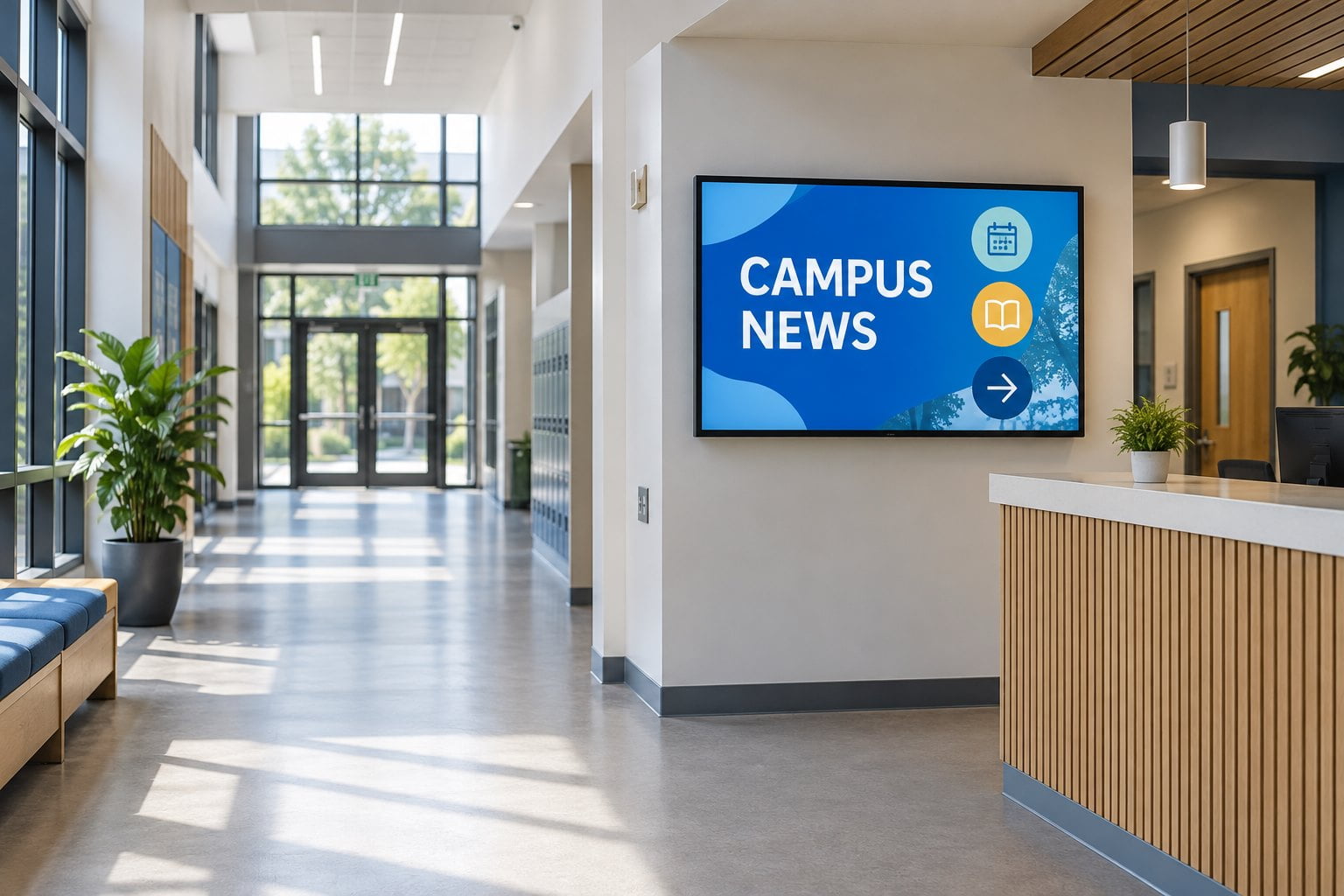
A sinalização digital para escolas funciona melhor quando cada tela tem um público claro, uma finalidade definida e alguém responsável por manter as informações atualizadas. Um display na recepção, um cardápio no refeitório e um quadro de avisos no corredor podem compartilhar uma rede, mas não devem exibir a mesma lista de reprodução o dia inteiro. Comece por essas funções de comunicação antes de escolher os tamanhos das telas ou o software.
Este guia abrange o posicionamento das telas no campus, a escolha dos equipamentos, as responsabilidades de publicação e os testes práticos de aceitação. Ele se destina a administradores escolares, equipes de infraestrutura e compradores de displays que planejam uma instalação ou a substituição de um conjunto de telas sem integração.
O que a sinalização digital escolar deve realmente fazer?
Um display escolar útil responde a uma dúvida no local em que ela surge. Na recepção, os visitantes precisam saber o próximo passo. Perto das salas de aula, os alunos precisam de avisos atualizados e orientações. Na entrada do refeitório, precisam de informações antes de entrar na fila de atendimento. Uma finalidade clara facilita avaliar tanto a especificação dos equipamentos quanto o plano de conteúdo.
| Localização | Público principal | Conteúdo útil | Pergunta de planejamento |
|---|---|---|---|
| Recepção principal | Visitantes e famílias | Mensagem de boas-vindas, instruções da recepção e orientações para chegar aos eventos | Um visitante pela primeira vez pode entender o próximo passo sem parar na porta? |
| Encontro de corredores | Estudantes e funcionários | Avisos com prazo de validade e informações sobre destinos | É possível ler a mensagem principal ao se aproximar do encontro de corredores? |
| Entrada do refeitório | Alunos e equipe de alimentação | Cardápio atual, horários de atendimento e informações aprovadas sobre as refeições | A informação de hoje é visível antes que as pessoas escolham uma fila? |
| Área dos funcionários | Funcionários autorizados | Lembretes internos e atualizações operacionais | Este conteúdo é adequado para todos que podem ver a tela? |
| Área de reuniões gerais ou eventos | Participantes do evento | Programação, mudanças de sala e instruções de chegada | Quem remove o conteúdo do evento quando a atividade termina? |
Separe no documento de requisitos os displays destinados ao ensino em sala de aula. Aulas interativas, entrada por caneta e atividades colaborativas apresentam necessidades diferentes das de um quadro de avisos no corredor. A visão geral da Samsung sobre displays para educação ilustra essa distinção entre aplicações em sala de aula e nas demais áreas do campus. Especifique a função real, sem presumir que um único tipo de tela atenda a todos os locais.
Faça um levantamento do campus antes de escolher os tamanhos das telas
Verifique as linhas de visão durante a atividade escolar normal
Visite os locais propostos nos horários de chegada, troca de aulas e serviço de refeições. Uma posição que parece desimpedida em um prédio vazio pode ficar oculta atrás de uma fila. Registre a direção de aproximação, a provável distância de visualização e se o público estará caminhando ou aguardando. Teste um aviso de exemplo na posição pretendida antes de comprar todas as telas.
Meça a área disponível para montagem e fotografe portas, placas e janelas próximas. Verifique os reflexos no horário em que o display será usado. Um painel maior não resolve ofuscamento, letras pequenas ou um ângulo de visão inadequado. Mover a tela ou simplificar o conteúdo pode ser mais eficaz.
Planeje a montagem, a alimentação elétrica e o acesso para manutenção
Peça ao instalador que confirme a construção da parede, o suporte de montagem, a passagem dos cabos e o acesso para manutenção. Mantenha equipamentos e cabos fora das rotas de circulação. Para um display de piso, avalie a estabilidade, o posicionamento e os procedimentos de supervisão da escola. Não presuma que uma foto de produto comprove a adequação de determinada instalação ao seu prédio.
Crie uma ficha de localização para cada tela. Inclua o nome da sala, a orientação proposta, o ponto de energia, a conexão de rede, o horário de funcionamento e a pessoa que pode liberar o acesso. Esses detalhes evitam que uma compra aparentemente simples de displays se transforme em um projeto inesperado de elétrica, rede ou instalação.
Escolha os equipamentos conforme o local e o regime de funcionamento
Telas internas montadas na parede são adequadas a muitas recepções e corredores onde a fixação permanente é apropriada. A linha de sinalização digital para ambientes internos da YJCEN apresenta opções nas orientações vertical e horizontal e configurações opcionais com Android ou Windows. Confirme em conjunto o modelo exato, a configuração do reprodutor de mídia e os requisitos de software; uma opção de sistema operacional, por si só, não estabelece compatibilidade com a plataforma escolhida para o campus.
Um display de piso pode ser considerado onde a instalação na parede é inviável ou onde o ponto de informação precisa de uma presença própria. Avalie desde o início o espaço ocupado e os requisitos de instalação. Ele deve orientar as pessoas pelo ambiente sem criar um novo obstáculo nem competir com as placas de orientação existentes.
Para cada modelo, solicite confirmação por escrito das horas de funcionamento suportadas, da orientação, do padrão de fixação, das conexões de entrada, das opções de rede e das condições de garantia. Pergunte como o reprodutor de mídia inicia após uma interrupção de energia. Se uma tela receber luz solar intensa através do vidro, avalie essa condição especificamente, em vez de tratá-la como um ambiente interno comum.
Defina o processo de trabalho do conteúdo e do software
Diferencie o display, o reprodutor de mídia e a plataforma de gerenciamento
O painel mostra a mensagem. O reprodutor de mídia renderiza o conteúdo. O sistema de gerenciamento de conteúdo, ou CMS, controla o agendamento e a distribuição. Essas funções podem estar combinadas em um dispositivo ou ser fornecidas por produtos separados. Confirme quem fornece cada parte e quem presta suporte à instalação completa quando algo deixa de atualizar.
Prepare uma lista curta de verificações do software: grupos de telas, publicação agendada, perfis de usuário, pré-visualização, datas de validade e estado dos dispositivos. Se a escola precisar de conexão com calendários ou outros sistemas, solicite uma demonstração com uma conta de teste apropriada. Não presuma que um display genérico com Android ou Windows inclua essas integrações.
Defina responsáveis e datas de validade
Designe um responsável e um substituto para cada categoria de conteúdo. A recepção pode gerenciar avisos aos visitantes, a equipe de alimentação pode aprovar os cardápios e um administrador pode programar os comunicados do campus. Defina quais alterações precisam de revisão antes da publicação. Um processo de aprovação claro é mais útil do que dar a cada colaborador acesso irrestrito a todas as telas.
Todo aviso temporário precisa de uma data de retirada. Mantenha modelos reutilizáveis para eventos, mudanças de sala e avisos de serviço, permitindo que a equipe atualize rapidamente os campos essenciais. Use um calendário compartilhado de conteúdo para evitar comunicados conflitantes. Confira as telas tanto da posição do público quanto na prévia do computador.
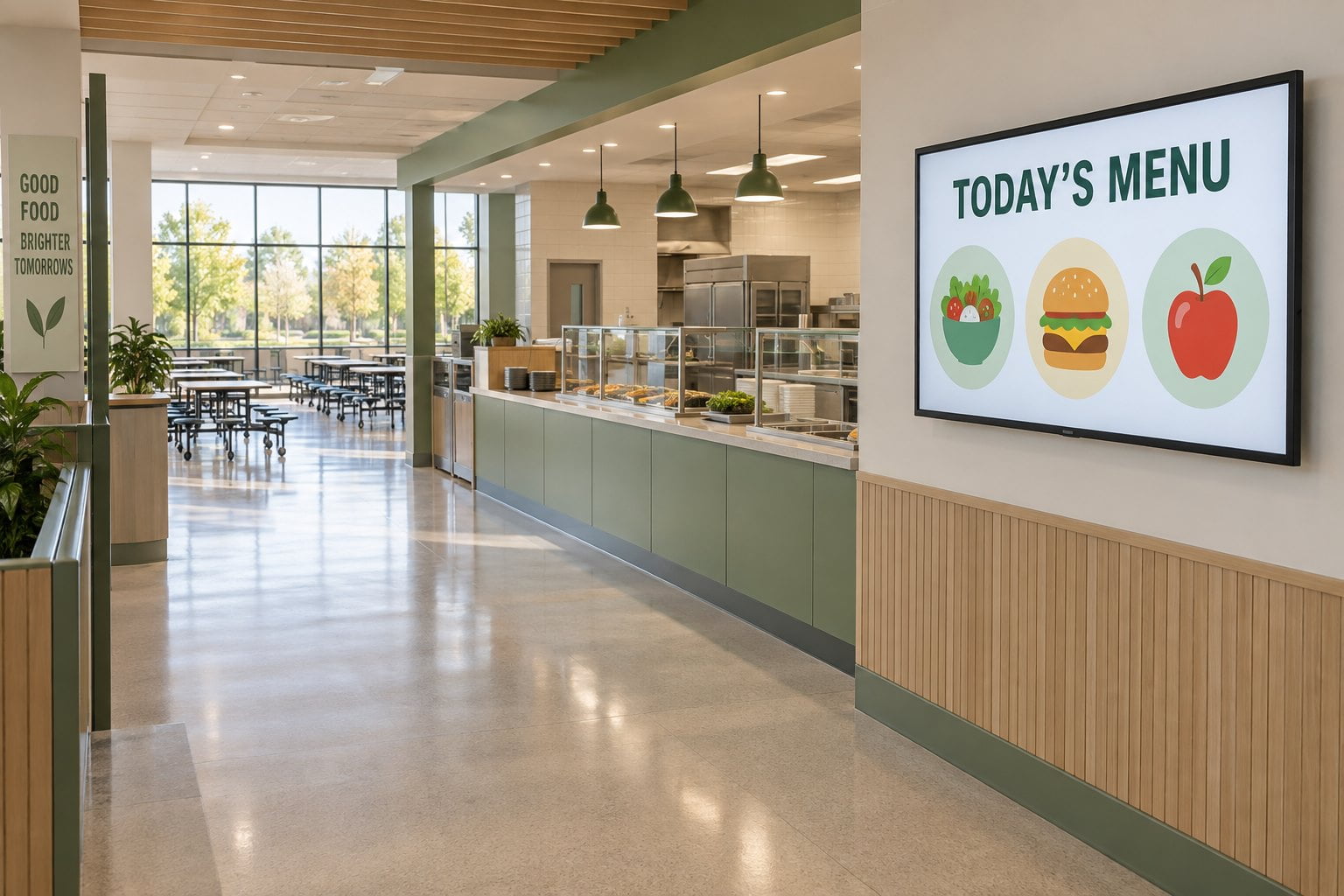
Torne o conteúdo das telas escolares fácil de entender
Dê a cada slide uma mensagem principal e um próximo passo evidente. Use um título curto, linguagem simples e espaçamento generoso. Evite colocar um boletim completo na tela e reduzi-lo para caber. Se os detalhes forem mais adequados a um site, mostre um resumo conciso e uma indicação legível de como acessar a informação completa.
Teste o texto da posição real de visualização com o público previsto. Verifique o contraste, o ofuscamento e o tempo disponível para ler o slide. Legende as informações relevantes transmitidas pela fala nos vídeos. Não dependa apenas de cores para comunicar uma mudança e evite animações que desviem a atenção da mensagem. Essas são verificações práticas de design, não uma afirmação de que o display cumpre automaticamente uma norma de acessibilidade.
Quando o campus atender a grupos que falam idiomas diferentes, planeje como as traduções serão revisadas e programadas. Preserve a mesma ação essencial em cada versão. Uma sequência mais longa pode fazer as pessoas esperarem pela informação relevante; por isso, considere layouts ou grupos de telas separados quando forem mais adequados ao público.
Planeje como lidar com informações desatualizadas e interrupções
Defina o que acontece quando a conexão de rede é perdida. Uma mensagem de boas-vindas armazenada localmente pode continuar útil, enquanto um aviso de mudança de sala em cache pode induzir ao erro. Pergunte ao fornecedor do software como funcionam a reprodução offline, o vencimento de conteúdo e a reconexão. Teste essas condições com a configuração proposta, em vez de aceitar uma promessa genérica de funcionamento offline.
As telas escolares podem apoiar comunicações aprovadas, mas qualquer uso em emergências exige um processo acordado separadamente. Defina quem pode publicar uma mensagem urgente, quais displays a recebem e como a programação normal é retomada. Coordene isso com os procedimentos de comunicação já estabelecidos pela escola; uma instalação de telas não deve se tornar, sem uma decisão explícita, o único meio de transmitir instruções críticas.
Mantenha dados privados dos alunos, credenciais de acesso e registros internos fora dos layouts voltados ao público. Use um conjunto limitado de dados de teste ao revisar integrações. Confirme como o acesso dos usuários será removido quando suas responsabilidades mudarem. Essas decisões operacionais devem constar do plano de implantação antes de a equipe começar a enviar o conteúdo cotidiano.
Faça um pequeno projeto piloto antes de ampliar a instalação pelo campus
Escolha uma área piloto representativa do uso pretendido, como a recepção e a entrada de um refeitório. Defina o que significa sucesso antes da instalação: visitantes entendem o próximo passo, cardápios estão atualizados no horário das refeições e a equipe consegue publicar e retirar um aviso sem ajuda do fornecedor. Essas verificações são mais úteis do que contar quantas animações o sistema suporta.
- Mostre uma mensagem de amostra aprovada e inspecione a legibilidade de posições realistas.
- Publique um aviso agendado, confirme o grupo correto de telas e verifique o encerramento da exibição.
- Reinicie o display e o reprodutor de mídia e confirme que o conteúdo previsto volta a aparecer.
- Desconecte e restaure a rede durante um teste planejado; registre o que permanece visível.
- Peça ao responsável habitual pelo conteúdo que faça uma atualização de rotina e ao substituto que a repita.
- Registre as pendências, designe responsáveis e resolva-as antes de uma implantação mais ampla.
Mantenha um registro simples de aceitação com modelo, localização, versão do software, data do teste e resultado. Reutilize a lista de verificações nas instalações seguintes. Isso oferece às equipes de infraestrutura e à administração uma referência comum quando uma tela é movida, substituída ou instalada em um novo prédio.
O que incluir na solicitação de cotação de displays para escolas
Envie aos fornecedores uma lista de locais, fotos, distâncias aproximadas de visualização, horas de funcionamento e conteúdo pretendido. Identifique separadamente as posições internas, voltadas para janelas e externas. Informe se a escola já possui um CMS e se pretende usar um reprodutor integrado ou um dispositivo de reprodução separado. Peça a discriminação dos custos de instalação e software.
Inclua no orçamento treinamento, atendimento em garantia, equipamentos de reserva e assinaturas recorrentes. Pergunte quem resolve problemas de display, reprodutor de mídia indisponível e publicação. Para uma estrutura mais ampla de compra, consulte o guia de orçamento de projetos de sinalização digital. A compra do hardware é uma parte da manutenção de uma comunicação útil no campus.
Perguntas frequentes
Uma escola pode começar com apenas um display?
Sim. Uma tela de recepção bem gerenciada permite testar a responsabilidade pelo conteúdo, a legibilidade e o processo de atualização. Escolha uma configuração que suporte a próxima etapa planejada e confirme o custo de adicionar telas ou usuários antes de se comprometer com uma implantação maior.
Todas as telas do campus precisam do mesmo conteúdo?
Não. Agrupe as telas por público e localização. Comunicados do campus podem ser compartilhados, enquanto cardápios, instruções aos visitantes e avisos aos funcionários permanecem específicos das áreas onde são úteis. Defina quais mensagens têm prioridade quando uma atualização local coincide com um comunicado mais amplo.
Uma televisão escolar existente pode ser reutilizada?
Possivelmente, após verificar seu estado, montagem, conexões e regime de funcionamento pretendido. Teste a inicialização automática e a reprodução com o reprodutor de mídia escolhido. Compare os resultados com os requisitos do local antes de decidir se o reaproveitamento oferece uma economia prática.
A YJCEN fornece software de gestão escolar?
As páginas de produtos da YJCEN nos links descrevem hardware de displays e opções de configuração. Confirme separadamente qualquer CMS, integração com sistemas escolares ou aplicativo personalizado. Compartilhe o software escolhido e os requisitos de instalação para que a adequação do hardware proposto possa ser avaliada.
Está planejando sinalização digital para uma escola ou campus? Envie à YJCEN os locais das telas e os requisitos de hardware para discutir configurações de displays adequadas ao projeto.