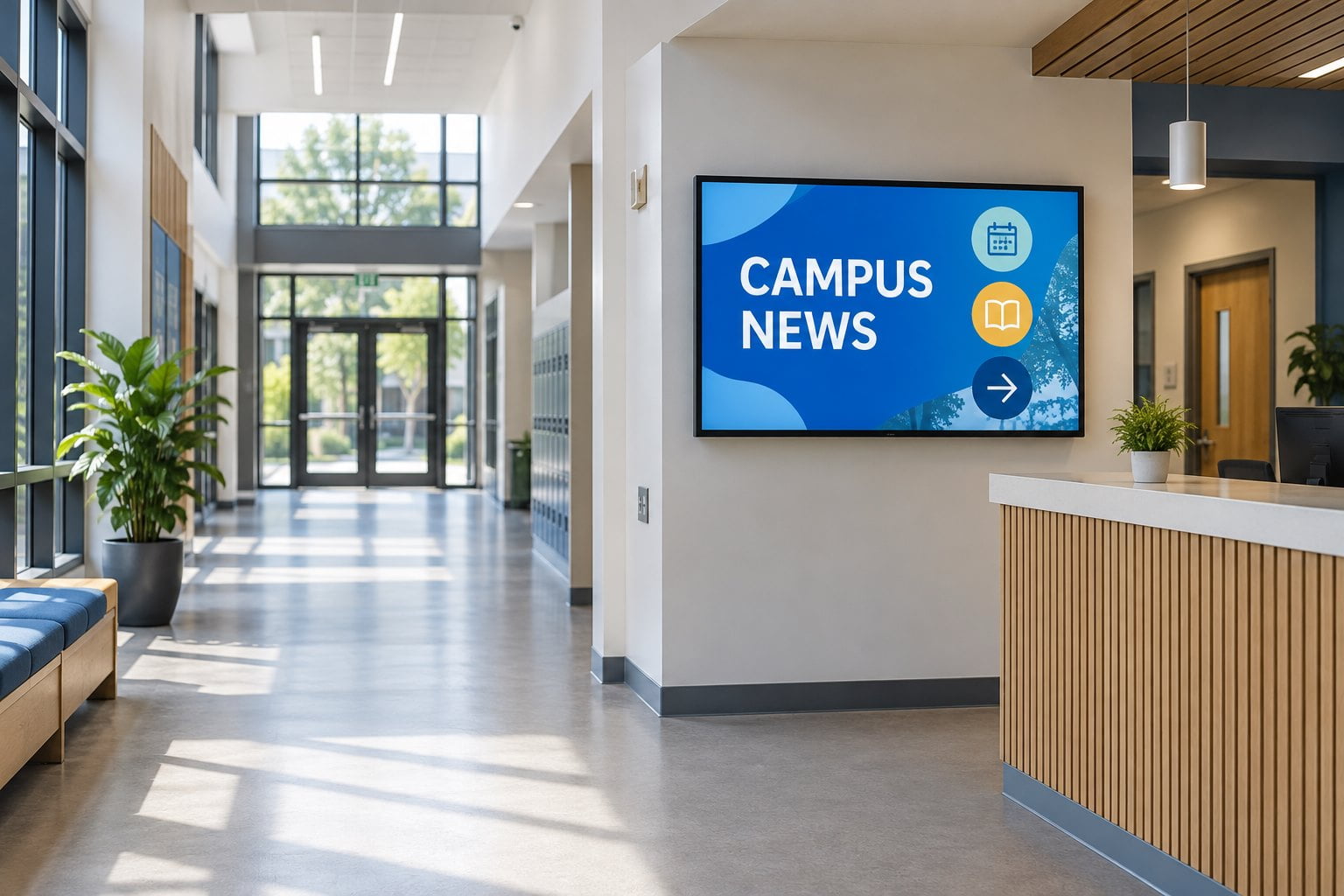
Digital Signage in Schulen funktioniert am besten, wenn jeder Bildschirm eine klare Zielgruppe, einen definierten Zweck und Verantwortliche für aktuelle Informationen hat. Empfangsdisplay, Mensakarte und Flurtafel können ein Netzwerk teilen, sollten aber nicht ganztägig dieselbe Wiedergabeliste zeigen. Beginnen Sie mit diesen Aufgaben vor Größen- und Softwarewahl.
Dieser Leitfaden behandelt Campusstandorte, Hardwareauswahl, Veröffentlichungsverantwortung und praktische Abnahmetests. Er richtet sich an Schulverwaltung, Gebäudemanagement und Einkäufer, die eine Installation planen oder unverbundene Einzelbildschirme ersetzen.
Was sollte schulisches Digital Signage leisten?
Die Indoor-Serie bietet Wanddisplays von 15,6 bis 98 Zoll, Full HD bis 49 Zoll und UHD ab 55 Zoll. Unterscheiden Sie anhand von Größe und nativer Bildfläche zwischen einem nahen Raumhinweis und einer Flurmitteilung für vorbeigehende Personen. Wandmontiertes Digital-Signage-Display.
Eine nützliche Anzeige beantwortet eine Frage dort, wo sie entsteht. Am Empfang brauchen Besucher den nächsten Schritt, bei Klassenräumen aktuelle Hinweise und Wege, am Mensaeingang Informationen vor dem Anstellen. Ein klarer Zweck erleichtert die Bewertung von Geräten und Inhaltsplan.
| Standort | Hauptzielgruppe | Nützliche Inhalte | Planungsfrage |
|---|---|---|---|
| Hauptempfang | Besucher und Familien | Begrüßung, Empfangshinweise und Veranstaltungswege | Verstehen Erstbesucher den nächsten Schritt, ohne im Eingang stehen zu bleiben? |
| Flurkreuzung | Schülerschaft und Personal | Zeitkritische Hinweise und Zielinformationen | Ist die Hauptbotschaft beim Annähern lesbar? |
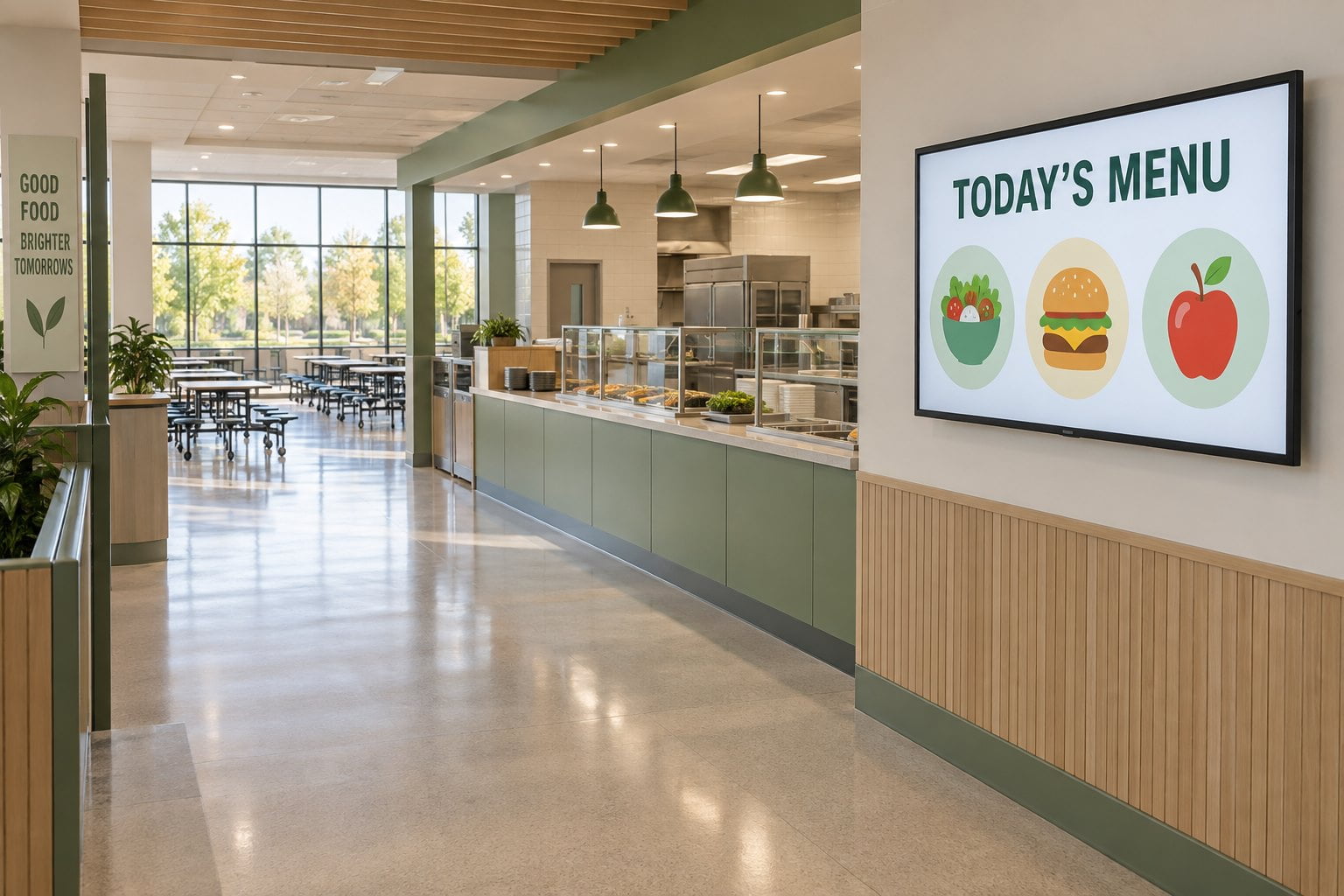
| Mensaeingang | Schülerschaft und Küchenpersonal | Aktuelle Karte, Ausgabezeiten und freigegebene Mahlzeiteninformationen | Sind heutige Informationen vor der Wahl einer Warteschlange sichtbar? |
| Personalbereich | Befugte Beschäftigte | Interne Erinnerungen und Betriebsinformationen | Ist dieser Inhalt für alle geeignet, die den Bildschirm sehen können? |
| Versammlungs- oder Veranstaltungsbereich | Teilnehmende | Zeitplan, Raumänderungen und Ankunftshinweise | Wer entfernt die Inhalte nach Veranstaltungsende? |
Führen Sie Unterrichtsdisplays im Anforderungsdokument getrennt. Interaktive Lektionen, Stifteingabe und Zusammenarbeit benötigen anderes als eine Flurtafel. Samsungs Übersicht zu Bildungsdisplays verdeutlicht den Unterschied zwischen Unterricht und weiteren Campusanwendungen. Spezifizieren Sie die konkrete Aufgabe, statt einen Bildschirmtyp für alle Orte vorauszusetzen.
Den Campus vor der Größenwahl untersuchen
Sichtlinien während des Schulalltags prüfen
Besichtigen Sie Standorte bei Ankunft, Stundenwechsel und Essensausgabe. Im leeren Gebäude gute Positionen können später durch Warteschlangen verdeckt sein. Erfassen Sie Annäherungsrichtung, Abstand und ob das Publikum läuft oder wartet. Testen Sie einen Musterhinweis am geplanten Ort vor der Gesamtbestellung.
Messen Sie Montageflächen und fotografieren Sie benachbarte Türen, Schilder und Fenster. Prüfen Sie Reflexionen zu Nutzungszeiten. Ein größeres Panel beseitigt weder Blendung noch kleine Schrift oder schlechte Blickwinkel. Umpositionierung oder einfachere Inhalte können wirksamer sein.
Befestigung, Strom und Wartungszugang planen
Lassen Sie Wandaufbau, Tragfähigkeit, Kabelwege und Servicezugang bestätigen. Halten Sie Geräte und Kabel aus Verkehrswegen fern. Prüfen Sie bei Standgeräten Stabilität, Platzierung und schulische Aufsicht. Ein Produktfoto bestätigt keine geeignete Installation für Ihr Gebäude.
Erstellen Sie je Bildschirm ein Standortblatt mit Raumname, Ausrichtung, Strompunkt, Netzwerk, Betriebsplan und Zugangskontakt. Das verhindert, dass aus einem scheinbar einfachen Displaykauf unerwartete Elektro-, Netzwerk- oder Montagearbeiten entstehen.
Hardware nach Standort und Betriebsplan wählen
Wandmontierte Innenbildschirme eignen sich für viele Empfangs- und Flurbereiche mit dauerhafter Montage. YJCENs Indoor-Digital-Signage-Sortiment nennt Hoch- und Querformat sowie optionale Android- oder Windows-Konfigurationen. Klären Sie Modell, Player und Software gemeinsam; eine Betriebssystemoption allein bestätigt keine Kompatibilität mit Ihrer Campusplattform.
Ein freistehendes Display kommt infrage, wenn Wandmontage unpraktisch ist oder ein Informationspunkt eigenständig sichtbar sein soll. Prüfen Sie Stellfläche und Montageanforderungen frühzeitig. Das Gerät soll orientieren, ohne Hindernisse zu schaffen oder mit vorhandenen Wegweisern zu konkurrieren.
Fordern Sie je Modell schriftliche Angaben zu Betriebsstunden, Ausrichtung, Befestigungsraster, Eingängen, Netzwerkoptionen und Garantie. Fragen Sie nach dem Playerstart nach Stromausfall. Starke Sonne hinter Glas muss eigens bewertet werden und ist keine gewöhnliche Innenraumbedingung.
Inhalts- und Softwareabläufe definieren
Display, Player und Verwaltungsplattform unterscheiden
Das Panel zeigt die Botschaft, der Player rendert Inhalte und das CMS steuert Planung und Verteilung. Diese Funktionen können integriert oder auf mehrere Produkte verteilt sein. Klären Sie Lieferzuständigkeiten und wer bei ausbleibenden Updates die Gesamtinstallation betreut.
Erstellen Sie eine kurze Softwarecheckliste: Bildschirmgruppen, Zeitplanung, Nutzerrollen, Vorschau, Ablaufdaten und Gerätestatus. Benötigt die Schule Kalender- oder andere Anbindungen, fordern Sie eine Vorführung mit passendem Testkonto. Ein allgemeines Android- oder Windows-Display enthält solche Integrationen nicht automatisch.
Zuständigkeiten und Ablaufdaten zuweisen
Benennen Sie für jede Inhaltskategorie Verantwortliche und Vertretung. Der Empfang verwaltet Besucherhinweise, die Küche genehmigt Speisekarten, die Verwaltung plant Campusmeldungen. Legen Sie prüfpflichtige Änderungen fest. Ein klarer Freigabeweg ist nützlicher als uneingeschränkter Zugriff aller auf jeden Bildschirm.
Jeder temporäre Hinweis braucht ein Entfernungsdatum. Wiederverwendbare Vorlagen für Veranstaltungen, Raumwechsel und Servicehinweise ermöglichen schnelle Aktualisierung der Kernangaben. Ein gemeinsamer Kalender verhindert Konflikte. Prüfen Sie die Anzeigen aus Zuschauersicht ebenso wie in der Desktopvorschau.
Schulische Bildschirminhalte verständlich gestalten
Geben Sie jeder Folie eine Hauptbotschaft und einen klaren nächsten Schritt. Nutzen Sie kurze Überschriften, einfache Sprache und großzügige Abstände. Verkleinern Sie keinen vollständigen Newsletter auf Bildschirmgröße. Gehören Details auf eine Website, zeigen Sie eine kurze Zusammenfassung und einen lesbaren Zugang.
Testen Sie Texte mit der Zielgruppe vom tatsächlichen Standort. Prüfen Sie Kontrast, Blendung und Lesezeit. Untertiteln Sie wichtige gesprochene Videoinformationen. Vermitteln Sie Änderungen nicht nur durch Farbe und vermeiden Sie ablenkende Animation. Dies sind praktische Gestaltungsprüfungen, kein Nachweis automatischer Erfüllung einer Barrierefreiheitsnorm.
Planen Sie bei mehreren Sprachgruppen Prüfung und Zeitplanung der Übersetzungen. Die wesentliche Handlung muss in allen Fassungen gleich bleiben. Längere Schleifen erhöhen die Wartezeit auf relevante Inhalte; getrennte Layouts oder Bildschirmgruppen können besser passen.
Veraltete Informationen und Unterbrechungen einplanen
Legen Sie das Verhalten bei Netzwerkausfall fest. Eine lokale Begrüßung bleibt eventuell nützlich, ein gespeicherter Raumwechsel kann irreführen. Fragen Sie nach Offlinewiedergabe, Ablaufdaten und Wiederverbindung. Testen Sie dies mit der geplanten Konfiguration statt einer pauschalen Offline-Zusage zu vertrauen.
Schuldisplays können freigegebene Kommunikation unterstützen; Notfallnutzung braucht einen gesondert vereinbarten Ablauf. Bestimmen Sie Veröffentlichungsrechte für dringende Meldungen, Empfängerdisplays und Rückkehr zum Normalplan. Stimmen Sie dies mit bestehenden Verfahren ab; Bildschirme dürfen nicht unbemerkt zum einzigen Kanal kritischer Anweisungen werden.
Halten Sie private Schülerdaten, Zugangsdaten und interne Akten von öffentlichen Layouts fern. Nutzen Sie begrenzte Testdaten bei Integrationsprüfungen. Klären Sie Rechteentzug bei Zuständigkeitswechseln. Diese Betriebsentscheidungen gehören vor die tägliche Inhaltsveröffentlichung in den Einführungsplan.
Vor campusweiter Ausweitung einen kleinen Pilot durchführen
Wählen Sie einen repräsentativen Bereich wie Empfang und Mensaeingang. Definieren Sie Erfolg vorab: Besucher verstehen den nächsten Schritt, Menüs stimmen zu Ausgabezeiten, Personal veröffentlicht und entfernt Hinweise ohne Lieferantenhilfe. Das ist nützlicher als die Zahl unterstützter Animationen.
- Zeigen Sie freigegebene Musterinhalte und prüfen Sie realistische Betrachtungspositionen.
- Einen zeitgesteuerten Hinweis veröffentlichen, die richtige Bildschirmgruppe bestätigen und den Ablauf prüfen.
- Starten Sie Display und Player neu und prüfen Sie die Rückkehr der vorgesehenen Inhalte.
- Trennen und verbinden Sie das Netzwerk kontrolliert und dokumentieren Sie sichtbare Inhalte.
- Lassen Sie Verantwortliche ein normales Update durchführen und die Vertretung es wiederholen.
- Dokumentieren Sie offene Punkte, benennen Sie Zuständige und beheben Sie diese vor der Ausweitung.
Angaben für ein Schuldisplay-Angebot
Senden Sie Standortliste, Fotos, ungefähre Betrachtungsabstände, Betriebszeiten und Inhalte. Unterscheiden Sie Innen-, Fenster- und Außenpositionen. Nennen Sie vorhandenes CMS und integrierten oder separaten Player. Fordern Sie aufgeschlüsselte Montage- und Softwarekosten.
Berücksichtigen Sie Schulung, Garantieabwicklung, Ersatzgeräte und Abonnements. Klären Sie Zuständigkeiten für defektes Display, ausgefallenen Player und Veröffentlichungsprobleme. Einen breiteren Einkaufsrahmen bietet der Budgetleitfaden für Digital-Signage-Projekte. Der Hardwarekauf ist nur ein Teil dauerhaft hilfreicher Campuskommunikation.
Häufige Fragen
Kann eine Schule mit nur einem Display beginnen?
Ja. Ein gut betreuter Empfangsbildschirm testet Verantwortung, Lesbarkeit und Aktualisierung. Wählen Sie eine erweiterbare Konfiguration und klären Sie Kosten zusätzlicher Bildschirme oder Nutzer vor einer größeren Einführung.
Brauchen alle Campusbildschirme dieselben Inhalte?
Nein. Gruppieren Sie nach Publikum und Standort. Campusmeldungen können gemeinsam erscheinen, Menüs, Besucher- und Personalhinweise bleiben bereichsspezifisch. Definieren Sie Prioritäten bei Überschneidungen lokaler und allgemeiner Meldungen.
Kann ein vorhandener Schulfernseher weiterverwendet werden?
Möglicherweise, nach Prüfung von Zustand, Montage, Anschlüssen und Betriebsplan. Testen Sie automatischen Start und Wiedergabe mit dem gewählten Player. Vergleichen Sie die Ergebnisse mit Standortanforderungen, bevor Sie eine praktische Einsparung annehmen.
Liefert YJCEN Schulverwaltungssoftware?
Die verlinkten Produkte beschreiben Displayhardware und Konfigurationsoptionen. Klären Sie CMS, Schulsoftwareintegration oder Sonderanwendungen getrennt. Teilen Sie Software- und Installationsanforderungen mit, damit die Hardware dagegen geprüft werden kann.
Planen Sie Digital Signage für eine Schule oder einen Campus? Senden Sie YJCEN Ihre Bildschirmstandorte und Hardwareanforderungen , um passende Displaykonfigurationen für das Projekt zu besprechen.
Teilen Sie uns Bildschirmgröße, Installationsumgebung und Stückzahl für ein Displayangebot mit.