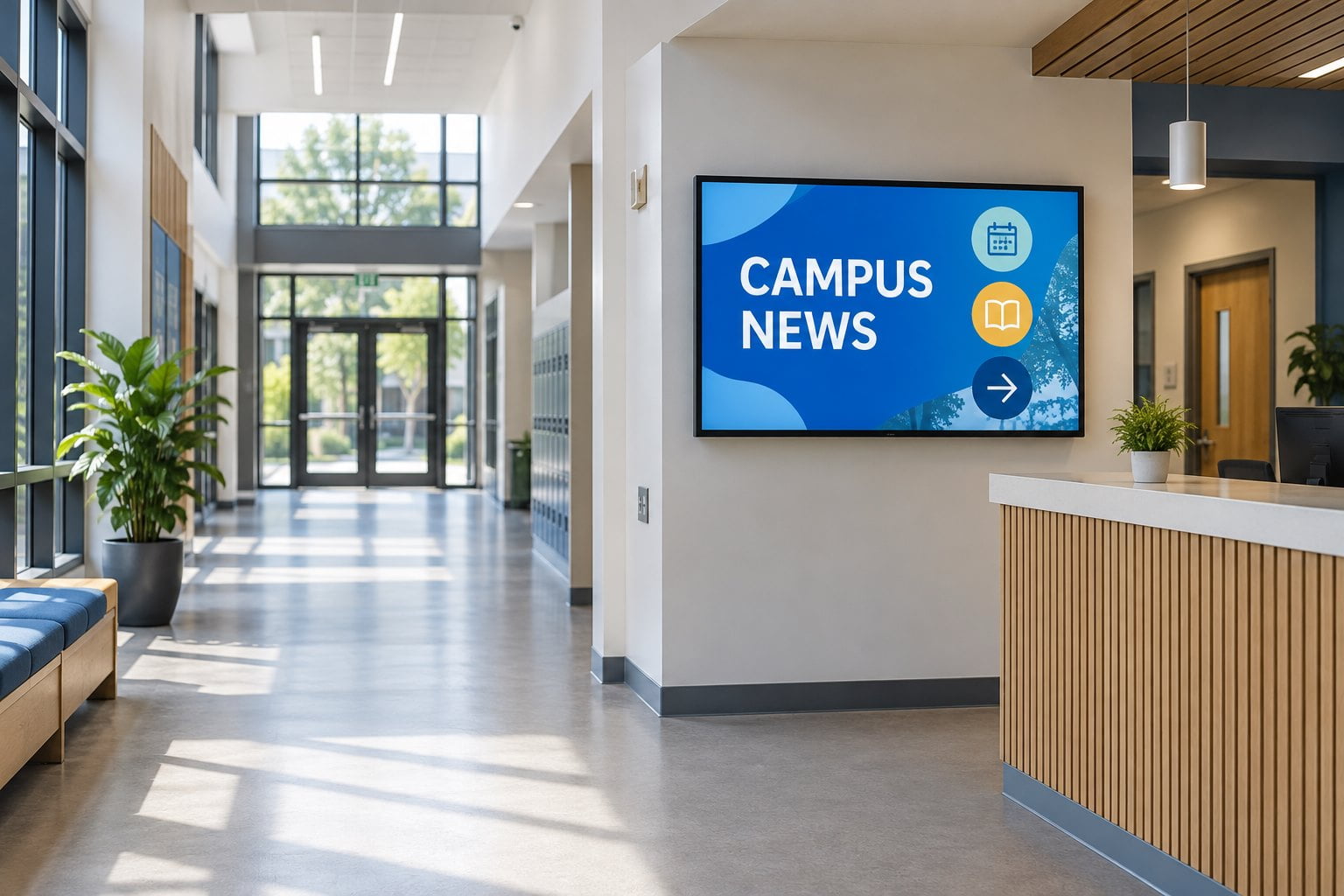
Dans un établissement scolaire, chaque écran doit avoir un public défini, une fonction claire et un responsable chargé d’actualiser les informations. L’accueil, les menus de restauration et les annonces de couloir peuvent partager un réseau sans diffuser la même liste de contenus toute la journée. Définissez ces usages avant de choisir la taille des écrans et le logiciel.
Ce guide traite de l’implantation des écrans sur le campus, du choix du matériel, des responsabilités de publication et des essais de réception. Il s’adresse aux responsables d’établissements scolaires, aux services techniques et aux acheteurs qui préparent une installation ou souhaitent remplacer des écrans fonctionnant de manière isolée.
Qu'est-ce que l'affichage numérique scolaire devrait réellement faire?
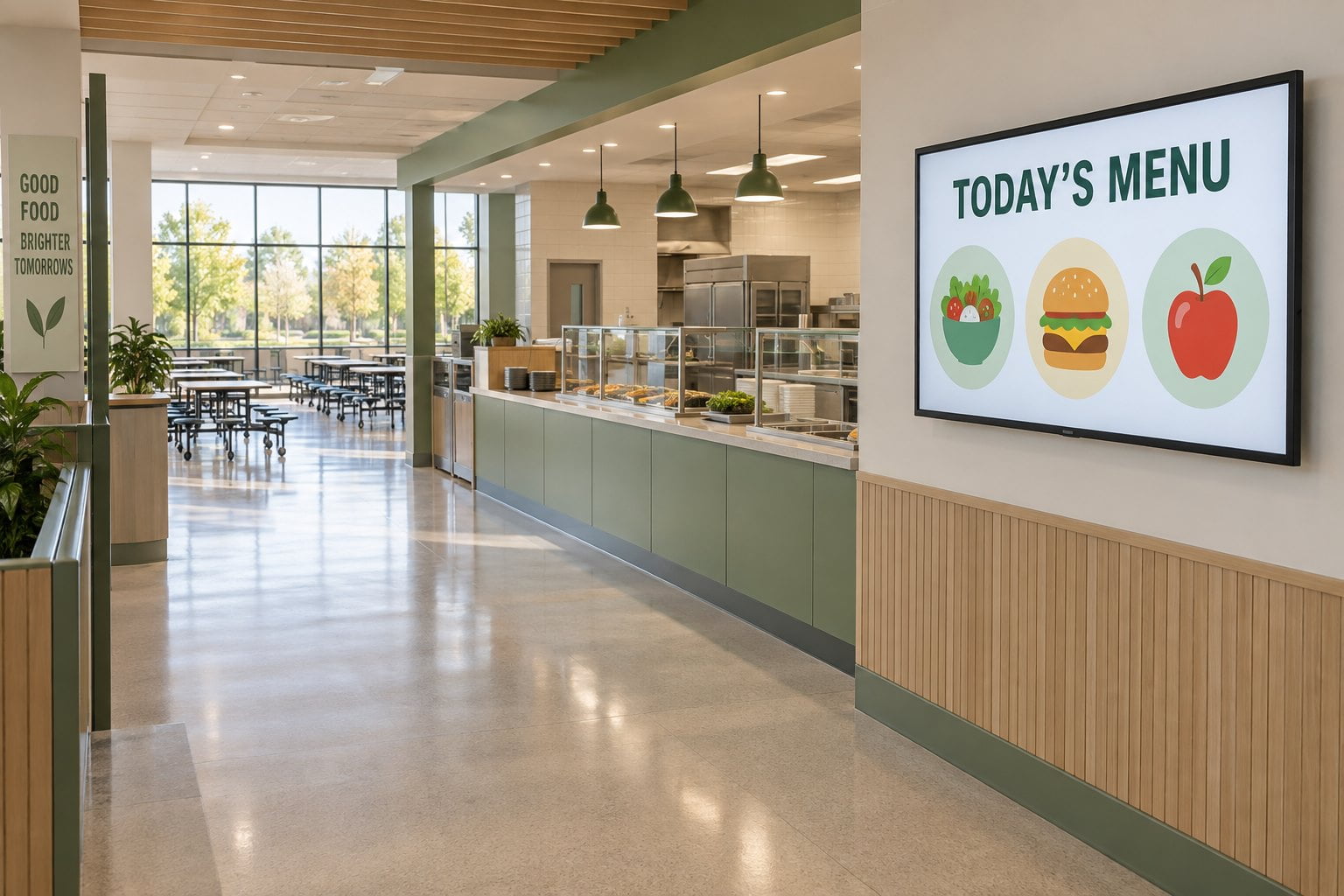
Un écran scolaire utile répond à une question là où elle se pose. À l’accueil, il indique aux visiteurs la prochaine étape. Près des salles de classe, il présente les avis et les directions à jour. À l’entrée de la restauration, il informe avant que les élèves fassent la queue. Un objectif clair facilite le choix du matériel et l’évaluation des contenus.
| Lieu | Public principal | Contenu utile | Questions de planification |
|---|---|---|---|
| Réception principale | Visiteurs et familles | Message de bienvenue, consignes d’accueil et indications vers les événements | Une personne qui visite les lieux pour la première fois peut-elle comprendre la prochaine étape sans s’arrêter dans un passage de porte ? |
| Croisement de couloirs | Étudiants et personnel | Annonces à durée de validité limitée et informations sur les destinations | Le message principal peut-il être lu en s'approchant de la jonction? |
| Entrée de la cafétéria | Étudiants et personnel de restauration | Menu actuel, heures de service et renseignements sur les repas approuvés | Les informations du jour sont-elles visibles avant que les visiteurs choisissent une file d’attente ? |
| Espace réservé au personnel | Employés autorisés | Rappels internes et mises à jour opérationnelles | Ce contenu convient-il à tous ceux qui peuvent voir l'écran? |
| Salle d'assemblées ou de manifestations | Participants à la manifestation | Horaires, changements de salle et consignes d’arrivée | Qui supprime le contenu de l'événement lorsque l'activité se termine? |
Traitez séparément les écrans pédagogiques dans le cahier des charges. Les cours interactifs, la saisie au stylet et le travail collaboratif en classe imposent d’autres exigences qu’un panneau d’information dans un couloir. L’ aperçu des écrans éducatifs de Samsung illustre la distinction entre les usages en classe et ceux à l’échelle du campus. Précisez les usages prévus plutôt que de supposer qu’un seul type d’écran convient à tous les emplacements.
Examiner le campus avant de choisir la taille des écrans
Vérifiez les lignes de visibilité pendant l'activité scolaire normale
Visitez les emplacements envisagés aux heures d’arrivée, entre les cours et pendant les repas. Un écran bien visible dans un bâtiment vide peut être masqué par une file d’attente. Notez le sens d’arrivée, la distance de lecture et si le public marche ou attend. Testez un exemple d’annonce à l’emplacement prévu avant de commander l’ensemble des écrans.
Mesurez la surface de montage disponible et photographiez les portes, les panneaux et les fenêtres à proximité. Vérifiez les reflets au moment de la journée où l'affichage sera utilisé. Un panneau plus grand ne résout pas l'éblouissement, les petites lettres ou un mauvais angle de visualisation. Déplacer l’écran ou simplifier les contenus peut être plus efficace.
Plan d'accès au montage, à l'alimentation et à l'entretien
Faites confirmer la structure du mur, le support de fixation, le passage des câbles et l’accès de maintenance par l’installateur. Ne placez ni appareils ni câbles dans les voies de circulation. Pour un écran sur pied, examinez la stabilité, l’emplacement et les modalités de surveillance de l’établissement. Une photo de produit ne prouve pas que l’installation convient à votre bâtiment.
Créez une feuille d'emplacement pour chaque écran. Indiquez le nom de la salle, l'orientation proposée, le point d'alimentation, la connexion au réseau, le calendrier d'exploitation et la personne pouvant autoriser l’accès. Ces détails empêchent un achat d'affichage apparemment simple de devenir un projet inattendu d'électricité, de réseau ou d'installation.
Choisir le matériel selon l’emplacement et les horaires de fonctionnement
Pour les accueils et couloirs adaptés à une installation permanente, la gamme d’affichage dynamique intérieur YJCEN présente des versions en mode portrait ou paysage ainsi que des configurations Android ou Windows en option. Vérifiez ensemble le modèle exact, la configuration du lecteur et les exigences logicielles ; le choix d’un système d’exploitation ne garantit pas la compatibilité avec votre plateforme de campus.
Un écran sur pied peut convenir lorsque la fixation murale est peu pratique ou qu’un point d’information doit être clairement distinct. Évaluez dès le départ l’encombrement au sol et les exigences d’installation. L’équipement doit orienter les personnes sans créer d’obstacle ni concurrencer la signalétique existante.
Pour chaque modèle, demandez une confirmation écrite de la durée d’utilisation autorisée, de l’orientation, des points de fixation, des entrées, des options réseau et de la garantie. Vérifiez le redémarrage du lecteur après une coupure de courant. Si l’écran reçoit un fort soleil à travers une vitre, évaluez ce cas spécifiquement plutôt que comme un intérieur ordinaire.
Définir le flux de travail du contenu et du logiciel
Distinguer l’écran, le lecteur et la plateforme de gestion
L’écran affiche le message, le lecteur traite les contenus et le système de gestion de contenu (CMS) pilote la programmation et la diffusion. Ces fonctions peuvent être intégrées dans un seul appareil ou réparties entre plusieurs produits. Précisez qui fournit chaque élément et qui assure l’assistance de l’installation complète en cas d’arrêt des mises à jour.
Préparez une courte liste de fonctions logicielles à vérifier : groupes d’écrans, programmation des publications, rôles des utilisateurs, aperçu, dates d’expiration et état des appareils. Si l’établissement a besoin d’une connexion à un calendrier ou à un autre système, demandez une démonstration avec un compte de test adapté. Ces intégrations ne sont pas automatiquement incluses avec un écran Android ou Windows.
Désigner les responsables et fixer les dates d’expiration
Désignez un responsable et un suppléant pour chaque catégorie de contenu. L’accueil peut gérer les informations aux visiteurs, la restauration valider les menus et l’administration programmer les annonces du campus. Précisez quelles modifications doivent être relues avant publication. Un circuit de validation clair est plus utile qu’un accès illimité de tous les contributeurs à tous les écrans.
Chaque avis temporaire nécessite une date de retrait. Gardez des modèles récurrents pour les événements, les changements de salle et les avis de service afin que le personnel puisse mettre à jour les champs essentiels rapidement. Utilisez un calendrier de contenu partagé pour éviter les annonces contradictoires. Examinez les écrans de la position du spectateur ainsi que de l'aperçu du bureau.
Rendre le contenu de l'écran scolaire facile à comprendre
Donnez à chaque diapositive un message principal et une étape suivante évidente. Utilisez un titre court, un langage clair et un espacement généreux. Évitez de placer un bulletin complet sur un écran et de le réduire pour s'adapter. Si le détail appartient à un site Web, montrez un résumé concis et un itinéraire lisible à l'information complète.
Testez les textes avec le public visé depuis la position de lecture réelle. Vérifiez le contraste, les reflets et le temps de lecture. Sous-titrez les informations orales utiles des vidéos. Ne communiquez pas un changement uniquement par la couleur et évitez les animations distrayantes. Ces vérifications pratiques ne constituent pas une preuve de conformité automatique à une norme d’accessibilité.
Si le campus accueille plusieurs groupes linguistiques, prévoyez la révision et la programmation des traductions. L’action demandée doit rester identique dans chaque version. Une boucle plus longue peut retarder l’accès à l’information utile : envisagez des mises en page ou des groupes d’écrans distincts si cela convient mieux au public.
Prévoir la gestion des informations périmées et des interruptions
Définissez le fonctionnement en cas de perte du réseau. Un message d’accueil stocké localement peut rester pertinent, tandis qu’un changement de salle mis en cache peut induire en erreur. Demandez à l’éditeur comment sont gérés la lecture hors ligne, l’expiration des contenus et le retour de la connexion. Testez ces situations avec la configuration prévue, sans vous contenter d’une promesse générale de fonctionnement hors ligne.
Les écrans scolaires peuvent compléter la communication de l’établissement, mais leur utilisation en urgence exige un processus distinct. Définissez qui peut publier une alerte, les écrans destinataires et le retour à la programmation habituelle. Coordonnez ce dispositif avec les procédures existantes : les écrans ne doivent pas devenir, sans décision explicite, l’unique canal des consignes essentielles.
N’affichez pas de données personnelles sur les élèves ou les étudiants, d’identifiants de connexion ni de dossiers internes sur les écrans destinés au public. Utilisez un jeu de données de test limité pour vérifier les intégrations. Précisez comment les droits d’accès sont retirés lorsque les responsabilités changent. Ces dispositions doivent figurer dans le plan de déploiement avant que le personnel commence à publier les contenus courants.
Mener un essai limité avant de déployer sur tout le campus
Choisissez une zone pilote représentative, par exemple l’accueil et l’entrée de la restauration. Fixez les critères de réussite avant l’installation : les visiteurs savent quoi faire ensuite, les menus sont à jour au moment du service et le personnel sait publier ou retirer un avis sans assistance. Ces vérifications sont plus utiles que le nombre d’animations disponibles.
- Affichez un message d'échantillon approuvé et vérifiez la lisibilité à partir de positions réalistes.
- Publier un avis prévu, confirmer le bon groupe d'écran et vérifier son expiration.
- Redémarrer l’écran et le lecteur, puis vérifier que les contenus prévus réapparaissent.
- Déconnecter et restaurer le réseau lors d'un test planifié; enregistrer ce qui reste visible.
- Demander au responsable habituel des contenus de réaliser une mise à jour courante, puis à son remplaçant de la répéter.
- Documenter les problèmes restants, désigner des responsables et les résoudre avant un déploiement plus large.
Conservez un enregistrement d'acceptation simple avec le modèle, l'emplacement, la version du logiciel, la date de test et le résultat. Réutiliser la liste de contrôle pour les installations ultérieures. Cela donne au personnel des installations et aux administrateurs une référence partagée lorsqu'un écran est déplacé, remplacé ou ajouté à un nouveau bâtiment.
Informations à inclure dans une demande de devis d’écrans pour un établissement scolaire
Envoyez aux fournisseurs la liste des emplacements, des photos, les distances de lecture approximatives, les horaires et les contenus prévus. Distinguez les zones intérieures, les écrans face aux vitrages et les installations extérieures. Indiquez si l’établissement dispose déjà d’un CMS et souhaite un lecteur intégré ou séparé. Demandez un détail des coûts d’installation et de logiciel.
Prévoyez la formation, la garantie, les équipements de rechange et les abonnements. Définissez qui intervient en cas de panne d’écran, de lecteur ou de problème de publication. Consultez le guide budgétaire des projets d’affichage dynamique. L’achat du matériel n’est qu’un aspect du maintien d’une communication utile sur le campus.
Foire aux questions
Une école peut-elle commencer par un seul affichage ?
Oui. Un seul écran d’accueil bien géré permet de tester la répartition des responsabilités éditoriales, la lisibilité et les mises à jour. Choisissez une configuration adaptée à l’extension prévue et confirmez le coût des écrans ou utilisateurs supplémentaires avant un déploiement plus large.
Tous les écrans de campus ont-ils besoin du même contenu?
Non. Regroupez les écrans selon le public et l’emplacement. Les annonces générales du campus peuvent être partagées, tandis que les menus, les consignes aux visiteurs et les avis au personnel restent propres aux lieux concernés. Définissez les priorités lorsqu’une mise à jour locale coïncide avec une annonce générale.
Une télévision scolaire existante peut-elle être réutilisée?
Peut-être, après avoir vérifié son état, son montage, les connexions et le programme de fonctionnement prévu. Testez le démarrage automatique et la lecture avec le lecteur sélectionné. Comparer ces résultats avec les exigences de l'emplacement avant de décider si la réutilisation offre une économie pratique.
YJCEN fournit-il des logiciels de gestion scolaire?
Les produits YJCEN associés décrivent le matériel d'affichage et les options de configuration. Confirmer séparément toute CMS, intégration du système scolaire ou application personnalisée. Partagez vos logiciels sélectionnés et les exigences d'installation afin que le matériel proposé puisse être examiné en fonction d'eux.
Vous prévoyez d’installer un système d’affichage dynamique dans une école ou sur un campus ? Envoyez à YJCEN les emplacements de vos écrans et vos exigences matérielles afin d’étudier les configurations d’écran adaptées à votre projet.