Il digital signage scolastico funziona meglio quando ogni schermo ha un pubblico, una funzione e un responsabile degli aggiornamenti. Reception, menu della mensa e bacheca di corridoio possono condividere la rete, ma non devono mostrare la stessa sequenza tutto il giorno. Parti dalle esigenze di comunicazione prima di scegliere dimensioni e software.
La guida tratta posizionamento, scelta dell’hardware, responsabilità di pubblicazione e collaudo. È rivolta a dirigenti, responsabili delle strutture e acquirenti che progettano un nuovo impianto o vogliono coordinare schermi finora separati.
Qual è la funzione del digital signage scolastico?
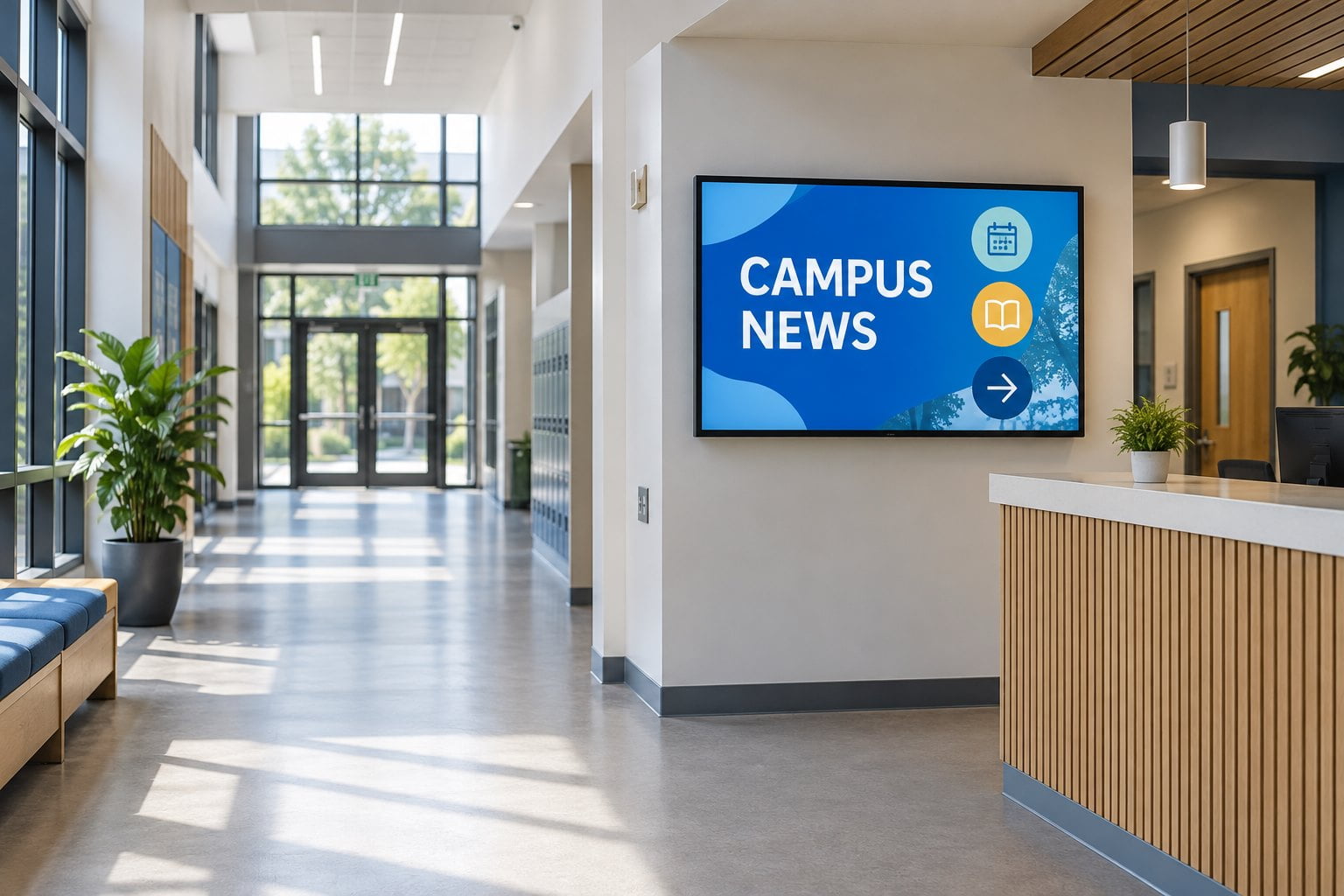
Un display scolastico utile risponde a una domanda nel punto in cui nasce. Alla reception orienta i visitatori; vicino alle aule mostra avvisi e indicazioni; all’ingresso della mensa informa prima della coda. Una funzione chiara rende più semplice valutare sia le apparecchiature sia i contenuti.
| Posizione | Pubblico principale | Contenuti utili | Domanda di progetto |
|---|---|---|---|
| Accoglienza principale | Visitatori e famiglie | Benvenuto, istruzioni per la reception e indicazioni per gli eventi | Un visitatore nuovo capisce dove andare senza fermarsi sulla porta? |
| Incrocio tra corridoi | Studenti e personale | Avvisi con scadenza e indicazioni di destinazione | Il messaggio principale è leggibile mentre ci si avvicina al bivio? |
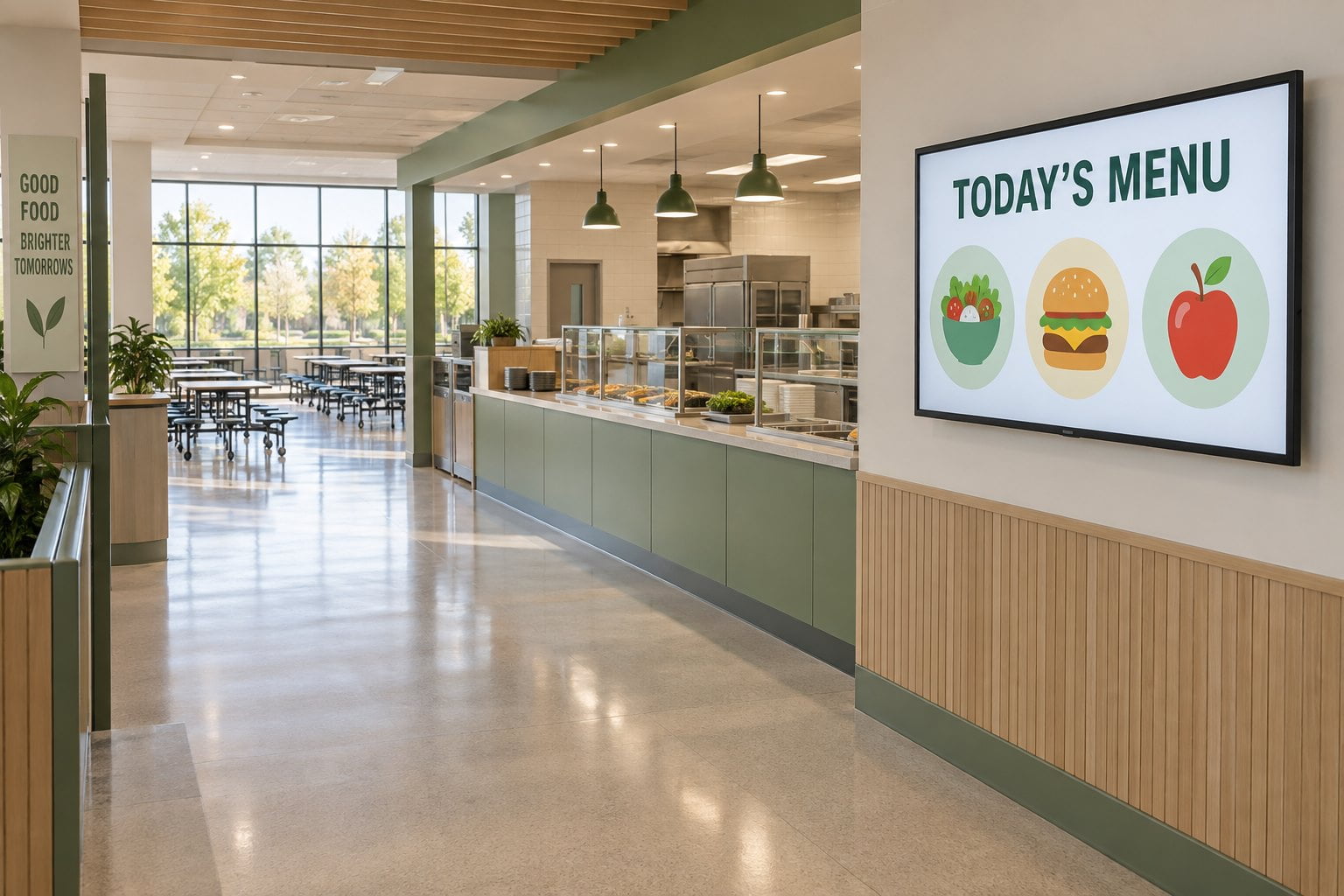
| Ingresso della mensa | Studenti e personale della mensa | Menu aggiornato, orari e informazioni approvate sui pasti | Le informazioni del giorno sono visibili prima di scegliere la coda? |
| Area del personale | Personale autorizzato | Promemoria interni e aggiornamenti operativi | Il contenuto è adatto a tutte le persone che possono vedere lo schermo? |
| Area assemblee o eventi | Partecipanti agli eventi | Orari, cambi aula e indicazioni all’arrivo | Chi rimuove i contenuti al termine dell’evento? |
Distingui nei requisiti gli schermi didattici da quelli informativi. Lezioni interattive, penna e collaborazione in aula richiedono funzioni diverse da una bacheca di corridoio. La panoramica Samsung sui display per l’istruzione illustra la distinzione tra uso didattico e comunicazione negli altri spazi. Specifica la funzione reale, senza presumere che un solo tipo di schermo sia adatto ovunque.
Esegui un sopralluogo prima di scegliere le dimensioni
Verifica la visuale durante le normali attività scolastiche
Visita le posizioni previste all’ingresso, al cambio dell’ora e durante i pasti. Uno spazio libero a scuola vuota può essere coperto da una coda. Annota direzione di accesso, distanza e se il pubblico cammina o attende. Prova un avviso nella posizione prevista prima di ordinare tutti gli schermi.
Misura lo spazio disponibile e fotografa porte, cartelli e finestre vicini. Verifica i riflessi negli orari di utilizzo. Uno schermo più grande non risolve abbagliamento, caratteri piccoli o angoli sfavorevoli: spostarlo o semplificare i contenuti può essere più efficace.
Pianifica montaggio, alimentazione e manutenzione
Chiedi all’installatore di verificare parete, supporto, percorso dei cavi e accesso per la manutenzione. Mantieni liberi i passaggi. Per i display da pavimento valuta stabilità, posizione e modalità di sorveglianza della scuola. La fotografia di un prodotto non dimostra che una specifica installazione sia adatta all’edificio.
Prepara una scheda per ogni schermo con ambiente, orientamento, presa elettrica, rete, orari e referente per l’accesso. Evita così che un acquisto apparentemente semplice richieda lavori elettrici, di rete o di installazione imprevisti.
Scegli l’hardware in base a posizione e ore di utilizzo
I display da interno a parete sono adatti a molte reception e corridoi con montaggio permanente. La gamma YJCEN di display per digital signage da interno comprende opzioni orizzontali e verticali e configurazioni Android o Windows opzionali. Verifica insieme modello, lettore e requisiti software: il solo sistema operativo non garantisce la compatibilità con la piattaforma scolastica scelta.
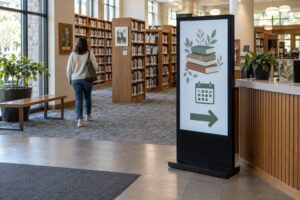
Un display da pavimento può essere valutato dove il montaggio a parete è poco pratico o serve un punto informativo autonomo. Controlla presto ingombri e requisiti di installazione. Deve guidare le persone senza creare ostacoli né competere con la segnaletica esistente.
Per ogni modello chiedi conferma scritta di ore operative, orientamento, fissaggi, ingressi, rete e garanzia. Verifica come riparte il lettore dopo un’interruzione di alimentazione. Se lo schermo riceve sole intenso attraverso un vetro, valuta questa condizione separatamente dal normale uso interno.
Definisci gestione dei contenuti e procedure software
Distingui display, lettore e piattaforma di gestione
Il pannello mostra il messaggio, il lettore lo elabora e il CMS ne programma la distribuzione. Le funzioni possono essere integrate o affidate a prodotti separati. Definisci chi fornisce ciascun elemento e chi assiste l’intero impianto quando gli aggiornamenti si interrompono.
Prepara una lista delle funzioni software: gruppi di schermi, programmazione, ruoli, anteprima, scadenze e stato dei dispositivi. Per calendari e altre integrazioni chiedi una dimostrazione con un account di prova adeguato. Un display Android o Windows generico non include automaticamente queste funzioni.
Assegna responsabili e scadenze
Assegna a ogni categoria un responsabile e un sostituto. La reception può gestire gli avvisi ai visitatori, la mensa approvare i menu e l’amministrazione programmare gli annunci generali. Definisci quali modifiche richiedono approvazione prima della pubblicazione, invece di concedere a tutti accesso illimitato a ogni schermo.
Ogni avviso temporaneo deve avere una scadenza. Prepara modelli per eventi, cambi aula e comunicazioni di servizio, così il personale aggiorna rapidamente i campi essenziali. Un calendario condiviso evita annunci contrastanti. Controlla gli schermi anche dalla posizione del pubblico, non soltanto dall’anteprima al computer.
Rendi comprensibili i contenuti scolastici
Ogni schermata deve avere un messaggio principale e un’azione chiara. Usa titoli brevi, parole semplici e spazio sufficiente. Non comprimere un’intera newsletter nello schermo. Per gli approfondimenti, mostra un riepilogo e un riferimento leggibile alla pagina completa.
Prova i testi dalle posizioni reali con il pubblico previsto. Verifica contrasto, riflessi e tempo di lettura. Aggiungi sottotitoli alle informazioni parlate utili. Non affidare le variazioni al solo colore ed evita animazioni distraenti. Sono controlli pratici, non una certificazione automatica di accessibilità.
Se la scuola serve più gruppi linguistici, pianifica revisione e programmazione delle traduzioni. Mantieni coerente l’azione richiesta tra le versioni. Una sequenza lunga può far attendere troppo l’informazione utile: valuta impaginazioni o gruppi di schermi separati quando rispondono meglio alle esigenze.
Prevedi informazioni scadute e interruzioni
Definisci cosa succede se la rete si interrompe. Un messaggio di benvenuto memorizzato può restare utile, mentre un cambio aula non aggiornato può risultare fuorviante. Chiedi al fornitore software come funzionano riproduzione offline, scadenze e riconnessione e provali sulla configurazione proposta.
Gli schermi possono supportare comunicazioni approvate, ma l’uso in emergenza richiede una procedura dedicata. Definisci chi pubblica, quali display ricevono il messaggio e come riprende la programmazione ordinaria. Coordina il sistema con i canali già previsti dalla scuola: non deve diventare implicitamente l’unico mezzo per le istruzioni critiche.
Non pubblicare dati privati degli studenti, credenziali o documenti interni. Per verificare le integrazioni usa dati di prova limitati. Definisci la rimozione degli accessi quando cambiano gli incarichi, prima che il personale inizi a caricare contenuti ordinari.
Avvia una prova limitata prima dell’estensione al campus
Scegli per la prova un’area rappresentativa, per esempio reception e ingresso della mensa. Definisci prima gli obiettivi: visitatori orientati, menu aggiornati durante il servizio e personale capace di pubblicare e rimuovere avvisi senza assistenza esterna. Sono criteri più utili del numero di animazioni disponibili.
- Mostra un messaggio approvato e verifica la leggibilità dalle posizioni reali.
- Pubblica un avviso programmato, verifica il gruppo destinatario e controlla la scadenza.
- Riavvia display e lettore e verifica che tornino i contenuti previsti.
- Durante una prova programmata, interrompi e ripristina la rete e registra cosa resta visibile.
- Fai eseguire un aggiornamento ordinario al responsabile e poi al suo sostituto.
- Registra i problemi residui, assegna responsabili e risolvili prima dell’estensione.
Conserva un verbale semplice con modello, posizione, versione software, data e risultato delle prove. Riutilizza la lista per le installazioni successive. Personale tecnico e amministrativo avranno un riferimento comune quando uno schermo viene spostato, sostituito o aggiunto.
Cosa includere nella richiesta di preventivo
Fornisci elenco delle posizioni, fotografie, distanze indicative, ore di utilizzo e contenuti. Distingui interni, vetrine ed esterni. Indica il CMS già scelto e se preferisci un lettore integrato o separato. Chiedi costi distinti per installazione e software.
Includi nel budget formazione, gestione della garanzia, ricambi o apparecchiature sostitutive e abbonamenti. Chiedi chi interviene per guasti al display, problemi del lettore o mancata pubblicazione. Per un quadro più ampio, consulta la guida al budget di un progetto di digital signage. L’acquisto dell’hardware è soltanto una parte della gestione di una comunicazione scolastica utile.
Domande frequenti
Una scuola può iniziare con un solo display?
Sì. Una reception ben gestita permette di provare responsabilità, leggibilità e aggiornamenti. Scegli una configurazione compatibile con l’espansione prevista e verifica i costi per aggiungere schermi o utenti prima di procedere.
Tutti gli schermi della scuola devono mostrare gli stessi contenuti?
No. Raggruppa gli schermi per pubblico e posizione. Gli annunci generali possono essere condivisi, mentre menu, istruzioni ai visitatori e avvisi al personale restano nei luoghi pertinenti. Definisci le priorità quando un messaggio locale coincide con uno generale.
Si può riutilizzare un televisore già presente nella scuola?
È possibile dopo averne verificato condizioni, montaggio, collegamenti e ore operative previste. Prova avvio automatico e riproduzione con il lettore scelto. Confronta i risultati con i requisiti della posizione prima di considerare il riutilizzo conveniente.
YJCEN fornisce software per la gestione scolastica?
Le pagine YJCEN collegate descrivono hardware e opzioni di configurazione. CMS, integrazione con sistemi scolastici e applicazioni personalizzate vanno confermati separatamente. Comunica software scelto e requisiti di installazione per valutare l’hardware proposto.
Stai progettando il digital signage per una scuola o un campus? Invia a YJCEN posizioni degli schermi e requisiti hardware per valutare configurazioni adatte al progetto.