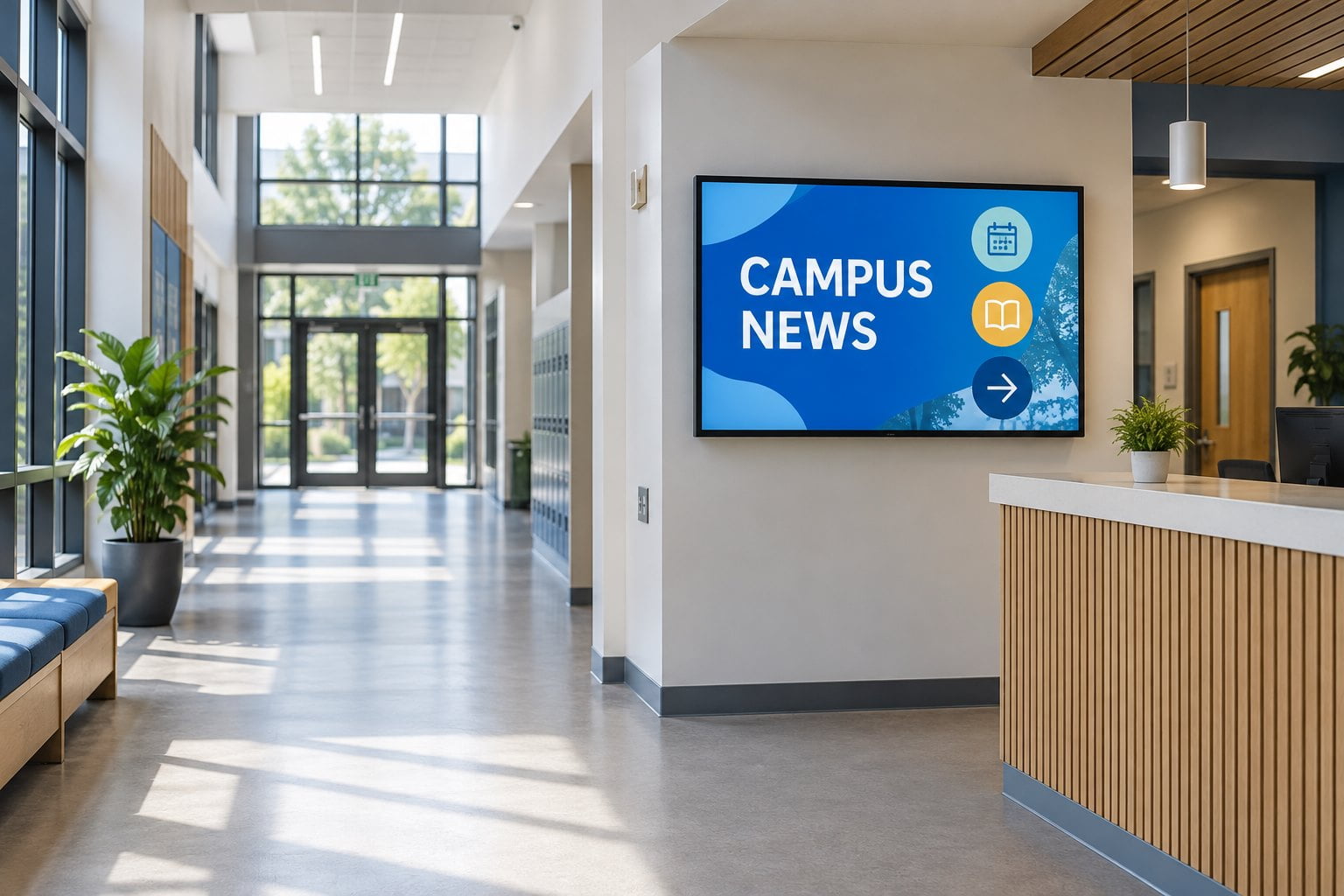
La señalización digital para las escuelas funciona mejor cuando cada pantalla tiene una audiencia clara, un propósito definido y alguien responsable de mantener su información actualizada. Una pantalla de recepción, un menú de cafetería y un tablón de anuncios de pasillo pueden compartir una red, pero no deben mostrar la misma lista de reproducción todo el día. Comience con esos trabajos de comunicación antes de seleccionar tamaños de pantalla o software.
Esta guía aborda la ubicación de las pantallas en el campus, la selección del hardware, las responsabilidades de publicación y las pruebas de aceptación. Está dirigida a responsables de centros educativos, equipos de mantenimiento y compradores que planifican una instalación o quieren sustituir pantallas que funcionan de forma aislada.
¿Qué debería hacer realmente la señalización digital escolar?
Una pantalla útil en un centro educativo responde a una pregunta donde surge. En recepción, indica al visitante el siguiente paso; cerca de las aulas, muestra avisos e indicaciones actualizados; en la entrada del comedor, informa antes de hacer cola. Un objetivo claro facilita evaluar tanto el equipo como el plan de contenidos.
| Ubicación | Audiencia primaria | Contenido útil | Pregunta de planificación |
|---|---|---|---|
| Recepción principal | Visitantes y familias | Mensaje de bienvenida, instrucciones de recepción e indicaciones para llegar a los eventos | ¿Puede un visitante por primera vez entender el siguiente paso sin detenerse en una puerta? |
| Cruce de pasillos | Estudiantes y personal | Avisos urgentes e información sobre el destino | ¿Se puede leer el mensaje principal mientras se acerca al cruce? |
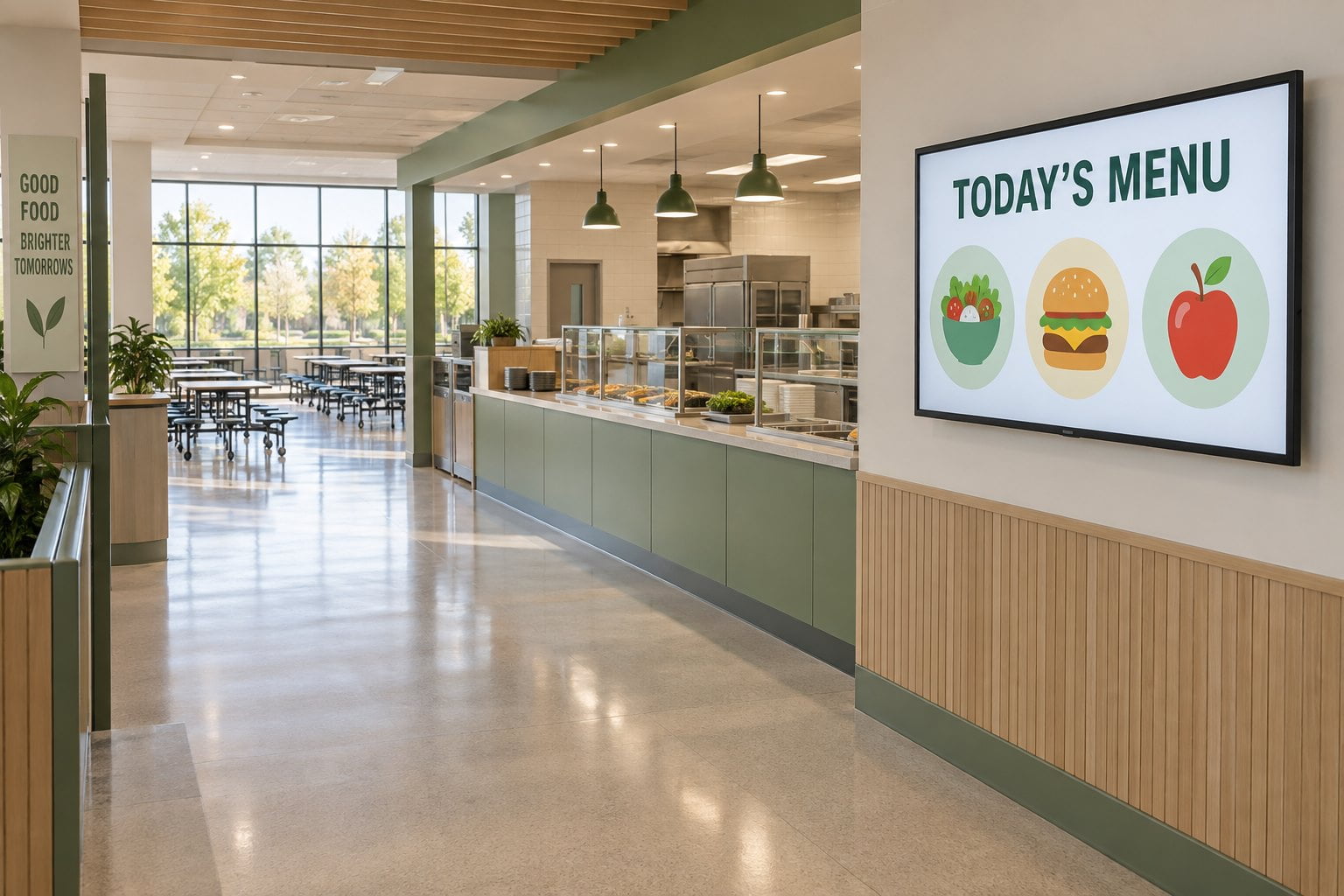
| Entrada de la cafetería | Estudiantes y personal de catering | Menú actual, horarios de servicio e información de comidas aprobadas | ¿La información de hoy es visible antes de que la gente elija una cola? |
| Zona del personal | Empleados autorizados | Recordatorios internos y actualizaciones operativas | ¿Este contenido es adecuado para todos los que pueden ver la pantalla? |
| Zona de reuniones o eventos | Participantes del evento | Horarios, cambios de sala e instrucciones de llegada | ¿Quién elimina el contenido del evento cuando termina la actividad? |
Especifique por separado las pantallas de enseñanza en el documento de requisitos. Las clases interactivas, la entrada mediante lápiz y la colaboración en el aula requieren funciones distintas a las de un panel informativo de pasillo. La presentación de pantallas educativas de Samsung ilustra esta distinción entre las aplicaciones de aula y campus más amplio. Especifique el trabajo real en lugar de asumir que un tipo de pantalla se adapta a cada ubicación.
Inspeccione el campus antes de elegir los tamaños de pantalla
Compruebe las líneas de visión durante la actividad escolar normal
Visite los emplazamientos previstos a la hora de entrada, entre clases y durante las comidas. Una ubicación visible en un edificio vacío puede quedar tapada por una cola. Registre desde dónde llega el público, la distancia de lectura y si está caminando o esperando. Pruebe un aviso de ejemplo en el lugar previsto antes de comprar todas las pantallas.
Mida el área de montaje disponible y fotografíe las puertas, letreros y ventanas cercanas. Compruebe los reflejos a la hora del día en que se utilizará la pantalla. Un panel más grande no resuelve el deslumbramiento, las letras pequeñas o un ángulo de visión deficiente. Mover la pantalla o simplificar su contenido puede ser el cambio más efectivo.
Plan de montaje, alimentación y acceso de mantenimiento
Pida al instalador que confirme la estructura de la pared, el soporte, el recorrido de cables y el acceso de mantenimiento. Mantenga equipos y cables fuera de las zonas de paso. Para una pantalla de pie, revise la estabilidad, la ubicación y la supervisión del centro. Una foto de producto no demuestra que esa instalación sea adecuada para su edificio.
Prepare una ficha de ubicación para cada pantalla. Incluya el nombre de la habitación, la orientación propuesta, el punto de alimentación, la conexión de red, el horario de operación y la persona que puede proporcionar acceso. Estos detalles evitan que una compra de pantalla aparentemente simple se convierta en un proyecto eléctrico, de redes o de instalación inesperado.
Elija el hardware según la ubicación y el horario de funcionamiento
Para recepciones y pasillos adecuados para una instalación fija, la gama de señalización digital de interior de YJCEN enumera opciones en orientación vertical y horizontal y configuraciones opcionales de Android o Windows. Confirme el modelo exacto, la configuración del reproductor y los requisitos de software juntos; una opción de sistema operativo por sí sola no establece la compatibilidad con la plataforma del campus elegida.
Una pantalla de pie puede ser una opción cuando el montaje en pared no resulta práctico o se necesita un punto de información independiente. Revise desde el principio el espacio que ocupa y los requisitos de instalación. Debe orientar a las personas sin crear obstáculos ni competir con las señales de dirección existentes.
Para cada modelo, solicite por escrito las horas de uso admitidas, la orientación, los puntos de fijación, las entradas, las opciones de red y la garantía. Pregunte cómo reinicia el reproductor tras un corte eléctrico. Si la pantalla recibe sol intenso a través del vidrio, evalúe esa condición específicamente, sin tratarla como un interior corriente.
Definir el flujo de trabajo de contenido y software
Separe la pantalla, el reproductor y la plataforma de gestión
La pantalla muestra el mensaje, el reproductor procesa el contenido y el sistema de gestión de contenidos (CMS) controla la programación y distribución. Estas funciones pueden integrarse en un equipo o repartirse entre varios productos. Confirme quién suministra cada componente y quién presta asistencia para el conjunto si dejan de actualizarse los contenidos.
Prepare una breve lista de verificación de software: grupos de pantalla, publicación programada, roles de usuario, vista previa, fechas de vencimiento y estado del dispositivo. Si la escuela necesita calendario u otras conexiones del sistema, solicite una demostración utilizando una cuenta de prueba apropiada. No asuma que una pantalla genérica de Android o Windows incluye estas integraciones.
Asignar responsables y fechas de caducidad
Asigne un responsable y un sustituto a cada categoría de contenido. Recepción puede gestionar los avisos a visitantes, restauración aprobar los menús y administración programar los anuncios del campus. Determine qué cambios requieren revisión antes de publicarse. Un proceso claro de aprobación resulta más útil que dar acceso ilimitado a todas las pantallas a cada colaborador.
Cada aviso temporal necesita una fecha de retiro. Mantenga plantillas recurrentes para eventos, cambios de sala y avisos de servicio para que el personal pueda actualizar los campos esenciales rápidamente. Utilice un calendario de contenido compartido para evitar anuncios contradictorios. Revise las pantallas desde la posición del espectador, así como desde la vista previa del escritorio.
Hacer que el contenido de la pantalla de la escuela sea fácil de entender
Dé a cada diapositiva un mensaje principal y un siguiente paso obvio. Utilice un encabezado corto, lenguaje sencillo y un espacio generoso. Evite colocar un boletín completo en una pantalla y reducirlo para que quepa. Si el detalle pertenece a un sitio web, muestre un resumen conciso y una ruta legible para obtener la información completa.
Pruebe los textos con el público previsto desde la posición real. Compruebe contraste, deslumbramiento y tiempo de lectura. Añada subtítulos a la información hablada relevante de los vídeos. No comunique cambios solo mediante el color ni use animaciones que distraigan. Son comprobaciones de diseño, no una garantía de conformidad con una norma de accesibilidad.
Donde un campus sirve a varios grupos lingüísticos, planifique cómo se revisarán y programarán las traducciones. Mantenga la acción esencial consistente entre versiones. Una rotación más larga puede hacer que la gente espere información relevante, así que considere diseños separados o grupos de pantalla cuando eso se adapte mejor a la audiencia.
Planifique cómo gestionar la información obsoleta y las interrupciones
Defina qué ocurre al perder la conexión. Un mensaje de bienvenida almacenado localmente puede seguir siendo útil, mientras que un cambio de aula desactualizado puede confundir. Pregunte al proveedor cómo se gestionan la reproducción sin conexión, la caducidad y la reconexión. Pruebe esas situaciones con la configuración prevista, sin aceptar solo una promesa general de funcionamiento sin red.
Las pantallas pueden complementar la comunicación del centro, pero el uso en emergencias requiere un proceso específico. Defina quién publica una alerta, qué pantallas la reciben y cómo se recupera la programación habitual. Coordínelo con los procedimientos existentes; las pantallas no deben convertirse inadvertidamente en la única vía para instrucciones críticas.
Mantenga los datos privados de los estudiantes, las credenciales de acceso y los registros internos fuera de los diseños públicos. Use un conjunto de datos de prueba limitado al revisar las integraciones. Confirme cómo se elimina el acceso del usuario cuando cambian las responsabilidades. Estas decisiones operativas pertenecen al plan de implementación antes de que el personal comience a cargar contenido diario.
Realice una prueba piloto antes de ampliar el despliegue a todo el campus
Elija un área piloto que represente el trabajo previsto, como la recepción y una entrada de la cafetería. Establezca lo que significa el éxito antes de la instalación: los visitantes entienden el siguiente paso, los menús están actualizados en el momento del servicio y el personal puede publicar y eliminar un aviso sin asistencia del proveedor. Estas comprobaciones son más útiles que contar cuántas animaciones admite el sistema.
- Muestre un mensaje de muestra aprobado e inspeccione la legibilidad desde posiciones realistas.
- Publique un aviso programado, confirme el grupo de pantalla correcto y verifique su vencimiento.
- Reinicie la pantalla y el reproductor y compruebe que vuelve a aparecer el contenido previsto.
- Desconecte y restaure la red durante una prueba planificada; registre lo que permanece visible.
- Pida al responsable habitual del contenido que realice una actualización rutinaria y a su sustituto que la repita.
- Registre los problemas pendientes, asigne responsables y resuélvalos antes de ampliar el despliegue.
Mantenga un registro de aceptación simple con el modelo, la ubicación, la versión del software, la fecha y el resultado de la prueba. Reutilice la lista de comprobación para instalaciones posteriores. Esto da al personal de las instalaciones y a los administradores una referencia compartida cuando se mueve, reemplaza o agrega una pantalla a un nuevo edificio.
Qué incluir en una solicitud de presupuesto de pantallas para un centro educativo
Envíe a los proveedores una lista de ubicaciones, fotografías, distancias de visualización aproximadas, horas de operación y contenido previsto. Identifique las posiciones interiores, orientadas a la ventana y al aire libre por separado. Indique si la escuela ya tiene un CMS y si espera un reproductor integrado o un dispositivo de reproducción separado. Pida que se detallen los costos de instalación y software.
Incluya formación, garantía, equipos de repuesto y suscripciones. Defina quién interviene ante averías de pantallas, reproductores o problemas de publicación. Consulte la guía de presupuesto de proyecto de señalización digital. La compra de hardware es una parte del mantenimiento de la comunicación útil del campus.
Preguntas frecuentes
¿Puede una escuela comenzar con una sola pantalla?
Sí. Una pantalla de recepción bien gestionada permite probar las responsabilidades sobre el contenido, la legibilidad y el proceso de actualización. Elija una configuración que admita la ampliación prevista y confirme los costes de añadir pantallas o usuarios antes de un despliegue mayor.
¿Todas las pantallas del campus necesitan el mismo contenido?
No. Agrupe las pantallas por público y ubicación. Los anuncios generales del campus pueden compartirse, mientras que los menús, las instrucciones para visitantes y los avisos del personal deben mostrarse en las zonas pertinentes. Defina qué mensajes tienen prioridad cuando una actualización local coincide con un anuncio general.
¿Se puede reutilizar una televisión escolar existente?
Posiblemente, después de verificar su estado, montaje, conexiones y horario de operación previsto. Pruebe el inicio automático y la reproducción con el reproductor seleccionado. Compare esos resultados con los requisitos para la ubicación antes de decidir si la reutilización ofrece un ahorro práctico.
¿YJCEN suministra software de gestión escolar?
Los productos vinculados de YJCEN describen el hardware de visualización y las opciones de configuración. Confirme cualquier CMS, integración del sistema escolar o aplicación personalizada por separado. Comparta el software y los requisitos de instalación seleccionados para que el hardware propuesto pueda revisarse frente a ellos.
¿Planeando señalización digital para una escuela o campus? Envíe a YJCEN sus ubicaciones de pantalla y requisitos de hardware para discutir las configuraciones de pantalla adecuadas para el proyecto.