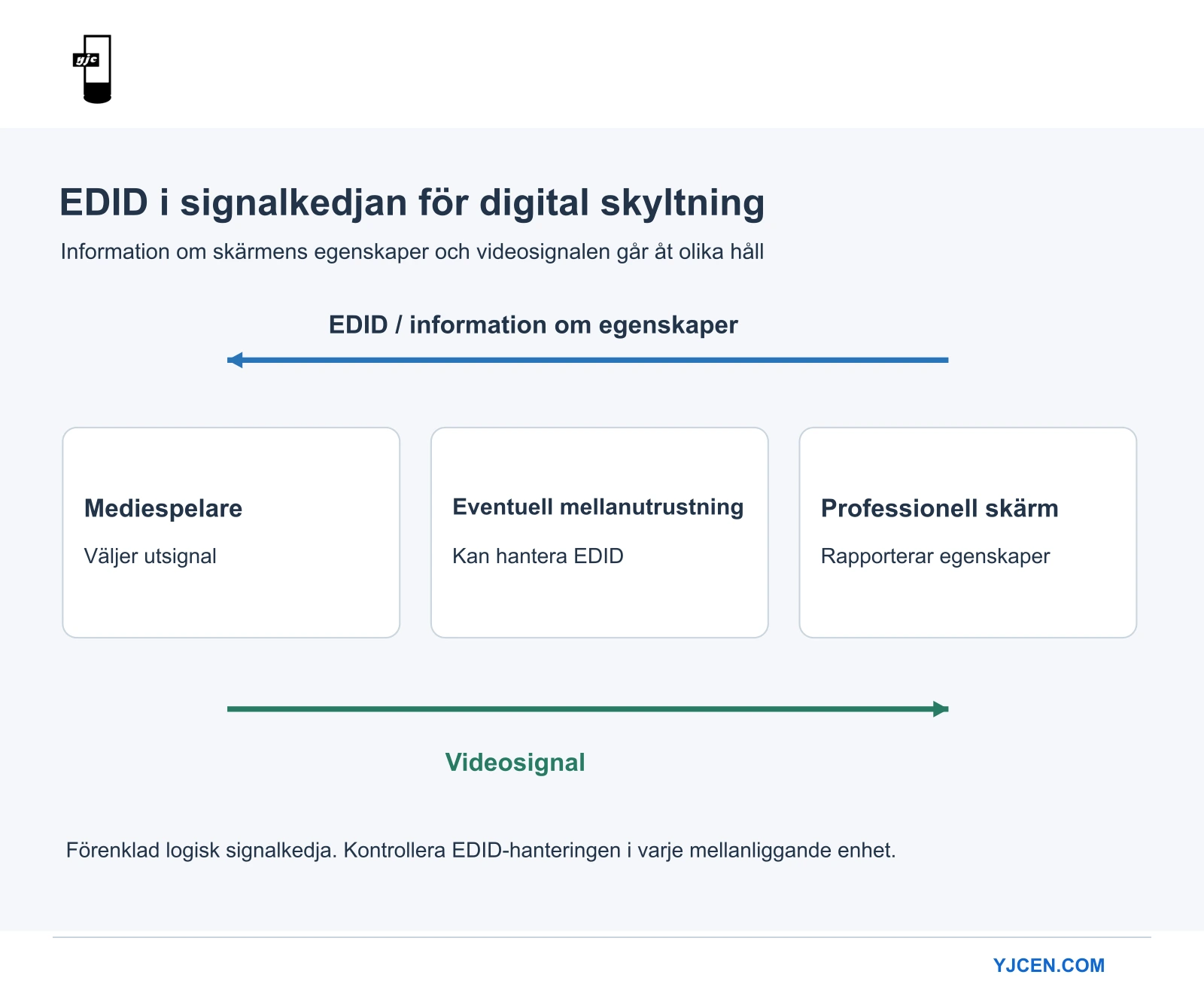
EDID står för Extended Display Identification Data. Det låter skärmen beskriva videofunktioner som stöds för en ansluten källa, exempelvis en mediespelare för digital skyltning. Informationen hjälper källan att välja en lämplig utsignal. Om utbytet misslyckas eller en mellanliggande enhet lämnar annan information kan skärmen få fel format eller sakna bild.
EDID är en del av signalvägen för digital skyltning. Strömförsörjning, ingångsval, kablar, signalbandbredd och innehållsuppspelning måste också fungera. Guiden förklarar EDID:s roll i en professionell installation och hur problem kan undersökas utan att flera inställningar ändras samtidigt.
Vad EDID berättar för en skyltningsspelare
Informationen kan innehålla skärmidentifiering och videotiming som stöds, med ytterligare funktioner i utökningsdata. Timing anger mer än bildens pixelmått. Källan behöver ett signalformat som mottagande utrustning accepterar.
Extrons tekniska EDID-översikt förklarar utbytet mellan källor och skärmar, inklusive HDMI, DVI och DisplayPort, samt problem med saknad eller motstridig information. Den praktiska kärnan är enkel: spelarens valda utsignal och skärmens ingångsstöd måste stämma överens.
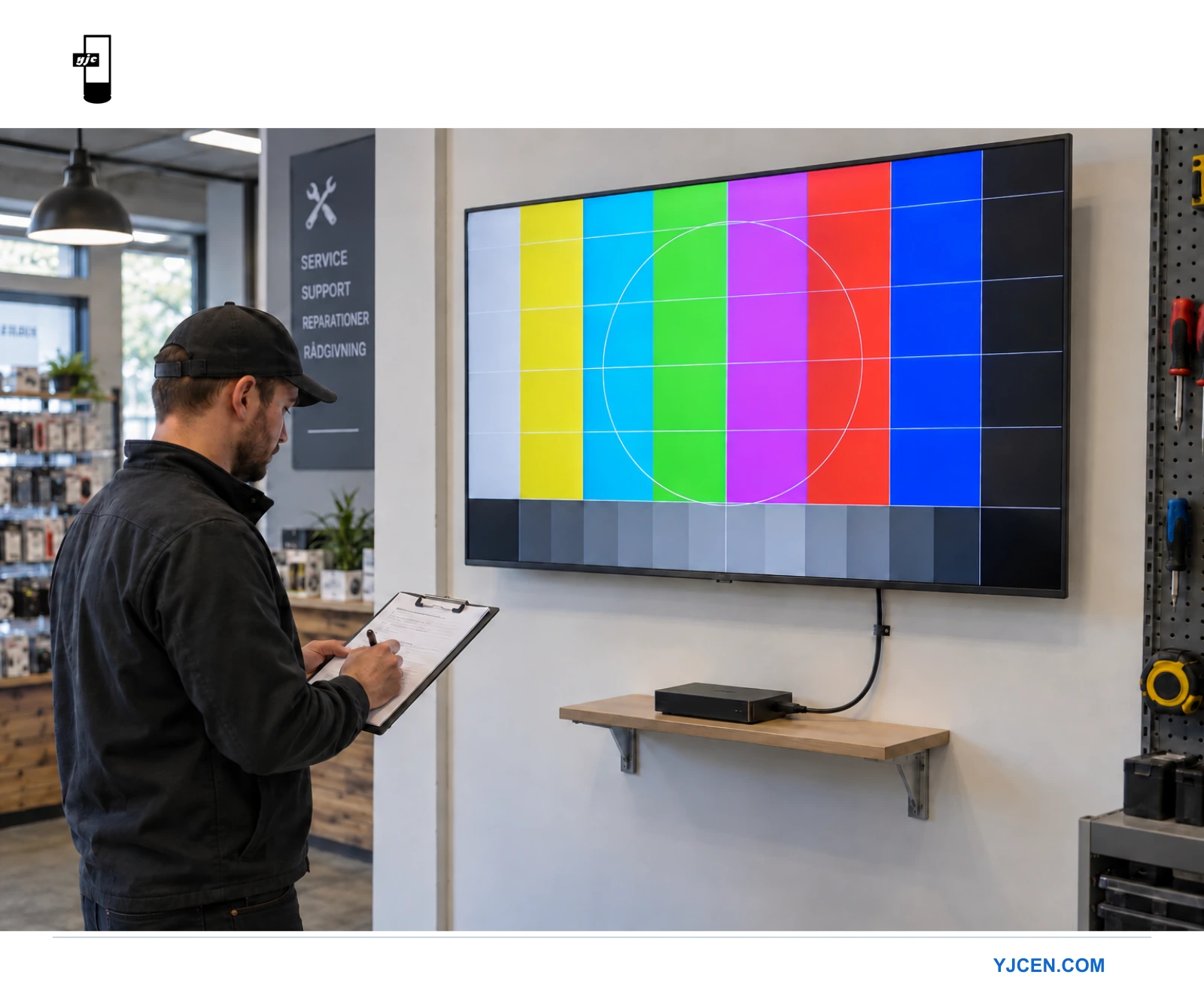
Förväxla inte LCD-panelens fysiska upplösning med alla ingångslägen som den färdiga skärmen accepterar. Panel, styrenhet och ingångskonfiguration avgör alternativen. Vid beställning av professionell skyltning ska ingångssignalernas timing för exakt konfiguration efterfrågas, inte bara beteckningen ”4K” i en offert.
Varför direkt anslutning och komplett system kan bete sig olika
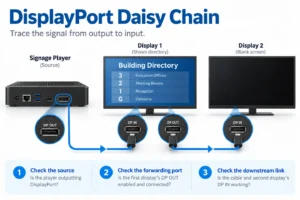
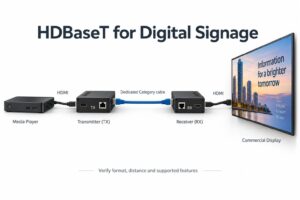
En spelare direkt ansluten till en skärm involverar färre enheter. Med splitter, förlängare, växlare eller videoväggsstyrenhet kan källan i stället få lagrad, vald eller kombinerad skärminformation. Beteendet beror på utrustning och konfiguration.
Att skärmen fungerar med en kort direktkabel är användbar information, men det verifierar inte den slutliga signalvägen. Spara ett enkelt kopplingsschema. Ta med alla aktiva enheter, adaptrar, ingångar och utgångar så att installatören kan se vilken del som ändrar resultatet.
| Konfiguration | Att bekräfta | Användbar acceptanskontroll |
|---|---|---|
| En spelare och en skärm | Faktisk utsignalstiming och godkänt ingångsläge | Kallstart och normal schemalagd uppvakning |
| Spelare via förlängare | Format som stöds och EDID-hantering | Jämför direkt och förlängd signalväg |
| En källa till flera skärmar | Ett format som stöds av varje mottagare | Kontrollera varje skärm, även blandade modeller |
| Styrenhet för videovägg | Ingångsformat, utgångsformat och layoutkonfiguration | Kontrollera hela väggen efter full omstart |
EDID, HDCP och bandbredd gäller olika frågor
EDID beskriver funktioner som stöds
En EDID-profil hjälper källan att välja utsignal. Den tillför inte funktioner som kabel, förlängare eller skärm saknar. Att ange ett krävande läge för spelaren gör inte att en signalväg utan stöd kan överföra signalen tillförlitligt.
HDCP gäller skyddat innehåll
HDCP är ett separat system för innehållsskydd. Crestrons konfigurationsdokumentation visar EDID-inställningar och HDCP-status separat. Problem som bara uppstår med skyddat innehåll ska undersökas som sådana; EDID-ändring är ingen generell lösning på svart skärm.
Hela signalvägen måste stödja signalen
Kontrollera vald upplösning, uppdateringsfrekvens och färgformat mot alla enheter i signalvägen. En utsignal som fungerar med en inställning kan fallera med en annan. Dokumentera hela det fungerande formatet, inte bara ”HDMI fungerar”, så att installationsteamet kan upprepa resultatet.
En praktisk felsökningsordning
1. Bekräfta ström, ingång och lokal uppspelning
Kontrollera att skärmens egen meny syns och att avsedd ingång är vald. Bekräfta att spelaren kör rätt presentation. Om applikationen har stannat eller den schemalagda spellistan är tom löser en EDID-ändring inte innehållsproblemet.
Skriv ned symtomet innan något ändras. Visar skärmen ingen signal, fel bildstorlek eller svart bild först efter standby? Håll observationerna åtskilda. De pekar mot olika kontroller och hjälper supporten att förstå förloppet.
2. Upprätta en enkel fungerande anslutning
Anslut om möjligt spelaren direkt till skärmen med en lämplig kabel som fungerar korrekt. Använd ett dokumenterat utgångsläge som båda enheterna stöder. Notera om bilden är stabil och om skärmens informationsmeny visar förväntad insignal.
Om direkt anslutning fungerar, lägg tillbaka mellanliggande utrustning en enhet i taget. Behåll samma testinnehåll och utgångsinställning. Det avgränsar felsökningen utan att anta att den dyraste komponenten eller längsta kabeln är ansvarig.
3. Jämför inställd och faktisk utsignal
Jämför avsedd utsignal med signalen som skärmen faktiskt tar emot. För ett anpassat format kan enbart bredd och höjd vara otillräckligt. BrightSigns dokumentation om anpassade upplösningar beskriver exempelvis tidsparametrar, synkroniseringsflaggor och hårdvarugränser som måste beaktas för spelarna som omfattas.
Beteendet är plattformsspecifikt, så läs anvisningarna för din spelare och programvaruversion. Om presentationen är oskarp, granska faktisk utsignal och formgivningens arbetsyta. Anta inte att en högupplöst bildfil innebär samma upplösning i HDMI-signalen.
4. Kontrollera profilen genom mellanliggande utrustning
Be integratören jämföra rapporterad skärminformation vid direkt anslutning och via den installerade signalvägen. Om en växlare har genomsläpp, kopiering eller fast profil, identifiera aktivt alternativ och dokumenterat syfte. Spara befintliga inställningar före en godkänd ändring.
Använd EDID-emulator bara för ett identifierat behov. Den kan hålla en lämplig profil tillgänglig men lagar inte en felaktig kabel och omvandlar inte ett videoformat som saknar stöd. Testa alla mottagare på samma källa efter ändringar.
Testa omstarter och schemalagd drift
En lyckad demonstration direkt efter inställning täcker bara ett driftfall. Testa platsens faktiska förlopp: full start, skärmstandby, spelaromstart och källväxling där det används. Notera fall som kräver manuell återanslutning av kabel eller en viss startordning.
- Dokumentera spelarens modell, programvaruversion och utgångskonfiguration.
- Dokumentera skärmmodell, ingång och rapporterat signalformat.
- Spara signalschemat och relevant EDID-inställning.
- Testa alla skärmar som delar källa.
- Kontrollera återgång efter det planerade nattschemat.
- Spara en fungerande konfiguration för support och ersättningsenheter.
Sammanställ resultaten till en kort överlämningsanteckning. Personalen ska känna till normal ingång och hur fel rapporteras utan upprepade inställningsändringar. För bredare utrustningsval, se vår guide till mediespelare för digital skyltning.
Frågor om EDID i professionella skärmar
Roterar EDID innehållet till stående format?
Förlita dig inte på EDID för skyltningslayouten. Bekräfta rotation och arbetsytans inställningar i spelarens eller skärmens arbetsflöde och kontrollera slutlig orientering på den installerade skärmen.
Kan olika skärmar dela en spelarutgång?
Möjligen, men varje mottagare behöver en signal som stöds genom vald distributionsutrustning. En blandad installation kan behöva ett gemensamt format eller lämplig signalbehandling. Kontrollera de faktiska modellerna tillsammans.
Vilket underlag behövs vid skärmbeställning?
Skicka spelaruppgifter, önskat utgångsformat och kopplingsschema, inklusive förlängare eller styrenhet. För professionella väggmonterade skärmar för digital skyltning eller en LCD-videovägg, kontakta YJCEN för att bekräfta relevant ingångskonfiguration före installation.