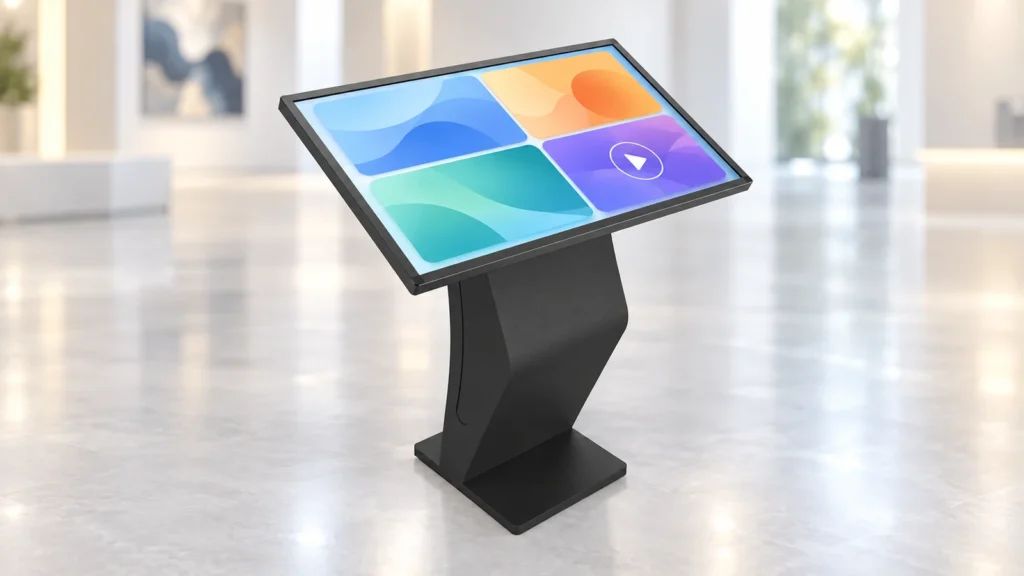
En pekskärmsterminal på en mässa är användbar när besökarna snabbt hittar något relevant för sitt arbete. En stor katalog skapar inte den upplevelsen i sig. Monterpersonalen behöver en tydlig startvy, en kort väg till rätt produkt och ett sätt att fortsätta samtalet när besökaren vill veta mer.
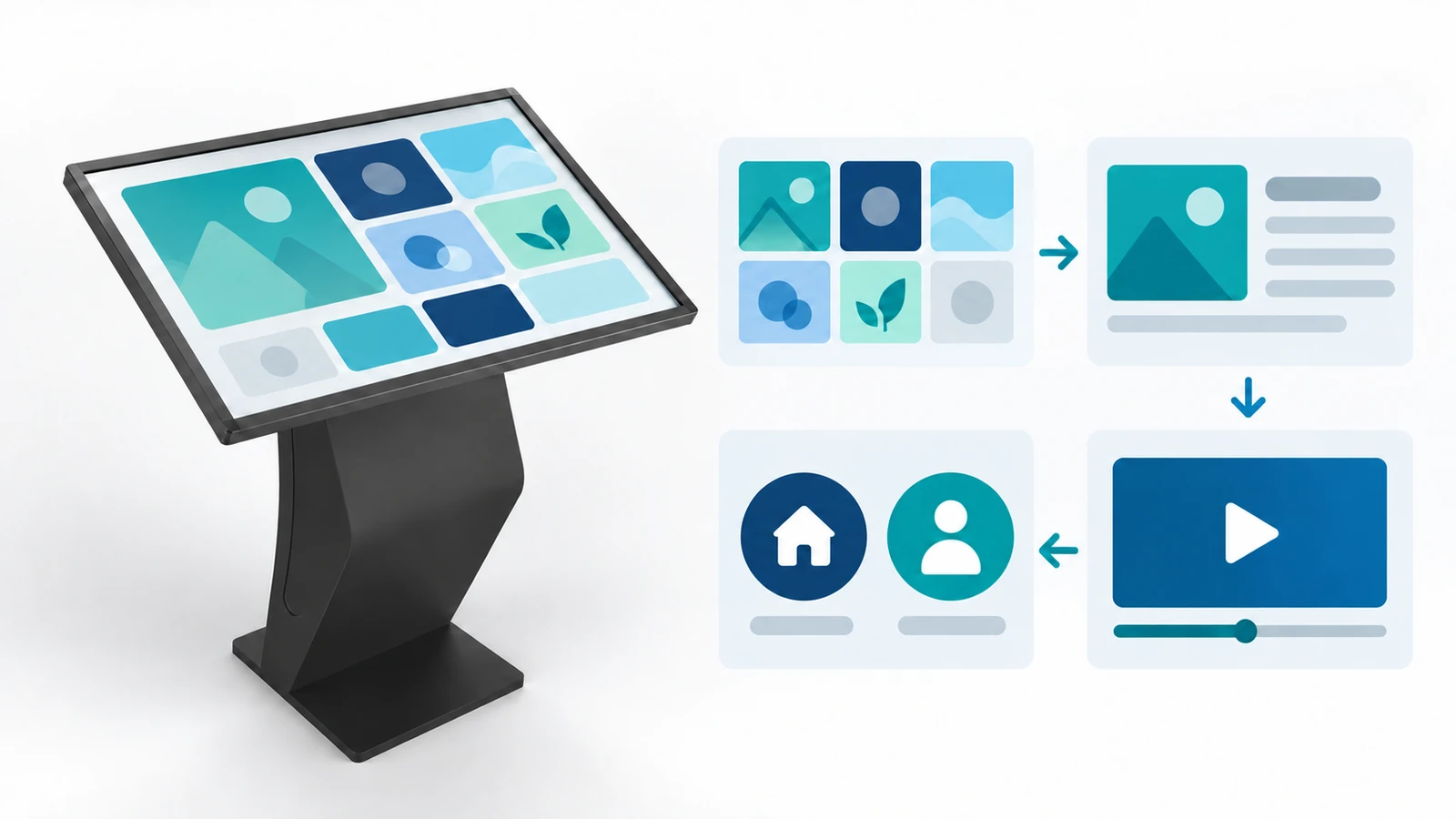
Planera innehållsflödet innan den slutliga skärmkonfigurationen väljs. Guiden behandlar produktbläddring, demonstrationer, prov utan nätverk och praktisk monterdrift. Gränssnittet är ett planeringsexempel. Sökning, jämförelser, språkval och återställningsbeteende beror på den applikation som väljs för projektet.
Ge besökarna en tydlig startpunkt
Välj produktbläddring eller en guidad demonstration som huvuduppgift
Bestäm vad besökaren ska kunna göra utan personalhjälp. Det kan vara att hitta en lämplig produktfamilj, utforska en modell eller se en demonstration som besvarar en viss fråga. Välj huvuduppgiften först så att startsidan inte innehåller flera orelaterade uppmaningar som konkurrerar med varandra.
För ett brett sortiment kan några lättförståeliga kategorier vara mer användbara än en lång lista med modellkoder. För en specialprodukt kan en kort guidad demonstration vara en bättre start. Testa den föreslagna startsidan med någon som inte har tagit fram katalogen.
Be personen hitta en produkt för ett angivet behov. Observera vad personen väljer och var tvekan uppstår. Om personalen måste förklara innan det första trycket behöver benämningar eller gruppering ändras. Provet ska testa förståelse, inte hur snabbt en tränad medarbetare klarar uppgiften.
Placera terminalen i monterns besöksflöde
Markera terminalens golvyta, besökarens ståplats och utrymme för en medarbetare på monterritningen. Kontrollera att den som använder skärmen inte blockerar entrén eller skymmer en fysisk produktdemonstration. Planera även var nästa besökare kan vänta utan att hindra gången.
Testa reglagen med avsedd skärmstorlek och vinkel. Viktiga funktioner ska vara läsbara och bekvämt åtkomliga för målgruppen. En större skärm blir inte automatiskt enklare att använda om navigeringen hamnar i avlägsna hörn eller den extra ytan bara fylls med fler val.
Bygg en katalog som besökarna hittar i
Ordna kategorier, produktdetaljer och jämförelser
Använd samma struktur på varje produktsida: användningsområde, relevanta egenskaper, korrekt bild och nästa steg. Gör tekniska detaljer tillgängliga där de behövs, men kräv inte att besökaren läser ett helt datablad för att förstå produktens syfte.
Förbered ett innehållsunderlag innan gränssnittet byggs. Utse ansvarig för varje produktbeskrivning och ange godkänd källa för specifikationerna. En katalog kan se välgjord ut och ändå innehålla en inaktuell funktion. Ange därför granskningsdatum och hur innehållet ersätts före nästa mässa.
| Vy eller steg | Besökarens fråga | Innehåll att förbereda |
|---|---|---|
| Kategorival | Vilket sortiment är relevant för mig? | Tydliga kategorinamn och representativa bilder |
| Produktöversikt | Vad gör den här produkten? | Användning, verifierade egenskaper och en korrekt produktbild |
| Produktdetaljer eller jämförelse | Hur passar produkten mina krav? | Jämförbara fakta med enhetliga enheter och villkor |
| Demonstration | Hur skulle jag använda den? | En fokuserad video eller interaktiv sekvens som systemet stöder |
| Nästa steg | Hur kan jag diskutera mitt projekt? | En tydlig väg tillbaka och instruktion för att få hjälp av personal |
Om applikationen erbjuder jämförelser ska ni välja egenskaper som hjälper besökarna att se verkliga skillnader. Jämför inte en produkts tillval med en annans standardkonfiguration utan att förklara skillnaden. Använd enhetliga enheter och behåll villkor som hör till prestandauppgifter.
En skärmleverantör kan till exempel dela upp startsidan i inomhusinformation, skyltfönsterreklam och utomhusinformation. Varje kategori leder till produkter avsedda för den miljön. Då utgår det första valet från besökarens användning i stället för att kräva kännedom om interna modellnamn.
En besökare som väljer skyltfönsterreklam kan därefter öppna en produktöversikt med korrekt bild, avsedd placering och relevanta konfigurationsfrågor. Översikten ska tydligt skilja en skärm bakom glas från en utomhusskärm som utsätts för väder. Även ett kortfattat gränssnitt måste behålla den produktgränsen.
Nästa steg kan vara en kort demonstration av hur innehållet på skärmen ändras. Om applikationen stöder det kan besökaren återgå till en annan storlek eller fråga personalen om monteringsplacering. Detta är ett exempel på innehållsflöde, inte ett påstående om att YJCEN levererar en viss katalogapplikation.
Skriv hela flödets formuleringar i ett enkelt innehållsunderlag innan produktionen börjar. Granska kategorinamn, produktpåståenden, knapptexter och returanvisningar tillsammans. Om varje vy byggs från ett separat marknadsdokument kan termerna bli inkonsekventa och besökaren osäker på om två benämningar avser samma produkt.
Gör Start, Tillbaka och personalhjälp lätta att hitta
Gör det begripligt hur man återgår från en produkt eller video. Använd konsekventa placeringar och benämningar för navigeringen genom hela katalogen. Testa hela vägen, inklusive felval, så att besökaren kan rätta sig utan att starta om terminalen eller be personalen hitta ett dolt reglage.
Bestäm vad som ska hända om någon går därifrån mitt i demonstrationen. Automatisk återgång till startsidan kan vara användbar om applikationen stöder det. Ställ in och testa beteendet med det faktiska innehållet. En tidsgräns som avbryter den som läser en detaljerad sida skapar ett nytt problem.
Förbered korta demonstrationer som stöder samtalet
Koppla varje demonstration till en kundfråga
Ge varje demonstration ett syfte. Den kan visa produktens fysiska funktion, förklara ett konfigurationsval eller gå igenom en exempeluppgift. Börja med det användbara momentet i stället för en lång varumärkesintroduktion och låt personalen utveckla svaret när besökaren har en mer specifik fråga.
Förbered undertexter eller motsvarande skärmtext för viktig talad information. Ljudmiljön på mässor varierar och besökare kan föredra att bläddra i tysthet. Kontrollera faktiska videoreglage och textstorlekar på terminalen i stället för att enbart förlita er på en skrivbordsförhandsvisning.
Låt demonstrationens påståenden motsvara den erbjudna produkten. Märk ett föreslaget gränssnitt eller konceptuellt arbetsflöde på ett tydligt sätt. En simulerad beställningsvy bevisar exempelvis inte att betalhantering, programlicenser eller integration ingår i terminalhårdvaran.
Erbjud en tydlig väg tillbaka till katalogen
När en video eller interaktiv sekvens är slut ska besökaren få ett användbart nästa steg. Personen kanske vill återgå till produktdetaljer, utforska ett närliggande alternativ eller be monterpersonalen om hjälp. Lämna inte skärmen i ett tomt spelarfönster eller på en orelaterad extern webbsida.
Personalen ska kunna ta vid i samtalet utifrån produkten som visas. Öva ett övertagande där besökaren ställer en fråga mitt i katalogen. Kontrollera att personalen kan förklara produkten och återställa terminalen till startläget för nästa person.
Testa användning utan nätverk och återställning i den faktiska applikationen
Kontrollera lokala filer, externa länkar och nödvändiga tjänster
Lista vilka delar av flödet som kräver anslutning. Produktbilder kan lagras lokalt medan videor, sökresultat eller länkade formulär hämtas från en nättjänst. Att en sida öppnades under förberedelserna bevisar inte att hela katalogen fungerar på mässan.
Fråga applikationsleverantören vad som måste installeras eller hämtas i förväg och om inloggning eller licenskontroller kräver anslutning. Förbered ett lämpligt reservförfarande för otillgängliga nätfunktioner. Om en länk kräver internet ska det framgå tydligt, så att besökarna inte hamnar på en tom sida eller en sida som fastnat.
Starta terminalen utan anslutning och upprepa besöksflödet
Testa mer än att bara koppla bort en demonstration som redan körs. Följ godkänd startrutin utan förväntad anslutning, öppna sedan katalogen, välj en produkt och spela avsedda medier. Dokumentera exakt vilka steg som fungerar och hur funktioner beroende av nättjänster beter sig.
Upprepa provet efter sista innehållsuppdateringen. Spara godkända filer och installationsuppgifter enligt teamets normala rutin. Monterpersonalen behöver en återställningsrutin som går att följa och ska inte behöva hitta på programinställningar medan besökare väntar.
Använd ett testprotokoll som skiljer innehållets tillgänglighet från navigeringens funktion. En lokalt sparad video kan spelas korrekt samtidigt som Tillbaka-knappen öppnar en otillgänglig webbsida. Dokumentera båda resultaten. Be applikationsleverantören rätta felet eller ange ett tydligt alternativ innan monterpersonalen förlitar sig på lösningen.
Testa ett flöde där besökaren byter riktning mitt i navigeringen. Öppna en kategori, gå tillbaka, välj en annan produkt och starta en annan demonstration. Det kan avslöja brutna länkar eller navigering som bara fungerar om varje vy besöks i förväntad ordning.
Om en demonstration kräver en direkttjänst behöver ni bestämma vad personalen ska göra när den inte är tillgänglig. En godkänd lokal förklaring kan vara ett användbart alternativ. Beskriv dess syfte korrekt och framställ inte en inspelad demonstration som en fungerande direktintegration.
Öva transport, uppställning och daglig drift
Bekräfta packning, hantering, el och kabeldragning
Bekräfta emballagemått, vikt och hanteringsanvisningar för den aktuella terminalen. Kontrollera lastning och vägen till montern med mässans personal. En golvstående kapsling innebär inte automatiskt att enheten är byggd för daglig förflyttning eller får lyftas i skärmen.
Planera montering och infästning utifrån medföljande modelldokument. Bekräfta eltillgång och kabelvägar med monterentreprenören innan utrustningen anländer. Håll anslutningar åtkomliga för överenskommen support och ordna kablar så att de inte hindrar besökarnas passage.
Öva uppackning och uppställning med dem som ska delta på mässan. Kontrollera verktyg och medföljande delar, var emballaget förvaras och vem som får montera enheten. Följ utrustningens hanteringsanvisningar. Bedöm inte lyftbehovet enbart utifrån skärmdiagonalen.
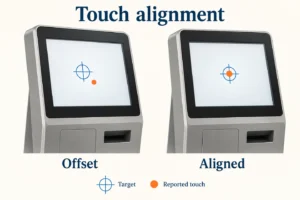
Efter uppställningen jämför ni den fungerande terminalen med konfigurationen som provades före transport. Kontrollera orientering, peknoggrannhet, applikationsstart och tillgång till lokalt innehåll. Dokumentera problem innan inställningar ändras så att supporten kan skilja transport- eller anslutningsproblem från innehållsändringar.
Ge personalen en öppningskontroll och en återställningsrutin
Låt en medarbetare genomföra hela besöksflödet med slutligt innehåll före öppning. Kontrollera aktuell katalog, pekrespons, videouppspelning och reglage för återgång. Upprepa nätverksberoende moment som är viktiga för montern och kontrollera att kontaktuppgifter och produktinformation är aktuella.
Ge personalen en kort rutin för vanliga avbrott: en video startar inte, en sida går inte tillbaka eller applikationen saknar anslutning. Ange när de får använda godkänd återställning och när support ska kontaktas. Håll besökarna informerade utan att lova att en omstart löser alla fel.
Samla konkreta iakttagelser efter varje mässdag. Återkommande frågor om samma saknade produktuppgift kan motivera en förbättring av sidan. Om besökarna lämnar startsidan kan kategorierna vara otydliga. Använd iakttagelserna för att förbättra katalogen i stället för att anta att varje interaktionsproblem kräver en annan skärm.
- Starta terminalen enligt godkänd rutin.
- Öppna en representativ produkt och dess demonstration.
- Kontrollera Start, Tillbaka och överenskommet beteende vid inaktivitet.
- Bekräfta reservrutinen utan nätverk och supportkontakten.
- Följ dokumenterad avstängnings- och packningsrutin vid stängning.
YJCEN:s interaktiva informationsterminaler är utformade för information, register och interaktivt innehåll, med programvara som väljs för projektet. Produktsidan visar även en terminal som köpts till en Ford Pro-monter på en mässa i USA. Exemplet visar en montertillämpning, inte ett universellt programpaket eller ett löfte om mässresultat.
Skicka monterlayout, önskad skärmstorlek, tänkt besöksflöde och applikationskrav till YJCEN. Uppgifterna hjälper oss att diskutera lämplig hårdvara och kontroller inför mässan. Var tydlig med ansvaret för programvara, innehållsproduktion och transport i projektets omfattning.
Utforska hårdvara för interaktiva informationsterminaler och exemplet från Ford Pro-montern