Ein Touchscreen-Terminal am Messestand ist dann nützlich, wenn Besucher schnell etwas finden, das für ihre Arbeit relevant ist. Ein umfangreicher Katalog allein reicht dafür nicht aus. Das Standteam braucht einen übersichtlichen Startbildschirm, einen kurzen Weg zum passenden Produkt und eine Möglichkeit, das Gespräch bei weiterem Informationsbedarf fortzusetzen.
Planen Sie den Weg durch die Inhalte vor der endgültigen Bildschirmkonfiguration. Dieser Leitfaden behandelt Produktsuche, Vorführungen, Offlinetests und den praktischen Standbetrieb. Die vorgeschlagene Oberfläche ist ein Planungsbeispiel; Suche, Vergleiche, Sprachauswahl und Wiederherstellung hängen von der für das Projekt gewählten Anwendung ab.
Besuchern einen klaren Einstieg bieten
Produktübersicht oder geführte Vorführung als Hauptaufgabe wählen
Legen Sie fest, was Besucher ohne Personalunterstützung erreichen sollen: eine geeignete Produktfamilie finden, ein Modell genauer ansehen oder eine Vorführung zu einer bestimmten Frage anschauen. Bestimmen Sie zuerst die Hauptaufgabe, damit auf dem Startbildschirm nicht mehrere unzusammenhängende Handlungsaufforderungen miteinander konkurrieren.
Bei einem breiten Sortiment sind wenige gut erkennbare Kategorien oft hilfreicher als eine lange Liste von Modellcodes. Bei einem Spezialprodukt eignet sich möglicherweise eine kurze geführte Vorführung als Einstieg. Testen Sie den geplanten Startbildschirm mit jemandem, der den Katalog nicht selbst vorbereitet hat.
Bitten Sie diese Person, ein Produkt für einen vorgegebenen Bedarf zu finden. Beobachten Sie ihre Auswahl und wo sie zögert. Ist vor der ersten Berührung eine Erklärung durch das Personal nötig, überarbeiten Sie Bezeichnungen oder Gruppierung. Der Versuch soll das Verständnis prüfen, nicht die Geschwindigkeit geschulter Mitarbeiter.
Das Terminal in den Besucherfluss am Stand einplanen
Markieren Sie Grundfläche des Terminals, Stehposition der Besucher und Platz für einen Mitarbeiter im Standplan. Prüfen Sie, ob die Bedienung den Eingang blockiert oder eine Produktvorführung verdeckt. Berücksichtigen Sie auch, wo eine zweite Person warten kann, ohne den Gang zu versperren.
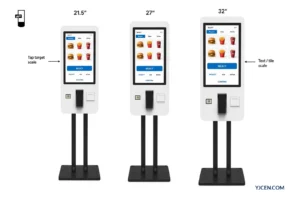
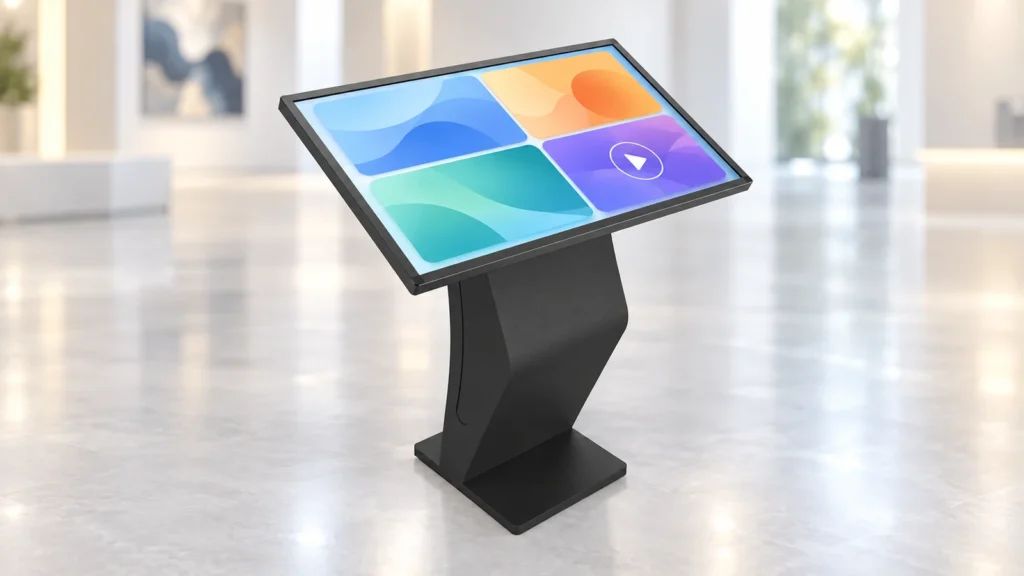
Testen Sie Bedienelemente in der vorgesehenen Bildschirmgröße und Neigung. Wichtige Aktionen müssen für die vorgesehenen Nutzer lesbar und bequem erreichbar sein. Ein größeres Display ist nicht automatisch leichter zu bedienen, wenn die Navigation in entfernte Ecken wandert oder die zusätzliche Fläche nur mit weiteren Auswahlmöglichkeiten gefüllt wird.
Einen gut navigierbaren Katalog aufbauen
Kategorien, Produktdetails und Vergleichsinhalte strukturieren
Verwenden Sie für jede Produktseite denselben Aufbau: Verwendungszweck, relevante Merkmale, eine zutreffende Abbildung und die nächste Aktion. Halten Sie technische Details bei Bedarf bereit, ohne dass Besucher erst ein vollständiges Datenblatt lesen müssen, um den Zweck des Produkts zu verstehen.
Erstellen Sie vor der Oberfläche eine Inhaltsübersicht. Benennen Sie die Verantwortlichen für jede Produktbeschreibung und die freigegebene Quelle der technischen Angaben. Ein Katalog kann ansprechend aussehen und dennoch veraltete Merkmale enthalten. Halten Sie daher ein Prüfdatum und ein Verfahren zur Aktualisierung vor der nächsten Messe fest.
| Bildschirm oder Schritt | Frage des Besuchers | Vorzubereitende Inhalte |
|---|---|---|
| Kategorieauswahl | Welche Produktreihe passt zu mir? | Verständliche Kategorienamen und repräsentative Bilder |
| Produktübersicht | Was leistet dieses Produkt? | Verwendungszweck, geprüfte Merkmale und zutreffende Produktabbildung |
| Produktdetails oder Vergleich | Wie passt es zu meiner Anforderung? | Vergleichbare Fakten mit einheitlichen Einheiten und Bedingungen |
| Vorführung | Wie würde ich es nutzen? | Ein gezieltes Video oder eine unterstützte interaktive Sequenz |
| Nächster Schritt | Wie kann ich mein Projekt besprechen? | Ein klarer Rückweg und ein Hinweis auf Unterstützung durch das Personal |
Bietet die Anwendung Vergleiche, wählen Sie Merkmale, anhand derer Besucher sinnvoll unterscheiden können. Vergleichen Sie eine optionale Funktion eines Produkts nicht ohne Erklärung mit der Standardausstattung eines anderen. Verwenden Sie einheitliche Einheiten und erhalten Sie alle Bedingungen zu Leistungsangaben.
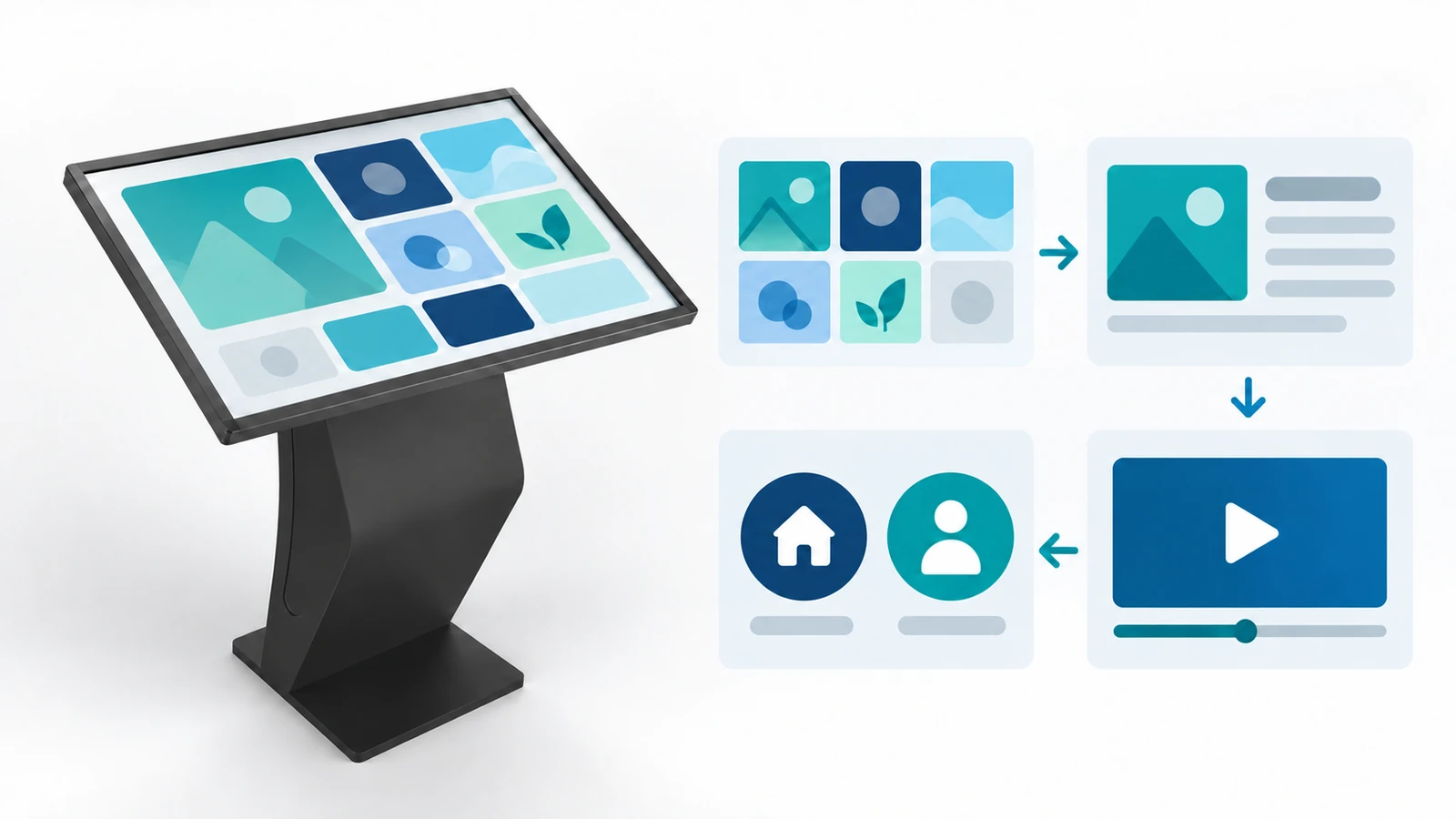
Ein Displayanbieter könnte den Startbildschirm beispielsweise in Informationen für Innenräume, Schaufensterwerbung und Informationen im Außenbereich gliedern. Jede Kategorie führt dann zu Produkten für die jeweilige Umgebung. So richtet sich die erste Auswahl nach der Anwendung des Besuchers, ohne Kenntnisse interner Modellnamen vorauszusetzen.
Nach Auswahl der Schaufensterwerbung könnte eine Produktübersicht mit zutreffendem Bild, vorgesehenem Einsatzort und wichtigen Konfigurationsfragen folgen. Sie sollte den Unterschied zwischen einem Display hinter Glas und einem der Witterung ausgesetzten Außenbildschirm klar erhalten. Auch eine kurze Oberfläche darf diese Produktgrenze nicht verwischen.
Als Nächstes könnte eine kurze Vorführung zeigen, wie Inhalte auf dem Display wechseln. Soweit die Anwendung es unterstützt, kann der Besucher anschließend eine andere Größe auswählen oder das Personal zur Montageposition fragen. Dies ist ein beispielhafter Inhaltsablauf und keine Aussage, dass YJCEN eine bestimmte Kataloganwendung mitliefert.
Schreiben Sie vor der Umsetzung den vollständigen Ablauf in einer einfachen Inhaltsübersicht aus. Prüfen Sie Kategorienamen, Produktaussagen, Schaltflächen und Rückkehrhinweise gemeinsam. Werden einzelne Bildschirme aus unabhängigen Marketingunterlagen zusammengestellt, können uneinheitliche Begriffe entstehen und Besucher verunsichern, ob zwei Bezeichnungen dasselbe Produkt meinen.
Startseite, Zurück und Personalhilfe leicht auffindbar machen
Bieten Sie einen verständlichen Rückweg aus Produktseiten und Videos. Verwenden Sie im gesamten Katalog einheitliche Positionen und Beschriftungen für die Navigation. Testen Sie den vollständigen Weg einschließlich einer falschen Auswahl, damit Besucher ohne Neustart oder Suche nach versteckten Bedienelementen durch das Personal zurückfinden.
Legen Sie fest, was geschieht, wenn jemand eine Vorführung vorzeitig verlässt. Eine automatische Rückkehr zum Startbildschirm kann sinnvoll sein, sofern die Anwendung sie unterstützt. Konfigurieren und testen Sie dies mit den tatsächlichen Inhalten; ein Zeitlimit, das das Lesen einer Detailseite unterbricht, schafft ein neues Problem.
Kurze Vorführungen als Gesprächsgrundlage vorbereiten
Jede Vorführung auf eine Kundenfrage ausrichten
Geben Sie jeder Vorführung einen Zweck: die mechanische Bedienung zeigen, eine Konfigurationsentscheidung erklären oder eine Beispielaufgabe durchgehen. Beginnen Sie mit der nützlichen Aktion statt mit einer langen Markeneinführung. Bei konkreteren Fragen kann das Personal weitere Erläuterungen geben.
Ergänzen Sie wichtige gesprochene Informationen durch Untertitel oder gleichwertige Bildschirmerklärungen. Die Geräuschkulisse auf Messen variiert, und manche Besucher möchten in Ruhe lesen. Prüfen Sie Videosteuerung und Schriftgröße direkt am Terminal, nicht nur in einer Vorschau am Schreibtisch.
Stimmen Sie Vorführungsinhalte mit dem angebotenen Produkt ab. Kennzeichnen Sie vorgeschlagene Oberflächen und konzeptionelle Abläufe entsprechend. Ein simulierter Bestellbildschirm belegt beispielsweise nicht, dass Zahlungsabwicklung, Softwarelizenzen oder eine Integration zur Terminalhardware gehören.
Eine klare Rückkehr zum Katalog ermöglichen
Bieten Sie nach Ende eines Videos oder einer interaktiven Sequenz einen sinnvollen nächsten Schritt. Besucher möchten vielleicht zu Produktdetails zurückkehren, eine verwandte Option ansehen oder das Standteam ansprechen. Lassen Sie den Bildschirm nicht bei einem leeren Playerfenster oder einer unpassenden externen Webseite stehen.
Das Personal sollte das Gespräch beim aktuell sichtbaren Produkt aufnehmen können. Erproben Sie eine Übergabe, bei der ein Besucher mitten im Katalog eine Frage stellt. Prüfen Sie, ob die Mitarbeiter das Produkt erklären und das Terminal anschließend für die nächste Person in den Ausgangszustand versetzen können.
Offlinebetrieb und Wiederherstellung mit der tatsächlichen Anwendung testen
Lokale Dateien, externe Links und benötigte Dienste prüfen
Listen Sie auf, welche Teile des Ablaufs eine Verbindung benötigen. Produktfotos können lokal gespeichert sein, während Videos, Suchergebnisse oder ein verlinktes Formular aus einem Onlinedienst stammen. Eine bei der Vorbereitung erfolgreich geöffnete Seite belegt nicht, dass der gesamte Katalog am Veranstaltungsort funktioniert.
Fragen Sie den Anwendungsanbieter, was vorab installiert oder heruntergeladen werden muss und ob Anmeldung oder Lizenzprüfung eine Verbindung benötigen. Bereiten Sie geeignete Alternativen für nicht verfügbare Onlinefunktionen vor. Erklären Sie bei internetabhängigen Links diese Einschränkung, statt Besucher auf leere oder festhängende Seiten zu führen.
Das Terminal ohne Verbindung starten und den Besucherablauf wiederholen
Trennen Sie nicht nur eine bereits laufende Vorführung vom Netz. Führen Sie das freigegebene Startverfahren ohne die erwartete Verbindung aus, öffnen Sie den Katalog, wählen Sie ein Produkt und spielen Sie die vorgesehenen Medien ab. Dokumentieren Sie genau, welche Schritte verfügbar bleiben und wie onlineabhängige Funktionen reagieren.
Wiederholen Sie den Test nach der letzten Inhaltsaktualisierung. Bewahren Sie eine Kopie der freigegebenen Dateien und Installationsinformationen nach dem üblichen Teamverfahren auf. Das Standpersonal benötigt eine nachvollziehbare Wiederherstellungsanleitung und sollte keine Softwareeinstellungen improvisieren müssen, während Besucher warten.
Unterscheiden Sie im Testprotokoll zwischen Inhaltsverfügbarkeit und Navigation. Ein lokales Video kann korrekt laufen, während seine Zurück-Schaltfläche eine nicht verfügbare Webseite öffnet. Dokumentieren Sie beide Ergebnisse. Der Anwendungsanbieter sollte den Fehler beheben oder eine klare Alternative festlegen, bevor das Standteam sich darauf verlässt.
Testen Sie auch einen Richtungswechsel während der Nutzung: eine Kategorie öffnen, zurückgehen, ein anderes Produkt wählen und eine andere Vorführung starten. So lassen sich defekte Links oder Navigationswege erkennen, die nur bei einer festgelegten Reihenfolge funktionieren.
Benötigt eine Vorführung einen Live-Dienst, legen Sie die Reaktion des Personals bei dessen Ausfall fest. Eine freigegebene lokale Erklärung kann als Ersatz dienen. Kennzeichnen Sie deren Zweck zutreffend und stellen Sie eine Aufzeichnung nicht als funktionierende Live-Integration dar.
Transport, Aufbau und täglichen Betrieb erproben
Verpackung, Handhabung, Stromversorgung und Kabel klären
Bestätigen Sie Verpackungsmaße, Gewicht und Handhabungsvorgaben des tatsächlichen Terminals. Klären Sie mit dem Messeteam Anlieferung und Transportweg zum Stand. Ein Standgehäuse bedeutet nicht automatisch, dass das Gerät für tägliches Umsetzen ausgelegt ist oder am Bildschirm getragen werden darf.
Planen Sie Zusammenbau und Befestigung anhand der mitgelieferten Modellunterlagen. Stimmen Sie Stromanschlüsse und Kabelführung vor Ankunft des Geräts mit dem Messebauer ab. Halten Sie Anschlüsse für das vereinbarte Supportverfahren zugänglich und verlegen Sie Kabel so, dass sie den Besucherweg nicht behindern.
Erproben Sie Auspacken und Aufbau mit den Personen, die zur Messe fahren. Prüfen Sie benötigte Werkzeuge und mitgelieferte Teile, den Aufbewahrungsort der Verpackung und die Zuständigkeit für die Montage. Befolgen Sie die Handhabungsvorgaben; leiten Sie Hebe- und Trageverfahren nicht allein aus der Bildschirmdiagonale ab.
Vergleichen Sie das funktionsfähige Terminal nach dem Aufbau mit der vor dem Transport getesteten Konfiguration. Prüfen Sie Ausrichtung, Touch-Zuordnung, Anwendungsstart und lokale Inhalte. Dokumentieren Sie Probleme vor Änderungen an Einstellungen, damit der Support Transport- oder Anschlussprobleme von Inhaltsänderungen unterscheiden kann.
Dem Personal eine Öffnungsprüfung und Wiederherstellungsanleitung geben
Lassen Sie vor Öffnung einen Mitarbeiter den Besucherablauf mit den endgültigen Inhalten durchgehen. Prüfen Sie aktuellen Katalog, Touch-Reaktion, Videowiedergabe und Rückkehrfunktionen. Wiederholen Sie wichtige netzwerkabhängige Aktionen und kontrollieren Sie die Aktualität der angezeigten Kontakt- und Produktinformationen.
Geben Sie kurze Anweisungen für typische Unterbrechungen: Ein Video startet nicht, eine Seite lässt sich nicht verlassen oder die Anwendung meldet keine Verbindung. Legen Sie fest, wann das freigegebene Wiederherstellungsverfahren genutzt und wann der Support kontaktiert werden soll. Informieren Sie Besucher, ohne zu versprechen, dass ein Neustart jeden Fehler behebt.
Sammeln Sie nach jedem Messetag konkrete Beobachtungen. Wiederholte Fragen zu demselben fehlenden Produktdetail können eine Ergänzung der Seite rechtfertigen. Verlassen Besucher bereits den Startbildschirm, sind möglicherweise Kategorien unklar. Verbessern Sie den Katalog anhand dieser Hinweise, statt jedes Bedienproblem auf die Bildschirmwahl zurückzuführen.
- Das Terminal nach dem freigegebenen Verfahren starten.
- Ein repräsentatives Produkt und seine Vorführung öffnen.
- Startseite, Zurück und vereinbartes Verhalten bei Inaktivität prüfen.
- Offline-Alternative und Supportkontakt bestätigen.
- Zum Tagesende das dokumentierte Abschalt- und Verpackungsverfahren befolgen.
Die interaktiven Terminals von YJCEN sind für Informationen, Verzeichnisse und interaktive Inhalte vorgesehen; die Software wird projektspezifisch gewählt. Die Produktseite zeigt außerdem ein für einen Ford-Pro-Messestand in den USA gekauftes Terminal. Das Beispiel belegt einen Messeeinsatz, kein universelles Softwarepaket und keine zugesicherten Messeergebnisse.
Senden Sie YJCEN Ihren Standplan, die bevorzugte Bildschirmgröße, den geplanten Besucherablauf und die Anwendungsanforderungen. Diese Angaben helfen, geeignete Hardware und notwendige Prüfungen vor der Messe zu besprechen. Halten Sie Verantwortlichkeiten für Software, Inhaltsvorbereitung und Transport ausdrücklich im Projektumfang fest.
Interaktive Terminalhardware und das Ford-Pro-Standbeispiel ansehen