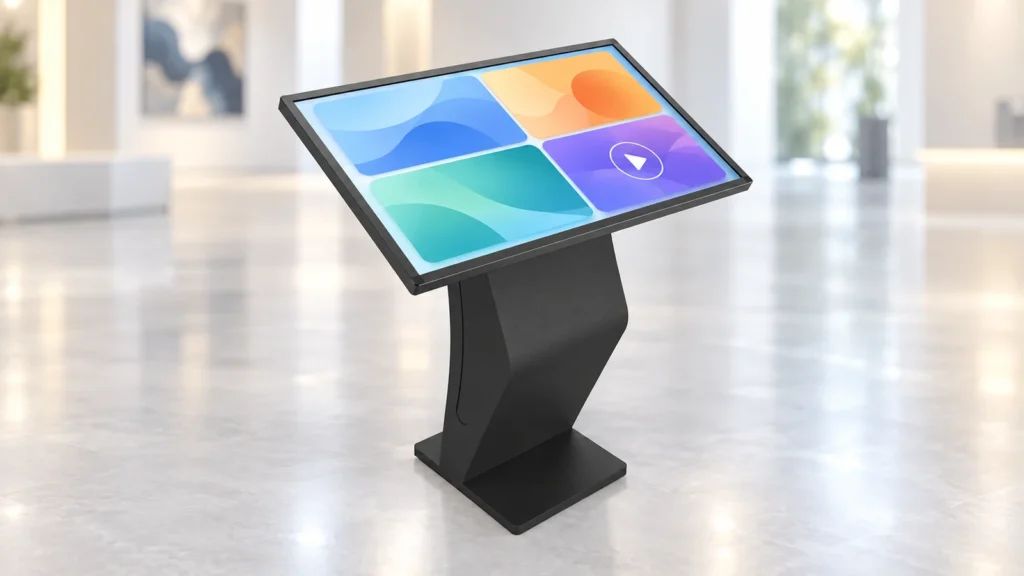
Une borne tactile sur un stand de salon est utile lorsque les visiteurs trouvent rapidement une information pertinente pour leur activité. Un grand catalogue ne suffit pas à créer cette expérience. L’équipe a besoin d’un accueil clair, d’un chemin court vers le bon produit et d’un moyen de poursuivre la discussion si le visiteur souhaite des précisions.
Planifiez le parcours de contenu avant de retenir la configuration de l’écran. Ce guide traite de la consultation des produits, des démonstrations, des vérifications hors ligne et de l’exploitation du stand. L’interface proposée est un exemple : recherche, comparaisons, langues et rétablissement dépendent de l’application choisie pour le projet.
Donner aux visiteurs un point de départ clair
Choisir la consultation des produits ou une démonstration guidée comme tâche principale
Déterminez ce qu’un visiteur doit pouvoir accomplir sans aide : repérer une gamme adaptée, explorer un modèle ou regarder une démonstration répondant à une question précise. Choisissez d’abord cette tâche principale afin que l’écran d’accueil ne fasse pas concurrence entre plusieurs appels à l’action sans rapport.
Pour une offre étendue, quelques catégories reconnaissables peuvent être plus utiles qu’une longue liste de références. Pour un produit spécialisé, une courte démonstration guidée peut constituer un meilleur départ. Testez l’accueil prévu avec une personne qui n’a pas préparé le catalogue.
Demandez-lui de trouver un produit répondant à un besoin donné. Observez son choix et ses hésitations. Si une explication du personnel est nécessaire avant le premier toucher, revoyez les libellés ou le regroupement. L’essai doit évaluer la compréhension, pas la rapidité d’un employé formé.
Intégrer la borne au parcours des visiteurs sur le stand
Repérez sur le plan l’emprise de la borne, la position du visiteur debout et la place d’un membre de l’équipe. Vérifiez que l’utilisateur ne bloque pas l’entrée ni ne masque une démonstration physique. Prévoyez aussi un espace d’attente pour une seconde personne sans gêner l’allée.
Testez les commandes à la taille et à l’inclinaison prévues. Les actions importantes doivent être lisibles et facilement accessibles aux utilisateurs visés. Un écran plus grand n’est pas automatiquement plus simple si la navigation s’éloigne dans les coins ou si l’espace supplémentaire accueille seulement davantage de choix.
Construire un catalogue facile à parcourir
Organiser catégories, fiches produits et comparaisons
Adoptez une structure commune aux fiches : usage du produit, caractéristiques pertinentes, image fidèle et action suivante. Rendez les détails techniques accessibles lorsqu’ils sont utiles, sans obliger le visiteur à lire une fiche complète avant de comprendre la fonction du produit.
Préparez un inventaire des contenus avant de créer l’interface. Identifiez le responsable de chaque description et la source validée des caractéristiques. Un catalogue peut rester soigné visuellement tout en présentant une fonction obsolète. Prévoyez une date de révision et un moyen de remplacer les contenus avant le salon suivant.
| Écran ou étape | Question du visiteur | Contenu à préparer |
|---|---|---|
| Choix d’une catégorie | Quelle gamme me concerne ? | Noms de catégories clairs et images représentatives |
| Présentation du produit | À quoi sert ce produit ? | Usage, caractéristiques vérifiées et image fidèle |
| Détails ou comparaison | Comment répond-il à mon besoin ? | Données comparables avec unités et conditions cohérentes |
| Démonstration | Comment l’utiliserais-je ? | Vidéo ciblée ou séquence interactive prise en charge |
| Étape suivante | Comment discuter de mon projet ? | Retour clairement indiqué et consigne pour solliciter le personnel |
Si l’application propose des comparaisons, choisissez des critères réellement discriminants. Ne comparez pas une option d’un produit avec l’équipement standard d’un autre sans expliquer la différence. Harmonisez les unités et conservez les conditions associées à chaque valeur de performance.
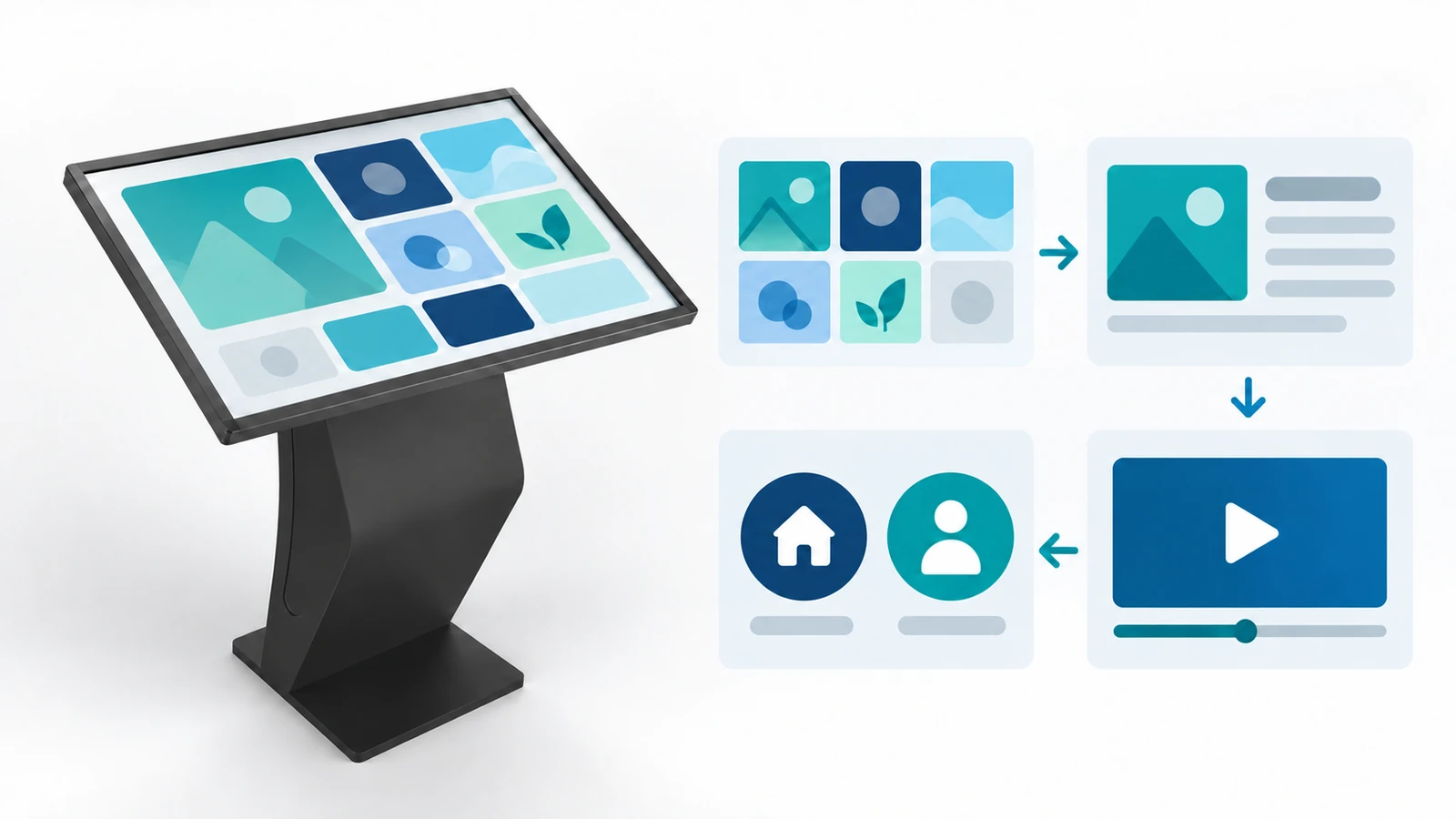
Un fournisseur d’écrans pourrait, par exemple, organiser l’accueil autour de l’information intérieure, de la publicité en vitrine et de l’information extérieure. Chaque catégorie mènerait aux produits adaptés à cet environnement. Le premier choix porterait ainsi sur l’usage du visiteur plutôt que sur sa connaissance des références internes.
Après avoir choisi la publicité en vitrine, le visiteur pourrait accéder à une présentation avec une image fidèle, l’emplacement prévu et les questions de configuration pertinentes. Cette présentation doit maintenir la distinction entre un écran derrière une vitre et un écran extérieur exposé aux intempéries. Une interface concise doit préserver cette limite.
L’étape suivante pourrait montrer brièvement un changement de contenu. Si l’application le permet, le visiteur pourrait revenir vers une autre taille ou interroger le personnel sur la fixation. Il s’agit d’un exemple de parcours, et non de l’annonce d’une application de catalogue particulière fournie par YJCEN.
Avant la réalisation, rédigez tous les textes du parcours dans un document simple. Relisez ensemble noms de catégories, affirmations produit, libellés de boutons et consignes de retour. Construire chaque écran à partir d’un document commercial indépendant peut créer des termes incohérents et laisser croire que deux libellés désignent des produits différents.
Rendre Accueil, Retour et l’aide du personnel faciles à trouver
Prévoyez un retour compréhensible depuis une fiche ou une vidéo. Gardez les mêmes positions et libellés de navigation dans tout le catalogue. Testez le parcours complet, y compris un mauvais choix, pour permettre au visiteur de se corriger sans redémarrer la borne ni demander au personnel de chercher une commande cachée.
Décidez ce qui doit se passer lorsqu’une personne abandonne une démonstration en cours. Un retour automatique à l’accueil peut être utile si l’application le permet. Réglez-le et testez-le avec les contenus réels : un délai qui interrompt la lecture d’une fiche détaillée crée un autre problème.
Préparer des démonstrations courtes qui alimentent la discussion
Associer chaque démonstration à une question client
Donnez un objectif à chaque démonstration : montrer un fonctionnement physique, expliquer une configuration ou illustrer une tâche. Commencez par l’action utile plutôt que par une longue présentation de marque. Le personnel pourra approfondir lorsque le visiteur posera une question plus précise.
Prévoyez des sous-titres ou une explication équivalente à l’écran pour les informations orales importantes. L’ambiance sonore varie selon les salons, et certains visiteurs préfèrent consulter en silence. Vérifiez les commandes vidéo et la taille des textes sur la borne, sans vous limiter à une prévisualisation au bureau.
Alignez les affirmations de la démonstration sur le produit proposé. Identifiez clairement une interface envisagée ou un fonctionnement conceptuel. Un écran de commande simulé, par exemple, ne prouve pas que le traitement des paiements, les licences ou une intégration sont inclus dans le matériel de la borne.
Prévoir un retour clair au catalogue
À la fin d’une vidéo ou d’une séquence interactive, proposez une suite utile : revenir aux détails, explorer une option liée ou demander de l’aide à l’équipe. Évitez de laisser l’écran sur un lecteur vide ou une page externe sans rapport.
Le personnel doit pouvoir reprendre la discussion à partir du produit affiché. Répétez une prise de relais où un visiteur pose une question au milieu du catalogue. Vérifiez que l’équipe peut expliquer le produit puis remettre la borne à son état initial pour la personne suivante.
Tester le mode hors ligne et le rétablissement sur l’application réelle
Vérifier les fichiers locaux, les liens externes et les services nécessaires
Recensez les étapes dépendantes d’une connexion. Les photos peuvent être locales, tandis que vidéos, résultats de recherche ou formulaire lié proviennent d’un service en ligne. Une page ouverte avec succès pendant la préparation ne prouve pas que l’ensemble du catalogue fonctionnera sur place.
Demandez au fournisseur de l’application ce qui doit être installé ou téléchargé à l’avance et si la connexion est nécessaire à l’authentification ou au contrôle de licence. Prévoyez une solution de repli pour les fonctions indisponibles. Si un lien exige Internet, signalez-le clairement au lieu de laisser apparaître une page vide ou bloquée.
Démarrer sans connexion et répéter le parcours visiteur
Ne vous contentez pas de déconnecter une démonstration déjà lancée. Effectuez le démarrage approuvé sans la connexion attendue, puis ouvrez le catalogue, sélectionnez un produit et lisez les médias prévus. Notez précisément les étapes disponibles et le comportement des fonctions liées à des services en ligne.
Répétez l’essai après la dernière mise à jour. Conservez les fichiers validés et les informations d’installation selon les procédures habituelles de l’équipe. Le personnel du stand doit disposer d’une méthode de rétablissement applicable, sans devoir improviser des réglages pendant que les visiteurs attendent.
Dans le compte rendu, distinguez la disponibilité des contenus du fonctionnement de la navigation. Une vidéo locale peut se lire correctement alors que son bouton de retour ouvre une page indisponible. Notez les deux résultats. Faites corriger la partie défaillante ou définir une alternative claire avant que l’équipe compte dessus.
Testez aussi un visiteur qui change d’avis en cours de parcours : ouvrir une catégorie, revenir, choisir un autre produit et lancer une autre démonstration. Cela peut révéler des liens cassés ou une navigation qui ne fonctionne que lorsque les écrans sont parcourus dans l’ordre prévu.
Si une démonstration nécessite un service en direct, définissez la conduite à tenir en cas d’indisponibilité. Une explication locale validée peut servir de remplacement. Indiquez sa fonction avec exactitude et ne présentez pas un enregistrement comme une intégration en direct opérationnelle.
Répéter le transport, le montage et l’exploitation quotidienne
Confirmer l’emballage, la manutention, l’alimentation et le câblage
Confirmez dimensions emballées, poids et consignes de manutention de la borne réelle. Vérifiez avec l’équipe du salon les accès de livraison et le trajet jusqu’au stand. Un boîtier sur pied ne signifie pas que l’appareil est conçu pour être déplacé chaque jour ni porté par son écran.
Planifiez l’assemblage et la fixation à partir des documents fournis. Confirmez prises et chemins de câbles avec le standiste avant l’arrivée du matériel. Gardez les connexions accessibles pour l’assistance convenue et disposez les câbles sans créer d’obstacle dans le parcours des visiteurs.
Répétez le déballage et le montage avec les personnes présentes au salon. Vérifiez les outils et pièces nécessaires, le stockage des emballages et les personnes autorisées à assembler l’appareil. Suivez les consignes de manutention ; ne déduisez pas les moyens de levage de la seule diagonale de l’écran.
Après montage, comparez la borne en fonctionnement à la configuration testée avant transport. Contrôlez orientation, correspondance tactile, démarrage applicatif et accès aux contenus locaux. Consignez une anomalie avant de modifier les réglages pour aider l’assistance à distinguer un problème de transport ou de connexion d’un changement de contenu.
Fournir un contrôle d’ouverture et une procédure de rétablissement
Avant l’ouverture, faites parcourir à un membre de l’équipe le scénario visiteur avec les contenus définitifs. Vérifiez catalogue, réponse tactile, vidéos et retours. Répétez les actions réseau importantes pour le stand et assurez-vous que les coordonnées et informations produit affichées sont à jour.
Donnez au personnel des consignes courtes pour les incidents courants : vidéo qui ne démarre pas, retour impossible ou absence de connexion signalée. Précisez quand appliquer le rétablissement approuvé et quand joindre l’assistance. Informez les visiteurs sans promettre qu’un redémarrage résoudra chaque panne.
Après chaque journée, recueillez des observations précises. Des demandes répétées sur un détail produit absent peuvent justifier une amélioration de la fiche. Des abandons dès l’accueil peuvent signaler des catégories peu claires. Affinez le catalogue avec ces observations plutôt que de supposer que chaque problème d’interaction exige un autre écran.
- Démarrer la borne selon la procédure approuvée.
- Ouvrir un produit représentatif et sa démonstration.
- Vérifier Accueil, Retour et le comportement convenu en cas d’inactivité.
- Confirmer la solution de repli hors ligne et le contact d’assistance.
- À la fermeture, suivre la procédure documentée d’arrêt et d’emballage.
La gamme de bornes interactives YJCEN est destinée à l’information, aux répertoires et aux contenus interactifs, avec un logiciel choisi selon le projet. La page produit montre aussi une borne achetée pour un stand Ford Pro aux États-Unis. Cet exemple illustre un usage en salon, pas un logiciel universel ni une promesse de résultats commerciaux.
Transmettez à YJCEN le plan du stand, la taille souhaitée, le parcours visiteur et les exigences applicatives. Ces éléments permettent de discuter du matériel adapté et des vérifications avant le salon. Définissez explicitement les responsabilités liées au logiciel, aux contenus et au transport dans le périmètre du projet.
Découvrir les bornes interactives et l’exemple du stand Ford Pro