Un chiosco touchscreen in fiera è utile quando i visitatori trovano rapidamente informazioni pertinenti al proprio lavoro. Un grande catalogo, da solo, non basta. Il personale dello stand ha bisogno di una schermata iniziale chiara, di un percorso breve verso il prodotto adatto e di un modo per proseguire il dialogo quando servono dettagli.
Pianificate il percorso dei contenuti prima di scegliere la configurazione definitiva. Questa guida tratta consultazione dei prodotti, dimostrazioni, prove offline e gestione pratica dello stand. L’interfaccia proposta è un esempio: ricerca, confronti, lingue e ripristino dipendono dall’applicazione scelta per il progetto.
Offrire un punto di partenza chiaro
Scegliere la consultazione dei prodotti o una demo guidata come attività principale
Decidete cosa deve riuscire a fare un visitatore senza assistenza: individuare una famiglia di prodotti, approfondire un modello o vedere una dimostrazione che risponda a una domanda. Scegliete prima l’attività principale, evitando che la schermata iniziale proponga più inviti all’azione scollegati.
Per una gamma ampia, poche categorie riconoscibili possono essere più utili di un lungo elenco di codici. Per un prodotto specialistico, una breve demo guidata può essere un avvio migliore. Provate la schermata iniziale con una persona che non ha preparato il catalogo.
Chiedetele di trovare un articolo per un’esigenza definita. Osservate cosa seleziona e dove esita. Se occorre una spiegazione prima del primo tocco, rivedete etichette o raggruppamenti. La prova deve valutare la comprensione, non la velocità di un dipendente addestrato.
Inserire il chiosco nel flusso dei visitatori dello stand
Segnate nella pianta l’ingombro del chiosco, la posizione in piedi dell’utente e lo spazio per un addetto. Verificate che l’utilizzo non blocchi l’ingresso né nasconda una dimostrazione fisica. Considerate anche dove una seconda persona possa aspettare senza ostacolare il corridoio.
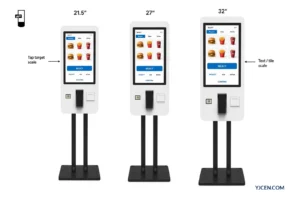
Provate i comandi con dimensione e inclinazione previste. Le azioni importanti devono essere leggibili e comodamente raggiungibili dagli utenti destinatari. Uno schermo più grande non è automaticamente più facile se la navigazione finisce negli angoli lontani o lo spazio aggiuntivo si riempie soltanto di altre scelte.
Creare un catalogo facile da esplorare
Organizzare categorie, schede e confronti
Usate una struttura coerente per ogni scheda: impiego, caratteristiche pertinenti, immagine fedele e azione successiva. Rendete disponibili i dettagli tecnici quando servono, senza obbligare a leggere una specifica completa prima di capire lo scopo del prodotto.
Preparate un registro dei contenuti prima dell’interfaccia. Identificate il responsabile di ogni descrizione e la fonte approvata delle specifiche. Un catalogo può apparire curato pur riportando una funzione obsoleta. Inserite quindi data di revisione e modalità di aggiornamento prima della fiera successiva.
| Schermata o passaggio | Domanda del visitatore | Contenuti da preparare |
|---|---|---|
| Selezione della categoria | Quale gamma fa al caso mio? | Nomi chiari e immagini rappresentative |
| Panoramica del prodotto | A cosa serve questo prodotto? | Impiego, caratteristiche verificate e immagine fedele |
| Dettagli o confronto | Come risponde alla mia esigenza? | Dati confrontabili con unità e condizioni coerenti |
| Dimostrazione | Come lo userei? | Video mirato o sequenza interattiva supportata |
| Passaggio successivo | Come posso parlare del mio progetto? | Un percorso di ritorno chiaro e indicazioni per chiedere assistenza |
Se l’applicazione offre confronti, scegliete attributi che aiutino a distinguere davvero. Non confrontate un’opzione di un prodotto con la dotazione standard di un altro senza spiegare la differenza. Mantenete unità coerenti e tutte le condizioni associate ai valori di prestazione.
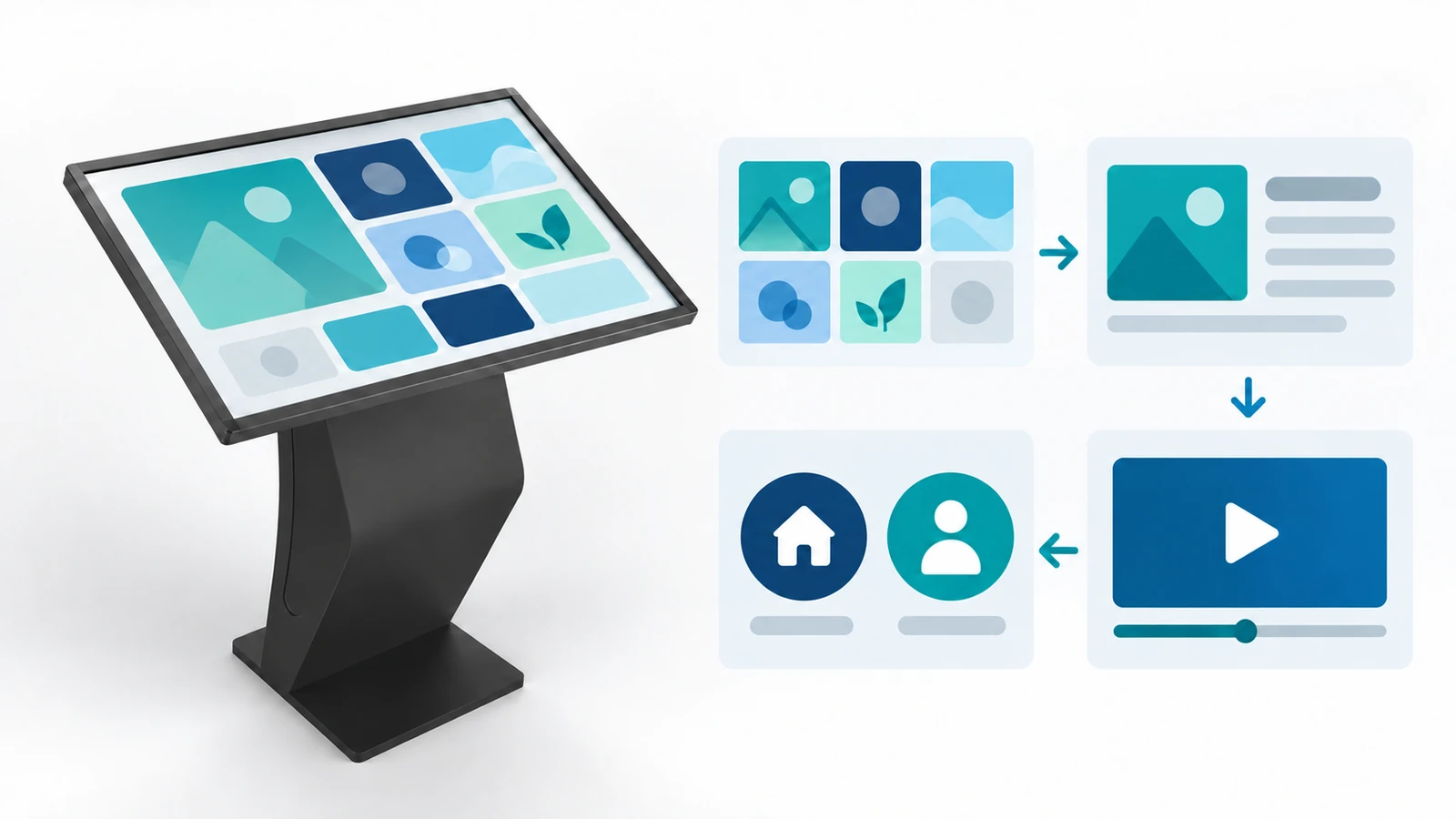
Un fornitore di display potrebbe, per esempio, organizzare l’inizio in informazioni per interni, pubblicità in vetrina e informazioni per esterni. Ogni categoria porterebbe a prodotti per quell’ambiente. La prima scelta riguarderebbe così l’applicazione del visitatore, senza richiedere conoscenza dei nomi interni dei modelli.
Chi sceglie la pubblicità in vetrina potrebbe aprire una scheda con immagine fedele, collocazione prevista e domande di configurazione pertinenti. Deve restare chiara la distinzione fra display dietro un vetro e schermo esterno esposto alle intemperie. Anche un’interfaccia breve deve rispettare questo confine.
Il passo successivo potrebbe mostrare brevemente il cambio dei contenuti. Se supportato dall’applicazione, il visitatore potrebbe tornare a un’altra dimensione o chiedere al personale del montaggio. È un esempio di percorso, non l’affermazione che YJCEN fornisca una particolare applicazione di catalogo.
Prima della produzione, scrivete tutti i testi del percorso in un semplice documento. Rivedete insieme categorie, affermazioni sul prodotto, pulsanti e istruzioni di ritorno. Costruire ogni schermata da materiali commerciali indipendenti può creare terminologia incoerente e dubbi sul fatto che due etichette descrivano lo stesso prodotto.
Rendere facili da trovare Home, Indietro e assistenza
Offrite un modo comprensibile per tornare da una scheda o da un video. Mantenete posizioni e nomi di navigazione coerenti. Provate tutto il percorso, compresa una selezione errata, affinché l’utente possa correggersi senza riavviare il chiosco o chiedere al personale di trovare un comando nascosto.
Decidete cosa accade quando una persona abbandona una demo a metà. Il ritorno automatico all’inizio può essere utile se l’applicazione lo supporta. Impostatelo e provatelo sui contenuti reali: un timeout che interrompe la lettura di una scheda dettagliata crea un nuovo problema.
Preparare demo brevi a sostegno del dialogo
Associare ogni dimostrazione a una domanda del cliente
Date a ogni demo uno scopo: mostrare il funzionamento fisico, spiegare una configurazione o illustrare un’attività. Cominciate dall’azione utile, non da una lunga presentazione del marchio. Il personale potrà approfondire quando il visitatore porrà una domanda specifica.
Preparate sottotitoli o spiegazioni equivalenti sullo schermo per le informazioni vocali importanti. Il rumore cambia da una fiera all’altra e alcuni visitatori preferiscono consultare in silenzio. Controllate comandi video e dimensione del testo sul chiosco, non solo in un’anteprima alla scrivania.
Allineate le affermazioni della demo al prodotto offerto. Identificate correttamente interfacce proposte e flussi concettuali. Una schermata d’ordine simulata non dimostra, per esempio, che pagamenti, licenze software o integrazioni siano inclusi nell’hardware.
Prevedere un ritorno chiaro al catalogo
Al termine di un video o di una sequenza, offrite un passo utile: tornare ai dettagli, esplorare un’opzione correlata o parlare con il personale. Evitate di lasciare lo schermo su un lettore vuoto o una pagina esterna non pertinente.
Il personale deve poter riprendere il dialogo dal prodotto visibile. Provate un passaggio di consegne in cui un visitatore fa una domanda a metà catalogo. Verificate che gli addetti sappiano spiegare l’articolo e riportare il chiosco allo stato iniziale per la persona successiva.
Provare uso offline e ripristino sull’applicazione reale
Controllare file locali, collegamenti esterni e servizi necessari
Elencate le parti del percorso che richiedono rete. Le foto possono essere locali mentre video, risultati di ricerca o moduli collegati provengono da servizi online. Una pagina aperta durante la preparazione non dimostra che tutto il catalogo funzionerà in fiera.
Chiedete al fornitore dell’applicazione cosa installare o scaricare in anticipo e se accesso o verifica delle licenze richiedono connessione. Preparate un’alternativa per le funzioni indisponibili. Se un collegamento necessita di Internet, chiaritelo invece di portare il visitatore a una pagina vuota o bloccata.
Avviare il chiosco senza rete e ripetere il percorso
Non limitatevi a scollegare una demo già in esecuzione. Seguite l’avvio approvato senza la connessione prevista, poi aprite il catalogo, scegliete un prodotto e riproducete i contenuti. Registrate esattamente quali passaggi restano disponibili e come reagiscono le funzioni online.
Ripetete la prova dopo l’ultimo aggiornamento. Conservate file approvati e informazioni d’installazione secondo il processo abituale. Gli addetti hanno bisogno di una procedura di ripristino applicabile e non devono inventare impostazioni mentre i visitatori aspettano.
Nel registro distinguete disponibilità dei contenuti e comportamento della navigazione. Un video locale può funzionare mentre il pulsante di ritorno apre una pagina non disponibile. Annotate entrambi gli esiti. Fate risolvere il problema o definire un’alternativa chiara prima che il personale faccia affidamento su quella funzione.
Provate anche un visitatore che cambia direzione: apre una categoria, torna indietro, sceglie un altro prodotto e avvia una demo diversa. Questo può rivelare collegamenti interrotti o navigazione funzionante soltanto seguendo l’ordine previsto.
Se una demo richiede un servizio in tempo reale, decidete cosa fare quando non è disponibile. Una spiegazione locale approvata può essere un sostituto utile. Descrivetene correttamente lo scopo e non presentate una registrazione come integrazione live funzionante.
Provare trasporto, allestimento e uso quotidiano
Confermare imballaggio, movimentazione, alimentazione e cavi
Confermate dimensioni imballate, peso e istruzioni di movimentazione del chiosco effettivo. Verificate con il gruppo fieristico accessi e percorso fino allo stand. Un contenitore da terra non significa automaticamente che l’unità sia progettata per spostamenti quotidiani o possa essere sollevata afferrando lo schermo.
Pianificate assemblaggio e fissaggio con i documenti del modello. Confermate alimentazione e percorso cavi con l’allestitore prima dell’arrivo. Lasciate i collegamenti accessibili per l’assistenza concordata e disponete i cavi senza creare ostacoli ai visitatori.
Provate disimballaggio e montaggio con le persone presenti in fiera. Controllate attrezzi e parti necessari, deposito degli imballi e chi può assemblare l’unità. Seguite le indicazioni di movimentazione; non stimate le modalità di sollevamento dalla sola diagonale.
Dopo l’allestimento, confrontate il chiosco funzionante con la configurazione provata prima del trasporto. Verificate orientamento, allineamento tattile, avvio e contenuti locali. Registrate un problema prima di cambiare impostazioni, così l’assistenza può distinguere trasporto o collegamenti da modifiche ai contenuti.
Fornire un controllo di apertura e una procedura di ripristino
Prima dell’apertura, fate completare il percorso a un addetto con i contenuti finali. Controllate catalogo, risposta al tocco, video e ritorno. Ripetete le azioni di rete importanti e verificate che recapiti e informazioni sui prodotti siano aggiornati.
Date istruzioni brevi per interruzioni comuni: video che non parte, pagina da cui non si torna o assenza di connessione. Precisate quando usare il ripristino approvato e quando contattare l’assistenza. Informate i visitatori senza promettere che un riavvio risolverà qualsiasi guasto.
Alla fine di ogni giornata raccogliete osservazioni concrete. Domande ripetute su un dettaglio mancante possono giustificare un’integrazione della scheda. Abbandoni all’inizio possono indicare categorie poco chiare. Usate questi elementi per migliorare il catalogo, senza attribuire ogni difficoltà alla scelta dello schermo.
- Avviare il chiosco con la procedura approvata.
- Aprire un prodotto rappresentativo e la sua demo.
- Controllare Home, Indietro e il comportamento concordato durante l’inattività.
- Confermare alternativa offline e contatto di assistenza.
- Alla chiusura, seguire spegnimento e imballaggio documentati.
La gamma di chioschi interattivi YJCEN è destinata a informazioni, elenchi e contenuti interattivi, con software scelto per il progetto. La pagina prodotto mostra anche un chiosco acquistato per uno stand Ford Pro negli Stati Uniti. L’esempio documenta un’applicazione fieristica, non un software universale né risultati garantiti in fiera.
Inviate a YJCEN pianta dello stand, dimensione preferita, percorso previsto e requisiti applicativi. Questi dati aiutano a discutere hardware adatto e prove necessarie. Esplicitate nel progetto le responsabilità per software, contenuti e trasporto.
Esplorare i chioschi interattivi e l’esempio dello stand Ford Pro