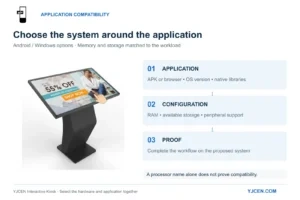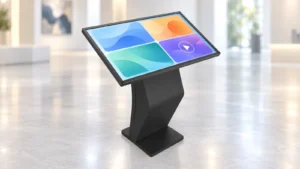
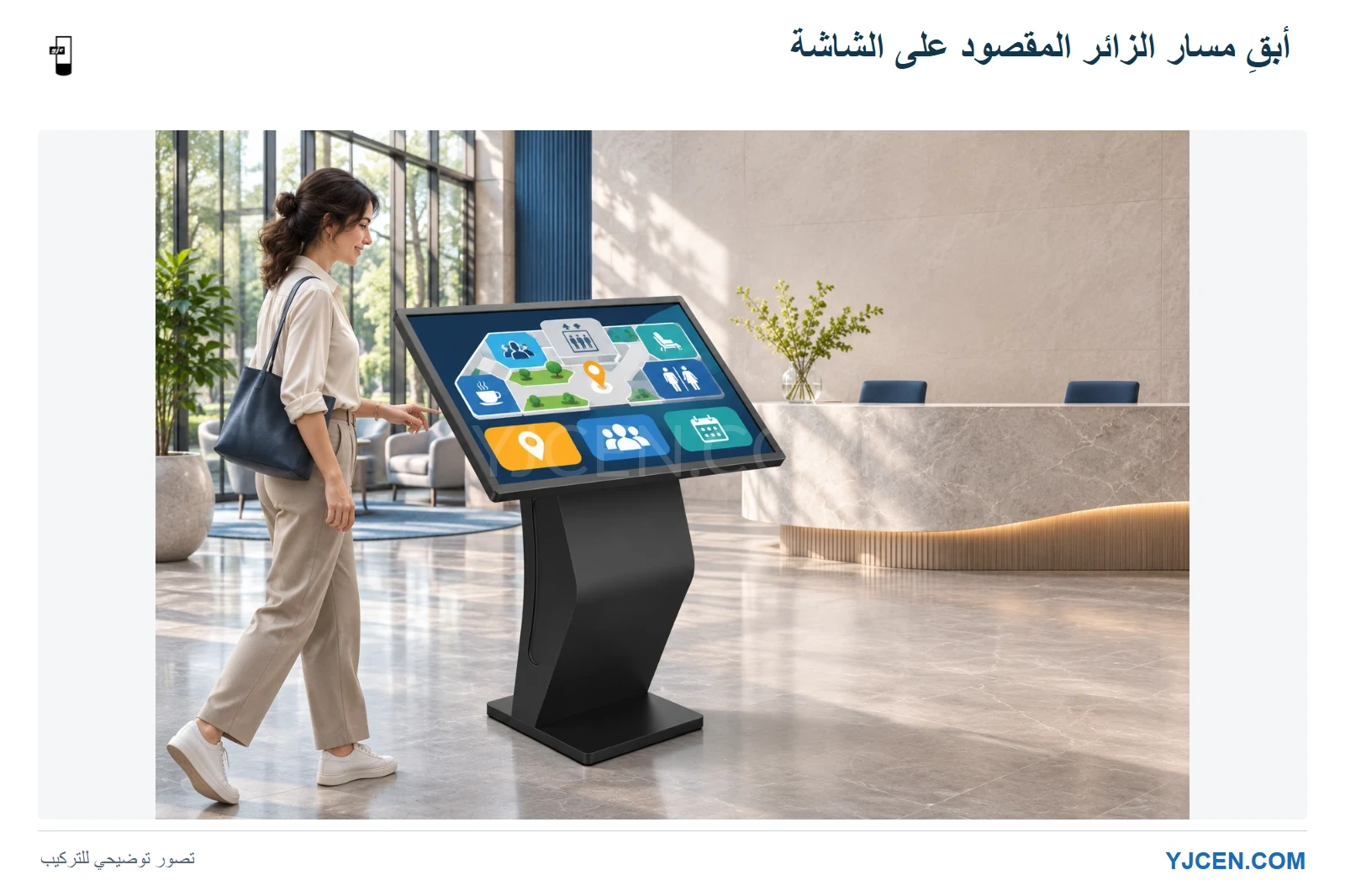
يقفل وضع الكيوسك في Android المحطة التجارية على التطبيقات المعتمدة مع حظر زر الشاشة الرئيسية والتطبيقات الحديثة والإشعارات وإعدادات النظام، بينما يكتفي وضع ملء الشاشة بإخفاء الأشرطة بصريًا ويسمح لأي شخص بالخروج عبر السحب. للاستخدام العام دون إشراف، تعتمد الفرق وضع قفل المهام في Android Enterprise أو برمجيات الكيوسك من OEM بتكلفة تبدأ من $0/شهر على أجهزة خالية من البطارية مثل جهاز الخدمة الذاتية التفاعلي من YJCEN (بسعر $221–$528+ FOB شنتشن).
يفصل الأداء الميداني الموثوق بين أربع طبقات: إغلاق الشاشة، وحدود تصفح الويب للزوار، ومسارات بدء التشغيل، والاستعادة عند عودة التيار المتردد. وتُجهّز YJCEN أجهزة الخدمة الذاتية العاملة بنظام Android ولوحات RK3568 وRK3576 بذاكرة RAM وسعة تخزين قابلة للتخصيص، وبرنامج CMS سحابي مجاني بحسابات غير محدودة، مع اختبار ملف APK أو رابط URL الخاص بك قبل الشحن.
ما الفرق بين ملء الشاشة وتثبيت الشاشة ووضع قفل المهام وبرمجيات الكيوسك من OEM؟
يغيّر وضع ملء الشاشة التخطيط البصري فقط، كما يتيح تثبيت الشاشة القياسي للمارة إلغاء تثبيت التطبيقات عبر سحب بسيط أو مجموعة أزرار. أما المحطات العامة غير الخاضعة للإشراف فتتطلب وضع قفل المهام في Android عبر وحدة تحكم مالك الجهاز أو برمجيات الكيوسك التجارية من OEM، التي تعطل أزرار التنقل والإشعارات وقوائم إيقاف التشغيل.
في عروض المعارض التجارية الخاضعة لإشراف الموظفين، يحتاج الفريق إلى التبديل بين العروض التقديمية وملفات المنتجات والمتصفحات، لذا يعمل وضع ملء الشاشة الغامر بكفاءة. لكن عند تركه دون إشراف في ردهة استقبال، يترك الوضع نفسه الزائر التالي أمام مشغّل Android أو الإعدادات المفتوحة.
يعتمد الإغلاق الحقيقي للنظام على دليل وضع قفل المهام في Android Enterprise من Google. وتستدعي وحدة تحكم مالك الجهاز المُهيّأة الدالة DevicePolicyManager.setLockTaskPackages() لإدراج تطبيق أساسي واحد أو عدة تطبيقات مساعدة في القائمة المسموح بها، ثم تفرض الدالة setLockTaskFeatures() لحظر واجهة النظام. وتضيف برمجيات OEM التجارية للوحات RK3568 وRK3576 ميزة التشغيل التلقائي عند عودة التيار المتردد وإخفاء أشرطة النظام بتكلفة $0/شهر.
| مستوى الإغلاق | الحماية من الخروج | أشرطة النظام وقائمة الطاقة | التشغيل التلقائي عند عودة الطاقة | تكلفة البرمجيات | أفضل حالة استخدام |
|---|---|---|---|---|---|
| ملء الشاشة الغامر | لا توجد (السحب من الحافة يعيد الأشرطة) | مخفية بصريًا؛ السحب يعيد إظهارها | تشغيل يدوي بعد الإقلاع | $0 | عروض المعارض التجارية بإشراف الموظفين |
| تثبيت الشاشة في Android | منخفضة (الرجوع + التطبيقات الحديثة أو السحب يلغي التثبيت) | يُظهر تنبيه إلغاء التثبيت؛ يفعّل شاشة القفل | يتطلب إعادة تثبيت يدوية | $0 | تسجيل الوصول قصير المدى تحت إشراف |
| وضع قفل المهام (مالك الجهاز / MDM) | عالية (مقفل على الحزم المسموح بها فقط) | معطلة عبر setLockTaskFeatures() | يقلع مباشرة إلى وضع قفل المهام | $0 لوحدة تحكم DPC مخصصة أو $2–$6/جهاز/شهر لـ MDM | أساطيل التجزئة والمطاعم السريعة المدارة في عدة مواقع |
| برمجيات الكيوسك من OEM (RK3568 / RK3576) | عالية (رمز PIN للمشرف أو إيماءة؛ منفذ USB للتصحيح مقفل) | محظورة على مستوى برمجيات النظام | تشغيل تلقائي أصلي عند عودة التيار المتردد إلى التطبيق أو URL | $0/شهر (مدمج في نظام التشغيل التجاري) | الردهات غير المراقبة والأدلة وأجهزة الخدمة الذاتية في موقع واحد |
عند الاختيار بين قفل تطبيق واحد أو عدة تطبيقات، طابق القائمة المسموح بها بدقة مع مهمة الزائر. فوحدة الاستبيانات تحتاج إلى تطبيق مثبت واحد، بينما قد تسمح محطة الاستقبال بتطبيق دليل إلى جانب عارض خرائط أو وسيط دفع.
كيف تضبط قوائم URL البيضاء والأشرطة المخفية وضوابط خروج المشرف؟
لا يمنع قفل مشغّل Android أجهزة الخدمة الذاتية المعتمدة على الويب من الخروج عن الموقع عند نقر الزوار على روابط التذييل الخارجية أو إعادة توجيه الدفع أو قوائم المتصفح. لذلك تقرن محطات الويب الإنتاجية وضع قفل المهام أو برمجيات OEM بمتصفح كيوسك مقفل يفرض قوائم النطاقات البيضاء وإخفاء شريط العنوان وإعادة الضبط عند الخمول ومخارج الموظفين المحمية برمز PIN.
يضيف محتوى الويب مسار خروج ثانيًا حتى عند تعطيل زر الشاشة الرئيسية في Android. اضبط هذه الضوابط البرمجية الأربعة معًا قبل النشر:
- حصر النطاقات وعناوين URL المسموح بها: قيّد التصفح حصرًا على نطاق تطبيقك ونقاط المصادقة أو شبكة CDN المطلوبة حتى لا تُفتح روابط التواصل الاجتماعي أو صفحات المساعدة الخارجية.
- إخفاء واجهة المتصفح وتنبيهات النظام: أخفِ شريط URL وعلامات التبويب ومربعات حوار تنزيل الملفات وقوائم السياق مع حظر إشعارات تحديثات OTA في Android وتنبيهات تخزين USB.
- مهلة الخمول وتنظيف الجلسة: اضبط مؤقت عدم نشاط اللمس بين 30 و120 ثانية لإعادة المحطة إلى صفحة البداية العامة ومسح حقول النماذج وسجل التصفح وملفات تعريف الارتباط.
- تسلسل خروج مخفي للفنيين: اشترط إيماءة نقر متعددة الزوايا مع رمز PIN للمشرف من 6 أرقام ليتمكن الموظفون من تعديل شبكة Wi-Fi أو اتجاه الشاشة أو رابط URL لبدء التشغيل.
كما يتطلب مسار بدء التشغيل واجهة دخول نظيفة دون مصادقة بدلًا من شاشة تسجيل دخول الموظفين أو لافتة ملفات تعريف الارتباط. راجع دليلنا حول تبعيات تطبيقات الكيوسك على Android لمواءمة إصدارات نظام Android والذاكرة وأذونات الملحقات الطرفية قبل اعتماد صورة النظام النهائية.
لماذا تتفوق أجهزة الخدمة الذاتية التجارية بنظام Android على الأجهزة اللوحية الاستهلاكية في التشغيل المستمر 24/7؟
تحتوي الأجهزة اللوحية الاستهلاكية على بطاريات ليثيوم أيون داخلية تسخن وتتدهور وتنتفخ تحت الشحن المستمر بالتيار المتردد على مدار الساعة داخل الحوامل المغلقة، كما تبقى مطفأة بعد انقطاع الكهرباء حتى يضغط شخص على زر التشغيل. في المقابل، تستغني أجهزة الخدمة الذاتية التجارية العاملة بالتيار المتردد بنظام Android عن بطاريات الأجهزة اللوحية الداخلية، وتقلع تلقائيًا عند عودة الكهرباء الرئيسية، وتجتاز اختبارات التقادم في المصنع لمدة 72 ساعة.
تحدد البنية العتادية وقت التشغيل الميداني بقدر ما تحدده سياسات البرمجيات. وتعمل وحدات YJCEN الثابتة — بما في ذلك جهاز الخدمة الذاتية التفاعلي, جهاز الخدمة الذاتية (بمقاس 21.5"–32" مع طابعة حرارية 80 ملم وماسح رموز QR وحامل POS/NFC اختياري)، وكذلك شاشة العرض الأرضية— مباشرة على التيار المتردد الرئيسي عبر لوحات RK3568 أو RK3576 التجارية.
توفر YJCEN عتاد أجهزة الخدمة الذاتية وتدعم تهيئات أجهزة Android أو Windows، بينما يوفر المشترون أو متكاملو الأنظمة برمجيات الطلب ونقاط البيع POS والدفع ونظام تشغيل Windows. وتحمل كل وحدة شهادات المطابقة ISO 9001 وCE وRoHS وFCC وETL، مع ضمان لمدة 3 سنوات، وحد أدنى لطلب العينة يبدأ من وحدة واحدة (3–7 أيام عمل للتجهيز القياسي؛ 15–20 يوم عمل لطلبات OEM/ODM).
| سلسلة أجهزة الخدمة الذاتية من YJCEN | المقاسات ونطاق العتاد | السعر المرجعي من المصنع FOB شنتشن | الميزانية المعتادة بعد النشر خارجيًا |
|---|---|---|---|
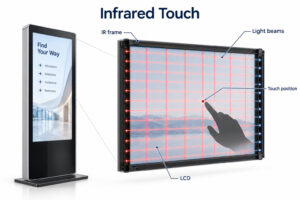
| جهاز الخدمة الذاتية التفاعلي | لمس سعوي أو IR بمقاس 15.6"–65"؛ عتاد Android RK3568/RK3576 أو Windows | $221 – $528+ (32" ~$221–$313; 55" 4K ~$513–$528) | $1,000 – $4,500 بعد النشر |
| جهاز الخدمة الذاتية | لمس سعوي بمقاس 21.5" و27" و32"؛ طابعة 80 ملم، ماسح QR، حامل POS/NFC اختياري | $278 – $474 (القياسي ~$278–$355؛ محطة الدفع الكاملة ~$474) | $1,500 – $4,500 لكل محطة |
| جهاز الخدمة الذاتية المعياري | شاشة قابلة للفصل بمقاس 15.6" و21.5" و23.8"، مع طابعة وماسح وحامل POS | $295 – $341 | $1,400 – $3,800 لكل محطة |
| شاشة عرض أرضية داخلية | عمود شاشات الإعلانات الرقمية التجاري بلوحة IPS بمقاس 32"–86"، مع لمس اختياري | $226 – $1,609 (43"–49" ~$315–$439; 64"–86" ~$822–$1,609) | $700 – $3,800 واصل/منشور |
تعكس الأرقام المرجعية بنظام FOB شنتشن تسعير العتاد المباشر من المصنع (بحد أدنى للطلب 1–2 وحدة) وليست عروض أسعار ملزمة لتسليم المفتاح. وتشمل التكاليف الإجمالية بعد النشر خارجيًا الشحن والرسوم الجمركية وأعمال الكهرباء والتركيب المحلية، إضافة إلى برمجيات POS التي يوفرها المشتري أو اشتراكات MDM من جهات خارجية.
ماذا يحدث أثناء انقطاع الكهرباء وسقوط الشبكة وتجمد النظام؟
تعتمد استعادة جهاز الخدمة الذاتية غير المراقب على ثلاث طبقات متناسقة: التشغيل التلقائي للعتاد عند عودة التيار المتردد، ومراقبة المؤقت الحارس التي تعيد تشغيل العمليات المعلّقة أو جلسات النظام المتجمدة، ومنطق إعادة المحاولة عند تأخر الشبكة داخل تطبيق الكيوسك. ولأن موجهات المواقع تقلع أبطأ من لوحات العرض، تمنع شاشات البديل المحلية دون اتصال ظهور أخطاء المتصفح الفارغة.
تنهي لوحات Android التجارية إقلاعها عادةً خلال 20–40 ثانية بعد عودة الطاقة، بينما تحتاج مبدلات الشبكة في الموقع وأجهزة مودم LTE وخوادم DHCP غالبًا إلى 60–120 ثانية. ومن دون استطلاع إعادة المحاولة، يواجه كيوسك الويب فشل DNS واحدًا عند بدء التشغيل ويبقى عالقًا على شاشة خطأ حتى بعد عودة خدمة الإنترنت.
افصل بين استعادة العتاد وحالة التطبيق. يعيد التشغيل عند عودة الطاقة ومراقب النظام الشاشة إلى عنوان URL الافتتاحي، بينما يتولى تطبيق الطلب أو الدفع معالجة المعاملات المتقطعة ومسح رموز الجلسة السابقة؛ راجع دليل سير عمل جهاز الخدمة الذاتية ومعالجة الأعطال لهيكلة التعامل مع أعطال الملحقات الطرفية.
| حدث الانقطاع | طبقة الاستعادة الأساسية | التهيئة المطلوبة | النتيجة للزائر التالي |
|---|---|---|---|
| انقطاع التيار المتردد في الموقع وعودته | سياسة طاقة العتاد وبرمجيات OEM | تفعيل التشغيل التلقائي بالتيار المتردد والإقلاع المباشر إلى التطبيق أو URL | تقلع المحطة دون تدخل مباشر إلى شاشة البداية |
| تعطل التطبيق أو تجمد واجهة Android | مؤقت المراقبة ووحدة تحكم قفل المهام DPC | تفعيل مراقب النظام وإعادة التشغيل التلقائي عبر مالك الجهاز | تستعيد الشاشة المتجمدة عملها دون تدخل الموظفين |
| إقلاع الموجه أبطأ من جهاز الخدمة الذاتية | متصفح الكيوسك أو تطبيق APK أصلي | عرض صفحة محلية دون اتصال واستطلاع عنوان URL المستهدف كل 5–10 ثوانٍ | شاشة الانتظار المخصصة تحمّل الصفحة الحية عند استجابة HTTP 200 |
| انقطاع الكهرباء أثناء الدفع | نظام POS لدى المشتري أو خادم الويب الخلفي | إلغاء سلال الشراء غير المكتملة وإعادة ضبط رموز المصادقة عند الإقلاع البارد | يبدأ المستخدم التالي جلسة نظيفة دون مصادقة |
كيف ينشر المهندسون وضع الكيوسك في Android خطوة بخطوة (Android 11–14)؟
يتبع نشر أجهزة الخدمة الذاتية بنظام Android 11–14 على نطاق واسع خمس خطوات عملية: اختيار تهيئة مالك الجهاز أو إغلاق برمجيات OEM، وإدراج الحزم في القائمة المسموح بها عبر setLockTaskPackages()، وضبط قوائم النطاقات البيضاء وإعادة الضبط عند الخمول، واختبار انقطاعات الكهرباء الفعلية وتأخر عودة الشبكة على طاولة الفحص، واعتماد مواصفات التثبيت المسبق في المصنع قبل الشحن.
- اختيار مسار التهيئة (Android 11–14): لعدد 1–20 وحدة، أعد ضبط الجهاز على إعدادات المصنع دون إضافة حساب Google وهيّئ وحدة تحكم DPC عبر ADB (dpm set-device-owner)، أو فعّل برمجيات الكيوسك من OEM لدى YJCEN. أما لعدد 20+ محطة موزعة، فانشر التهيئة عبر رمز QR أو التسجيل التلقائي في Android المرتبط بمنصة MDM.
- قفل الحزم المسموح بها ومخارج النظام: سجّل تطبيق الكيوسك وتطبيقات الدفع أو العرض المعتمدة فقط عبر setLockTaskPackages()، وعطّل HOME وOVERVIEW وNOTIFICATIONS وGLOBAL_ACTIONS في setLockTaskFeatures()، وأوقف تصحيح أخطاء USB قبل الطرح الميداني.
- ضبط قوائم URL البيضاء ومؤقتات الخمول ورموز PIN: وجّه بدء التشغيل إلى رابط URL عام ونظيف للبداية، وقيّد النطاقات الخارجية، وفعّل إعادة الضبط بعد 30–120 ثانية من عدم النشاط، وخصص إيماءة متعددة الزوايا مع رمز PIN من 6 أرقام لدخول الفنيين.
- اختبار انقطاع الكهرباء وتأخر عودة الشبكة مخبريًا: افصل سلك التيار المتردد أثناء الجلسة ثم أعد توصيله للتأكد من الإقلاع غير المراقب إلى شاشة الهبوط. بعد ذلك، شغّل الجهاز مع فصل كابلات الشبكة لمدة 90 ثانية قبل إعادة الاتصال للتأكد من الاستعادة التلقائية من صفحة البديل إلى الصفحة الحية.
- إرسال ملخص بدء التشغيل من خمس نقاط قبل الإنتاج: زوّد مهندسي YJCEN بملف APK أو رابط URL المستهدف، والمسارات الثانوية أو ملحقات USB المسموح بها، ومهلة عدم النشاط، ووجهة العودة بعد انقطاع التيار المتردد، ورمز PIN لخروج الفنيين حتى يثبت المصنع تسلسل بدء التشغيل الدقيق ويختبره قبل الشحن.
الأسئلة الشائعة
هل يمنع وضع ملء الشاشة الزوار من الخروج من تطبيق الكيوسك على Android؟
لا، يكتفي وضع ملء الشاشة بإخفاء أشرطة النظام بصريًا مع بقاء إيماءات السحب من الحواف نشطة. وتحتاج أجهزة الخدمة الذاتية العامة غير المراقبة إلى وضع قفل المهام في Android مع تهيئة مالك الجهاز أو برمجيات الكيوسك من OEM لحظر الشاشة الرئيسية والتطبيقات الحديثة والإشعارات والإعدادات.
هل أحتاج إلى اشتراك MDM مدفوع لتشغيل وضع الكيوسك على Android؟
لا، يمكن تشغيل عمليات النشر أحادية الغرض بتكلفة $0/شهر باستخدام برمجيات الكيوسك من OEM أو وحدة تحكم مخصصة لمالك الجهاز. وتصبح منصات MDM التجارية ($2–$6 لكل جهاز/شهر) مجدية عندما يحتاج فريق العمليات إلى دفع ملفات APK عن بُعد، وقياس بيانات الأسطول، وتحديث السياسات مركزيًا.
هل يمكن لشركة YJCEN تثبيت ملف APK الخاص بنا مسبقًا وتهيئة سلوك بدء التشغيل قبل الشحن؟
نعم، تثبت YJCEN وتختبر ملفات APK أو روابط URL لبدء التشغيل المقدمة من العملاء على وحدات Android RK3568 وRK3576 قبل الشحن. وتُشحن التهيئات القياسية خلال 3–7 أيام عمل بحد أدنى لطلب العينة من وحدة واحدة، مع فحص تقادم لمدة 72 ساعة وضمان لمدة 3 سنوات.
هل تستعيد ميزة التشغيل التلقائي عند عودة الكهرباء عملية دفع أو حجز متقطعة؟
لا، تعيد الاستعادة عند عودة التيار المتردد تشغيل العتاد وإعادة فتح شاشة البداية المهيأة فقط. ويجب أن يتولى برنامج POS أو الحجز لديك تسوية المعاملات المتقطعة، وإنهاء مهلة رموز الجلسات القديمة، وإعادة الشاشة إلى حالة بداية نظيفة.
اطلب تهيئة أجهزة الخدمة الذاتية من المصنع وعرض السعر
أرسل مقاس الشاشة المطلوب (15.6"–65")، وموقع التركيب الداخلي، وكمية النشر، واختيار النظام (عتاد Android RK3568/RK3576 أو Windows)، وملف APK أو رابط URL لبدء التشغيل. يرد مهندسو YJCEN خلال 24 ساعة بعرض سعر مطابق للعتاد وتفاصيل تخصيص OEM واختبار التثبيت المسبق في المصنع لطلب العينة الخاص بك.