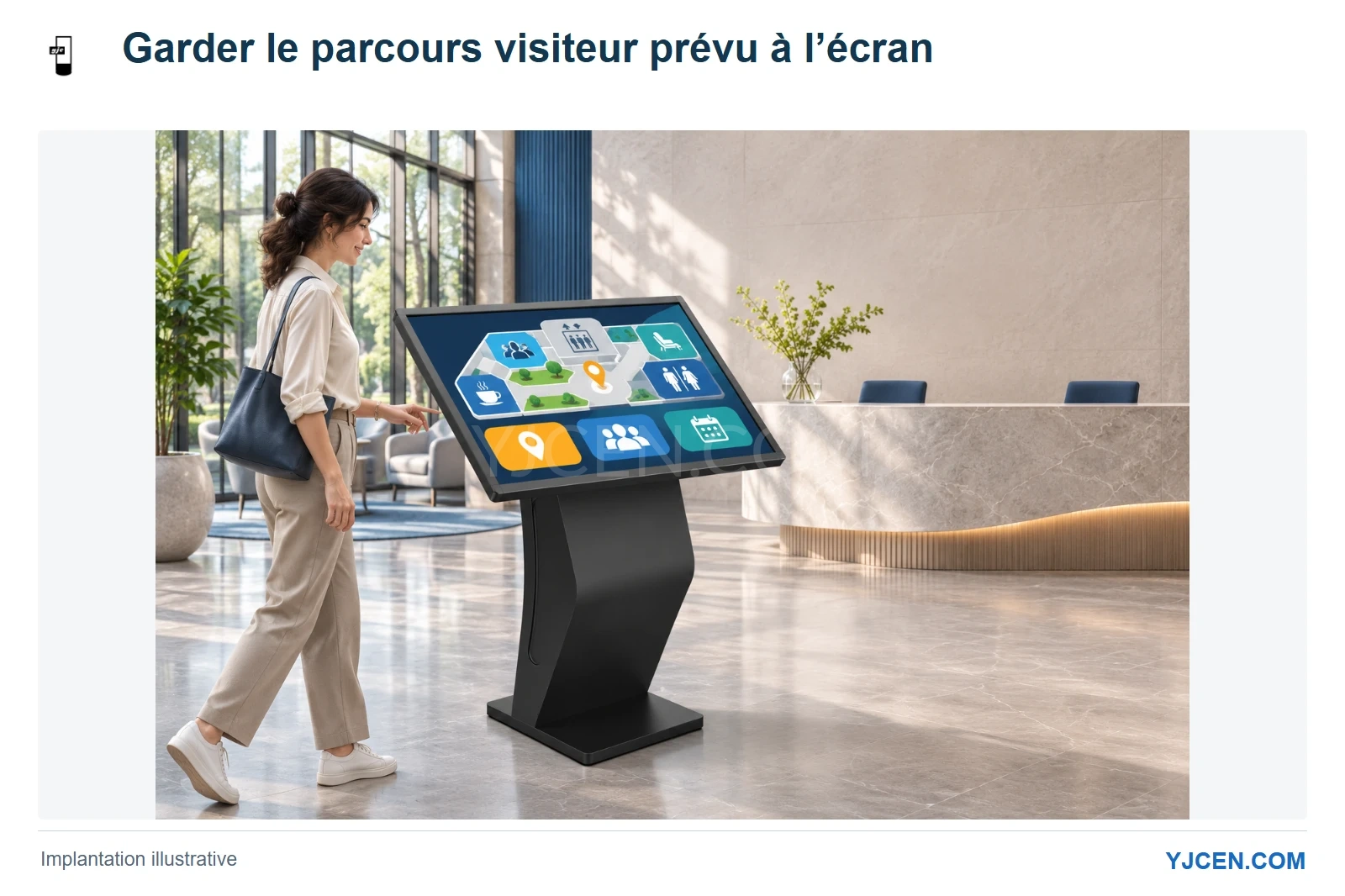
Le mode kiosque Android verrouille un terminal professionnel sur des applications approuvées tout en bloquant les boutons Accueil, Récents, les notifications et les paramètres système, tandis que le plein écran se contente de masquer visuellement les barres et laisse n’importe qui sortir par balayage. Pour un usage public sans surveillance, les équipes déploient Android Enterprise Lock Task Mode ou un firmware kiosque OEM à partir de 0 $/mois sur un matériel sans batterie tel qu’un écran de borne interactive YJCEN (221–528+ $ FOB Shenzhen).
Une fiabilité constante sur le terrain repose sur quatre couches distinctes : verrouillage de l’écran, périmètre de navigation web visiteur, cibles de démarrage et reprise au retour du courant secteur. YJCEN configure des bornes Android RK3568 et RK3576 avec RAM et stockage personnalisables, un logiciel CMS cloud gratuit avec comptes illimités et des tests préalables à l’expédition de votre APK ou URL.
Quelles différences entre plein écran, épinglage d’écran, Lock Task Mode et firmware kiosque OEM ?
Le plein écran ne modifie que l’affichage visuel, et l’épinglage d’écran standard permet aux passants de désépingler une application par de simples balayages ou combinaisons de boutons. Les terminaux publics sans surveillance exigent Android Lock Task Mode via un contrôleur Device Owner ou un firmware kiosque OEM professionnel qui désactivent la navigation, les notifications et les menus d’extinction.
Lors de démonstrations sur salon encadrées par le personnel, les équipes doivent passer d’une présentation à des fiches produits ou un navigateur : le plein écran immersif convient donc parfaitement. Laissé sans surveillance dans un hall, ce même mode expose l’écran d’accueil Android ou les paramètres au visiteur suivant.
Un véritable verrouillage système s’appuie sur le guide Android Enterprise Lock Task Mode de Google: un contrôleur Device Owner provisionné appelle DevicePolicyManager.setLockTaskPackages() pour autoriser une application principale ou plusieurs applications auxiliaires, puis applique setLockTaskFeatures() afin de bloquer l’interface système. Les firmwares OEM professionnels sur RK3568 et RK3576 ajoutent le démarrage automatique au retour secteur et la suppression des barres système pour 0 $/mois.
| Niveau de verrouillage | Protection contre la sortie | Barres système et menu d’alimentation | Démarrage auto au retour secteur | Coût logiciel | Cas d’usage optimal |
|---|---|---|---|---|---|
| Plein écran immersif | Aucune (un balayage sur les bords restaure les barres) | Masqués visuellement ; restaurés par balayage | Lancement manuel après démarrage | $0 | Démonstrations sur salon gérées par le personnel |
| Épinglage d’écran Android | Faible (Retour + Récents ou balayage désépingle) | Affiche l’invite de désépinglage ; déclenche l’écran de verrouillage | Ré-épinglage manuel requis | $0 | Enregistrement temporaire supervisé |
| Lock Task Mode (Device Owner / MDM) | Élevée (verrouillé sur les paquets autorisés) | Désactivés via setLockTaskFeatures() | Démarre directement en tâche verrouillée | 0 $ (DPC sur mesure) ou 2–6 $/appareil/mois (MDM) | Parcs multi-sites gérés en commerce de détail et restauration rapide |
| Firmware kiosque OEM (RK3568 / RK3576) | Élevée (PIN/geste admin ; débogage USB verrouillé) | Bloqués au niveau du firmware OS | Démarrage auto natif au retour secteur vers app ou URL | 0 $/mois (intégré à l’OS professionnel) | Halls sans surveillance, annuaires et bornes mono-site |
Au moment de choisir entre le verrouillage mono-application et multi-applications, ajustez strictement la liste autorisée au parcours visiteur. Une borne d’enquête n’a besoin que d’une seule application épinglée, tandis qu’un terminal d’accueil peut autoriser une application d’annuaire en parallèle d’une visionneuse de plan ou d’une passerelle de paiement.
Comment configurer les listes blanches d’URL, les barres masquées et le contrôle de sortie administrateur ?
Verrouiller le lanceur Android n’empêche pas les bornes web de sortir du périmètre lorsqu’un visiteur clique sur un lien externe de pied de page, une redirection de paiement ou un menu du navigateur. Les terminaux web de production associent Lock Task Mode ou un firmware OEM à un navigateur kiosque verrouillé imposant des listes blanches de domaines, le masquage de la barre d’adresse, des réinitialisations sur inactivité et des sorties personnel protégées par code PIN.
Le contenu web crée un second point de sortie même lorsque le bouton Accueil Android est désactivé. Configurez conjointement ces quatre contrôles logiciels avant le déploiement :
- Liste blanche de domaines et d’URL : Limitez strictement la navigation au domaine de votre application ainsi qu’aux points d’authentification ou CDN requis, afin que les liens sociaux et pages d’aide externes ne se chargent jamais.
- Masquage de l’interface navigateur et des invites OS : Masquez la barre d’URL, les onglets, les boîtes de téléchargement de fichiers et les menus contextuels tout en bloquant les notifications de mise à jour OTA Android et les alertes de stockage USB.
- Délai d’inactivité et hygiène de session : Définissez un minuteur d’inactivité tactile de 30 à 120 secondes qui ramène le terminal sur sa page de démarrage publique et efface les champs de formulaire, l’historique et les cookies.
- Séquence de sortie technicien masquée : Exigez un geste tactile multi-angles associé à un code PIN administrateur à 6 chiffres pour que le personnel puisse modifier le Wi-Fi, l’orientation de l’écran ou l’URL de démarrage.
Votre cible de démarrage doit également présenter une vue d’accueil claire et sans authentification plutôt qu’un écran de connexion interne ou un bandeau de cookies. Consultez notre guide sur les dépendances des applications de borne Android pour aligner les versions d’Android OS, la mémoire et les autorisations de périphériques avant de sceller l’image logicielle.
Pourquoi les bornes Android professionnelles surpassent-elles les tablettes grand public en fonctionnement 24/7 ?
Les tablettes grand public intègrent des batteries lithium-ion qui surchauffent, se dégradent et gonflent sous une charge secteur continue 24/7 dans des supports fermés, et restent éteintes après une coupure de courant tant que personne n’appuie sur un bouton. Les bornes Android professionnelles alimentées sur secteur suppriment la batterie interne, redémarrent automatiquement au retour du courant et réussissent des tests de vieillissement en usine de 72 heures.
L’architecture matérielle détermine la disponibilité sur le terrain autant que la politique logicielle. Les équipements fixes YJCEN — notamment notre borne interactive, borne libre-service (21,5"–32" avec imprimante thermique 80 mm, lecteur QR et support POS/NFC en option) et notre totem d’affichage sur pied— fonctionnent directement sur alimentation secteur AC avec des cartes professionnelles RK3568 ou RK3576.
YJCEN fournit le matériel de borne et prend en charge les configurations matérielles Android ou Windows, tandis que les acheteurs ou intégrateurs fournissent les logiciels de prise de commande, POS, paiement et licences Windows OS. Chaque unité est conforme aux normes ISO 9001, CE, RoHS, FCC et ETL, couverte par une garantie de 3 ans et disponible dès 1 unité en échantillon (3 à 7 jours ouvrés en standard ; 15 à 20 jours ouvrés en OEM/ODM).
| Gamme de bornes YJCEN | Tailles et périmètre matériel | Référence usine FOB Shenzhen | Budget type déployé à l’international |
|---|---|---|---|
| borne interactive | 15,6"–65" tactile capacitif ou IR ; matériel Android RK3568/RK3576 ou Windows | $221 – $528+ (32" ~$221–$313; 55" 4K ~$513–$528) | 1 000 – 4 500 $ déployé |
| borne libre-service | 21,5", 27", 32" tactile capacitif ; imprimante 80 mm, lecteur QR, support POS/NFC en option | 278 – 474 $ (standard ~278–355 $ ; encaissement complet ~474 $) | 1 500 – 4 500 $ par borne |
| Borne libre-service modulaire | 15,6", 21,5", 23,8" écran détachable, imprimante, scanner et support POS | $295 – $341 | 1 400 – 3 800 $ par borne |
| Totem d’affichage intérieur sur pied | 32"–86" totem d’affichage dynamique IPS professionnel, tactile en option | $226 – $1,609 (43"–49" ~$315–$439; 64"–86" ~$822–$1,609) | 700 – 3 800 $ rendu/déployé |
Les montants indicatifs FOB Shenzhen correspondent à des tarifs matériels directs usine (MOQ de 1 à 2 unités) et non à des devis clés en main fermes. Les budgets globaux déployés à l’international incluent en plus le fret, les droits de douane, la main-d’œuvre locale d’électricité et de pose, ainsi que les logiciels POS ou abonnements MDM tiers fournis par l’acheteur.
Que se passe-t-il en cas de coupure de courant, de perte réseau ou de blocage système ?
La reprise d’une borne sans surveillance repose sur trois couches coordonnées : le démarrage automatique matériel au retour secteur, une supervision watchdog qui relance les processus bloqués ou sessions OS figées, et une logique de nouvelle tentative différée au sein de l’application kiosque. Comme les routeurs sur site démarrent plus lentement que les cartes d’affichage, des écrans de repli locaux hors ligne évitent les pages d’erreur blanches du navigateur.
Les cartes Android professionnelles terminent généralement leur démarrage en 20 à 40 secondes après le retour du courant, tandis que les commutateurs réseau, modems LTE et serveurs DHCP du site nécessitent souvent 60 à 120 secondes. Sans boucle de vérification périodique, une borne web rencontre une erreur DNS au démarrage et reste bloquée sur un écran d’erreur même après le rétablissement d’Internet.
Séparez la reprise matérielle de l’état applicatif. Le démarrage au retour secteur et la supervision watchdog rétablissent l’affichage sur son URL d’entrée, tandis que votre application de commande ou de paiement gère les transactions interrompues et efface les jetons utilisateur précédents ; consultez notre guide du parcours et de la reprise sur erreur des bornes libre-service pour structurer la gestion des pannes de périphériques.
| Incident | Couche de reprise principale | Configuration requise | Résultat pour le visiteur suivant |
|---|---|---|---|
| Coupure et retour du courant secteur sur site | Politique d’alimentation matérielle et firmware OEM | Activer la mise sous tension auto sur secteur et le démarrage direct vers l’app ou l’URL | Le terminal démarre sans intervention directement sur l’écran d’accueil |
| Plantage d’application ou gel de l’interface Android | Minuteur watchdog et DPC Lock Task | Activer le watchdog système et la relance automatique Device Owner | L’écran figé redémarre sans intervention du personnel |
| Routeur plus lent à démarrer que la borne | Navigateur kiosque ou APK natif | Diffuser une page locale hors ligne et interroger l’URL cible toutes les 5–10 secondes | L’écran d’attente personnalisé charge la page en ligne dès réception d’un HTTP 200 |
| Coupure de courant en plein encaissement | POS acheteur ou backend web | Annuler les paniers incomplets et réinitialiser les jetons d’authentification au démarrage à froid | L’utilisateur suivant démarre une session vierge non authentifiée |
Comment déployer le mode kiosque Android étape par étape (Android 11–14) ?
Le déploiement à grande échelle de bornes sous Android 11–14 suit cinq étapes concrètes : choisir le provisionnement Device Owner ou le verrouillage par firmware OEM, autoriser les paquets via setLockTaskPackages(), configurer les listes blanches de domaines et les délais d’inactivité, tester sur banc des coupures de courant physiques et des retours réseau différés, puis valider un cahier de pré-installation usine avant expédition.
- Choisir votre mode de provisionnement (Android 11–14) : Pour 1 à 20 unités, réinitialisez la borne aux paramètres d’usine sans ajouter de compte Google et provisionnez votre DPC via ADB (dpm set-device-owner), ou activez le firmware kiosque OEM YJCEN. Pour plus de 20 terminaux répartis sur plusieurs sites, déployez le provisionnement par QR code ou l’inscription Android Zero-Touch liée à votre MDM.
- Verrouiller les paquets autorisés et les sorties système : Enregistrez uniquement votre application kiosque et les auxiliaires de paiement ou d’affichage approuvés via setLockTaskPackages(), désactivez HOME, OVERVIEW, NOTIFICATIONS et GLOBAL_ACTIONS dans setLockTaskFeatures(), puis désactivez le débogage USB avant la mise en production.
- Configurer les listes blanches d’URL, les délais d’inactivité et les codes PIN admin : Pointez le démarrage vers une URL d’accueil publique épurée, bloquez les domaines externes, activez une réinitialisation après 30 à 120 secondes d’inactivité et associez un geste multi-angles à un code PIN à 6 chiffres pour l’accès technicien.
- Tester sur banc les coupures secteur et les retours réseau différés : Débranchez l’alimentation secteur en pleine session puis rebranchez-la pour vérifier le démarrage sans intervention jusqu’à l’écran d’accueil. Démarrez ensuite la borne avec le câble réseau débranché pendant 90 secondes avant de rétablir la connexion afin de confirmer le basculement automatique de l’écran de repli vers la page en ligne.
- Transmettre un dossier de démarrage en cinq points avant production : Fournissez aux ingénieurs YJCEN votre APK ou URL cible, les routes secondaires ou périphériques USB autorisés, le délai d’inactivité, la destination au retour secteur et le code PIN de sortie technicien afin que l’usine pré-installe et teste exactement la séquence de démarrage avant expédition.
Foire aux questions
Le plein écran empêche-t-il les visiteurs de quitter une application de borne Android ?
Non, le plein écran se contente de masquer visuellement les barres système tout en laissant actifs les gestes de balayage depuis les bords. Les bornes publiques sans surveillance nécessitent Android Lock Task Mode avec provisionnement Device Owner ou un firmware kiosque OEM pour bloquer les boutons Accueil, Récents, les notifications et les paramètres.
Faut-il un abonnement MDM payant pour utiliser le mode kiosque Android ?
Non, les déploiements dédiés à une fonction unique peuvent fonctionner à 0 $/mois grâce au firmware kiosque OEM ou à un contrôleur Device Owner sur mesure. Les plateformes MDM commerciales (2–6 $ par appareil/mois) deviennent pertinentes lorsque votre équipe d’exploitation a besoin de déployer des APK à distance, de suivre la télémétrie du parc et de centraliser les mises à jour de politiques.
YJCEN peut-il pré-installer notre APK et configurer le démarrage avant l’expédition ?
Oui, YJCEN pré-installe et teste les APK fournis par les clients ou les URL de démarrage sur les unités Android RK3568 et RK3576 avant l’expédition. Les configurations standard sont expédiées sous 3 à 7 jours ouvrés avec un MOQ de 1 unité en échantillon, un test de vieillissement de 72 heures et une garantie de 3 ans.
La reprise automatique à la mise sous tension restaure-t-elle un paiement ou une réservation interrompus ?
Non, la reprise au retour du courant secteur redémarre le matériel et rouvre l’écran de démarrage configuré. Votre logiciel POS ou de réservation doit réconcilier les transactions interrompues, faire expirer les jetons de session obsolètes et ramener l’écran à un état initial vierge.
Demander une configuration de borne en usine et un devis
Indiquez la diagonale d’écran souhaitée (15,6"–65"), l’emplacement en intérieur, les quantités à déployer, le choix d’OS (matériel Android RK3568/RK3576 ou Windows) ainsi que votre APK ou URL de démarrage. Les ingénieurs YJCEN vous répondent sous 24 heures avec un devis matériel adapté, les détails de personnalisation OEM et les tests de pré-installation en usine pour votre commande d’échantillon.