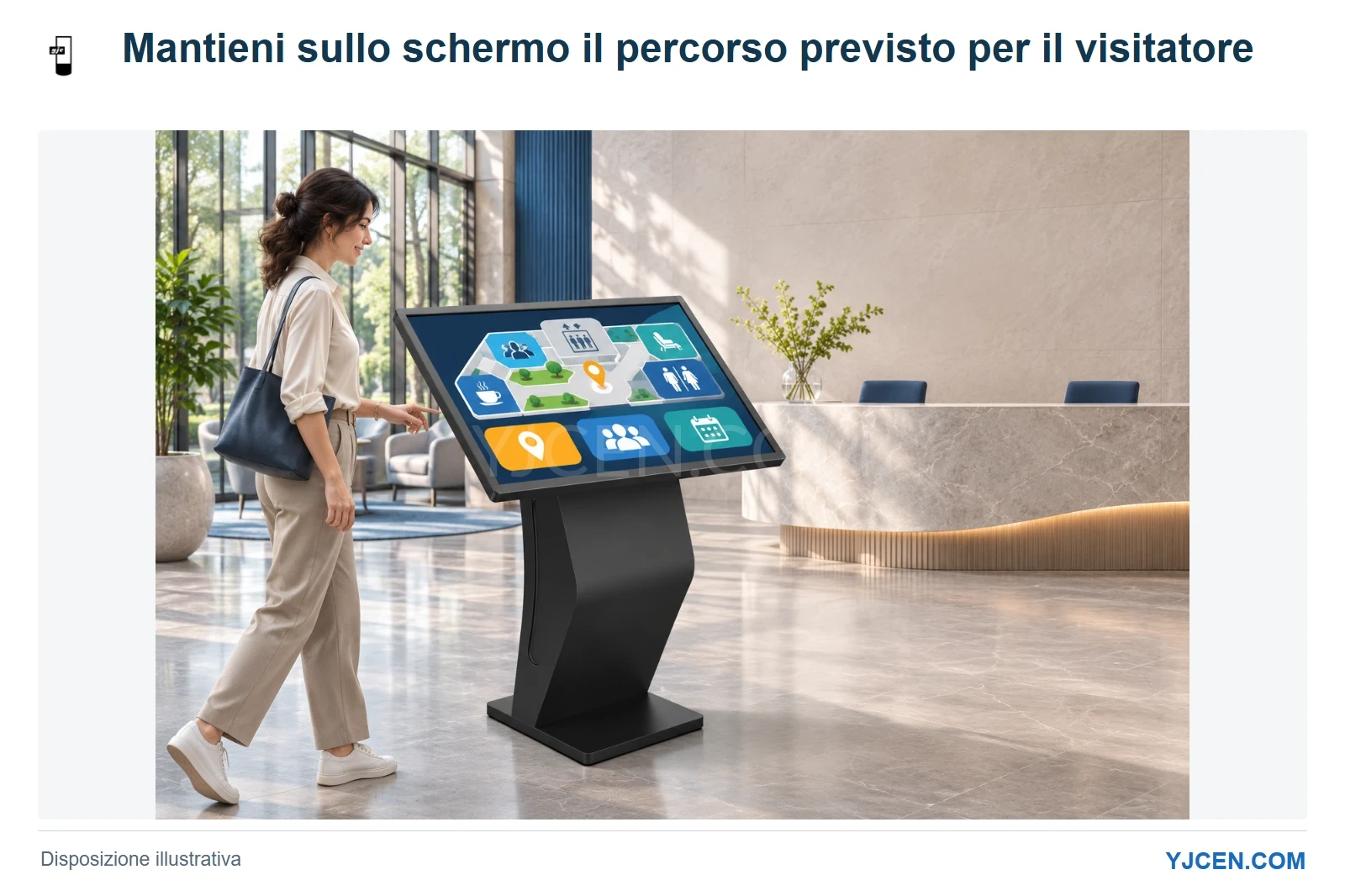
La modalità kiosk Android blocca un terminale commerciale sulle app approvate impedendo l'accesso a tasto Home, app recenti, notifiche e impostazioni di sistema, mentre lo schermo intero nasconde solo visivamente le barre e consente a chiunque di uscire con uno scorrimento. Per l'utilizzo pubblico non presidiato, i team implementano la modalità Lock Task Mode di Android Enterprise o un firmware kiosk OEM a partire da $0/mese su hardware privo di batteria come un totem interattivo YJCEN ($221–$528+ FOB Shenzhen).
L'affidabilità operativa sul campo separa quattro livelli: blocco dello schermo, limiti di navigazione web per i visitatori, destinazioni di avvio e ripristino al ritorno dell'alimentazione AC. YJCEN configura totem interattivi Android RK3568 e RK3576 con RAM e archiviazione personalizzabili, software CMS cloud gratuito con account illimitati e test pre-spedizione del vostro file APK o URL.
In che modo differiscono schermo intero, fissaggio schermo, Lock Task Mode e firmware kiosk OEM?
Lo schermo intero modifica solo il layout visivo, mentre il fissaggio standard dello schermo (Screen Pinning) permette ai passanti di sbloccare le app con semplici scorrimenti o combinazioni di tasti. I terminali pubblici non presidiati richiedono la modalità Lock Task Mode di Android tramite un controller Device Owner o un firmware kiosk OEM commerciale, che disabilitano navigazione, notifiche e menu di spegnimento.
Nelle demo presidiate in fiera, il personale deve passare da presentazioni a schede prodotto e browser, quindi lo schermo intero immersivo funziona bene. Lasciata incustodita in una hall, quella stessa modalità espone il visitatore successivo al launcher Android o alle impostazioni aperte.
Il vero blocco di sistema si basa sulla guida a Lock Task Mode di Android Enterprisedi Google. Un controller Device Owner sottoposto a provisioning richiama DevicePolicyManager.setLockTaskPackages() per inserire in allowlist un'app principale o più app di supporto, quindi applica setLockTaskFeatures() per bloccare l'interfaccia di sistema. Il firmware OEM commerciale per RK3568 e RK3576 aggiunge l'avvio automatico al ritorno della corrente AC e la soppressione delle barre di sistema a $0/mese.
| Livello di blocco | Protezione dall'uscita | Barre di sistema e menu di accensione | Avvio automatico al ritorno dell'alimentazione | Costo software | Caso d'uso ideale |
|---|---|---|---|---|---|
| Schermo intero immersivo | Nessuna (lo scorrimento dal bordo ripristina le barre) | Nascosti visivamente; lo scorrimento li ripristina | Avvio manuale dopo il boot | $0 | Demo fieristiche gestite dal personale |
| Fissaggio schermo Android (Screen Pinning) | Bassa (Indietro + Recenti o scorrimento sbloccano) | Mostra l'avviso di sblocco; attiva la schermata di blocco | Richiede il fissaggio manuale | $0 | Check-in di breve durata sotto supervisione |
| Lock Task Mode (Device Owner / MDM) | Elevata (bloccato sui pacchetti in allowlist) | Disabilitati tramite setLockTaskFeatures() | Avvio diretto nell'attività bloccata | $0 DPC personalizzato oppure $2–$6/dispositivo/mese MDM | Flotte gestite multi-sito per retail e QSR |
| Firmware kiosk OEM (RK3568 / RK3576) | Elevata (PIN/gesto admin; debug USB bloccato) | Bloccati a livello di firmware del sistema operativo | Avvio automatico nativo al ritorno dell'AC verso app o URL | $0/mese (integrato nel sistema operativo commerciale) | Hall non presidiate, directory e totem interattivi su singolo sito |
Quando scegliete tra blocco su singola app e su più app, fate corrispondere esattamente l'allowlist all'attività del visitatore. Un'unità per sondaggi necessita di una sola app fissata, mentre un terminale di reception può inserire in allowlist un'app directory insieme a un visualizzatore di mappe o a un bridge di pagamento.
Come configurare whitelist URL, barre nascoste e controlli di uscita amministratore?
Bloccare il launcher Android non impedisce ai terminali web di uscire dal sito quando i visitatori cliccano su link esterni nel footer, reindirizzamenti di pagamento o menu del browser. I terminali web in produzione abbinano Lock Task Mode o firmware OEM a un browser kiosk bloccato che impone whitelist di domini, barre degli indirizzi nascoste, ripristini per inattività e uscite per il personale protette da PIN.
I contenuti web aggiungono un secondo percorso di uscita anche quando il tasto Home di Android è disabilitato. Configurate insieme questi quattro controlli software prima dell'implementazione:
- Whitelist di domini e URL: Limitate la navigazione rigorosamente al dominio della vostra applicazione e agli endpoint di autenticazione o CDN necessari, così che link social e pagine di supporto esterne non vengano mai caricati.
- Interfaccia browser e avvisi OS soppressi: Nascondete la barra degli URL, le schede, le finestre di download file e i menu contestuali, bloccando al contempo gli avvisi di aggiornamento OTA Android e le notifiche di archiviazione USB.
- Timeout di inattività e pulizia della sessione: Impostate un timer di inattività touch da 30 a 120 secondi che riporti il terminale alla pagina iniziale pubblica ed elimini campi modulo, cronologia e cookie.
- Sequenza nascosta di uscita per il tecnico: Richiedete un gesto di tocco su più angoli più un PIN amministratore a 6 cifre affinché il personale possa modificare Wi-Fi, orientamento dello schermo o URL di avvio.
Anche la destinazione di avvio richiede una schermata iniziale pulita e senza autenticazione, anziché una schermata di accesso per il personale o un banner sui cookie. Consultate la nostra guida sulle dipendenze delle applicazioni kiosk Android per allineare versioni del sistema operativo Android, memoria e autorizzazioni delle periferiche prima di finalizzare l'immagine software.
Perché i totem interattivi Android commerciali superano i tablet consumer nel funzionamento 24/7?
I tablet consumer contengono batterie interne agli ioni di litio che si surriscaldano, si degradano e si gonfiano sotto ricarica AC continua 24/7 all'interno di supporti chiusi, e restano spenti dopo un blackout finché qualcuno non preme un pulsante. I totem interattivi Android commerciali alimentati a rete AC eliminano le batterie interne da tablet, si avviano automaticamente al ritorno della corrente di rete e superano test di invecchiamento in fabbrica di 72 ore.
L'architettura hardware determina la continuità operativa sul campo tanto quanto le policy software. Le unità fisse YJCEN — tra cui il nostro totem interattivo, chiosco self-service (21,5"–32" con stampante termica da 80 mm, scanner QR e staffa POS/NFC opzionale) e display da pavimento— funzionano direttamente tramite alimentazione di rete AC su schede commerciali RK3568 o RK3576.
YJCEN fornisce l'hardware dei totem e supporta configurazioni hardware Android o Windows, mentre acquirenti o integratori forniscono i software di ordinazione, POS, pagamento e il sistema operativo Windows. Ogni unità dispone di certificazioni ISO 9001, CE, RoHS, FCC ed ETL, garanzia di 3 anni e MOQ campione di 1 unità (3–7 giorni lavorativi per modelli standard; 15–20 giorni lavorativi per OEM/ODM).
| Serie di totem YJCEN | Formati e dotazione hardware | Riferimento fabbrica FOB Shenzhen | Budget tipico installato all'estero |
|---|---|---|---|
| totem interattivo | Touch capacitivo o IR da 15,6"–65"; hardware Android RK3568/RK3576 o Windows | $221 – $528+ (32" ~$221–$313; 55" 4K ~$513–$528) | $1.000 – $4.500 installato |
| chiosco self-service | Touch capacitivo da 21,5", 27", 32"; stampante da 80 mm, scanner QR, staffa POS/NFC opzionale | $278 – $474 (standard ~$278–$355; cassa completa ~$474) | $1.500 – $4.500 per postazione |
| Chiosco self-service modulare | Schermo rimovibile da 15,6", 21,5", 23,8", stampante, scanner e staffa POS | $295 – $341 | $1.400 – $3.800 per postazione |
| Display da pavimento per interni | Totem digital signage IPS commerciale da 32"–86", touch opzionale | $226 – $1,609 (43"–49" ~$315–$439; 64"–86" ~$822–$1,609) | $700 – $3.800 sdoganato/installato |
I valori di riferimento FOB Shenzhen rispecchiano i prezzi hardware diretti di fabbrica (MOQ 1–2 unità) e non costituiscono preventivi chiavi in mano vincolanti. I totali installati all'estero includono inoltre trasporto, dazi doganali, manodopera locale per cablaggio elettrico e montaggio e abbonamenti POS o MDM di terze parti forniti dall'acquirente.
Cosa succede durante interruzioni di corrente, cadute di rete e blocchi di sistema?
Il ripristino dei terminali non presidiati dipende da tre livelli coordinati: avvio automatico hardware al ritorno della corrente AC, supervisione tramite watchdog che riavvia i processi bloccati o le sessioni OS congelate e logica di ripetizione ritardata della rete all'interno dell'app kiosk. Poiché i router del sito si avviano più lentamente delle schede display, le schermate di fallback offline locali prevengono pagine di errore vuote nel browser.
Le schede Android commerciali completano solitamente l'avvio entro 20–40 secondi dal ritorno dell'alimentazione, mentre switch di sito, modem LTE e server DHCP richiedono spesso 60–120 secondi. Senza polling di ripetizione, un terminale web incontra un errore DNS all'avvio e rimane bloccato su una schermata di errore anche dopo il ripristino della connettività Internet.
Separate il ripristino hardware dallo stato dell'applicazione. L'avvio al ritorno dell'alimentazione e la supervisione tramite watchdog riportano il display all'URL iniziale, mentre la vostra app di ordinazione o pagamento gestisce le transazioni interrotte ed elimina i token utente precedenti; consultate la nostra guida al flusso di lavoro e al ripristino degli errori per chioschi self-service per strutturare la gestione dei guasti delle periferiche.
| Evento di interruzione | Livello di ripristino primario | Configurazione richiesta | Risultato per il visitatore successivo |
|---|---|---|---|
| Interruzione e ripristino alimentazione AC del sito | Policy di alimentazione hardware e firmware OEM | Abilitare accensione automatica AC e avvio diretto verso app o URL | Il terminale si avvia senza presidio direttamente sulla schermata iniziale |
| Crash dell'app o blocco della UI Android | Timer watchdog e DPC Lock Task | Abilitare watchdog di sistema e riavvio automatico Device Owner | Lo schermo bloccato si ripristina senza intervento del personale |
| Il router si avvia più lentamente del terminale | Browser kiosk o APK nativo | Servire una pagina offline locale ed eseguire polling dell'URL di destinazione ogni 5–10 secondi | La schermata di attesa personalizzata carica la pagina live su HTTP 200 |
| Interruzione di corrente durante il checkout | POS dell'acquirente o backend web | Annullare i carrelli incompleti e azzerare i token di autenticazione all'avvio a freddo | L'utente successivo avvia una sessione pulita senza autenticazione |
Come devono distribuire i tecnici la modalità kiosk Android passo dopo passo (Android 11–14)?
La distribuzione su larga scala di totem interattivi Android 11–14 segue cinque passaggi concreti: selezionare il provisioning Device Owner o il blocco tramite firmware OEM, inserire i pacchetti in allowlist con setLockTaskPackages(), configurare whitelist di domini e ripristini per inattività, testare al banco interruzioni fisiche di corrente e ripristini di rete ritardati, e definire una specifica di preinstallazione in fabbrica prima della spedizione.
- Selezionate il percorso di provisioning (Android 11–14): Per 1–20 unità, eseguite il ripristino alle impostazioni di fabbrica del terminale senza aggiungere un account Google ed effettuate il provisioning del DPC tramite ADB (dpm set-device-owner), oppure abilitate il firmware kiosk OEM YJCEN. Per 20+ terminali distribuiti, adottate il provisioning tramite codice QR o Android Zero-Touch Enrollment collegato al vostro MDM.
- Bloccate i pacchetti consentiti e le vie di uscita di sistema: Registrate esclusivamente la vostra app kiosk e i componenti di pagamento o visualizzazione approvati tramite setLockTaskPackages(), disabilitate HOME, OVERVIEW, NOTIFICATIONS e GLOBAL_ACTIONS in setLockTaskFeatures(), e disattivate il debug USB prima della messa in servizio.
- Configurate whitelist URL, timer di inattività e PIN amministratore: Puntate l'avvio verso un URL iniziale pubblico pulito, limitate i domini esterni, attivate un ripristino per inattività da 30 a 120 secondi e associate un gesto su più angoli più un PIN a 6 cifre per l'accesso dei tecnici.
- Testate al banco interruzioni di corrente e ripristini di rete ritardati: Scollegate l'alimentazione AC a sessione avviata e ricollegatela per verificare l'avvio non presidiato nella schermata iniziale. Successivamente, avviate il terminale con i cavi di rete scollegati per 90 secondi prima di ripristinare la connettività per confermare il passaggio automatico dalla pagina di fallback a quella live.
- Inviate un brief di avvio in cinque punti prima della produzione: Fornite agli ingegneri YJCEN il vostro file APK o l'URL di destinazione, i percorsi secondari o le periferiche USB consentite, il timeout di inattività, la destinazione al ritorno dell'alimentazione AC e il PIN di uscita per i tecnici, così che la fabbrica preinstalli e collaudi l'esatta sequenza di avvio prima della spedizione.
Domande frequenti
Lo schermo intero impedisce ai visitatori di uscire da un'app kiosk Android?
No, lo schermo intero nasconde solo visivamente le barre di sistema e lascia attivi i gesti di scorrimento dai bordi. I totem interattivi pubblici non presidiati richiedono la modalità Lock Task Mode di Android con provisioning Device Owner oppure un firmware kiosk OEM per bloccare tasto Home, app recenti, notifiche e impostazioni.
Serve un abbonamento MDM a pagamento per eseguire la modalità kiosk Android?
No, le implementazioni monofunzione possono operare a $0/mese utilizzando il firmware kiosk OEM o un controller Device Owner personalizzato. Le piattaforme MDM commerciali ($2–$6 per dispositivo/mese) risultano utili quando il vostro team operativo necessita di distribuzioni APK da remoto, telemetria della flotta e aggiornamenti centralizzati delle policy.
YJCEN può preinstallare il nostro APK e configurare il comportamento all'avvio prima della spedizione?
Sì, YJCEN preinstalla e testa i file APK o gli URL di avvio forniti dal cliente sulle unità Android RK3568 e RK3576 prima della spedizione. Le configurazioni standard partono in 3–7 giorni lavorativi con MOQ campione di 1 unità, verifica di invecchiamento di 72 ore e garanzia di 3 anni.
Il ripristino automatico all'accensione recupera un pagamento o una prenotazione interrotti?
No, il ripristino al ritorno dell'alimentazione AC riavvia l'hardware e riapre la schermata iniziale configurata. Il vostro software POS o di prenotazione deve riconciliare le transazioni interrotte, far scadere i token di sessione obsoleti e riportare la schermata a uno stato iniziale pulito.
Richiedete la configurazione di fabbrica e il preventivo per il vostro totem interattivo
Inviate la dimensione dello schermo desiderata (15,6"–65"), la collocazione in interni, la quantità da installare, la scelta del sistema operativo (hardware Android RK3568/RK3576 o Windows) e il file APK o l'URL di avvio. Gli ingegneri YJCEN rispondono entro 24 ore con un preventivo hardware su misura, i dettagli di personalizzazione OEM e i test di preinstallazione in fabbrica per il vostro ordine campione.