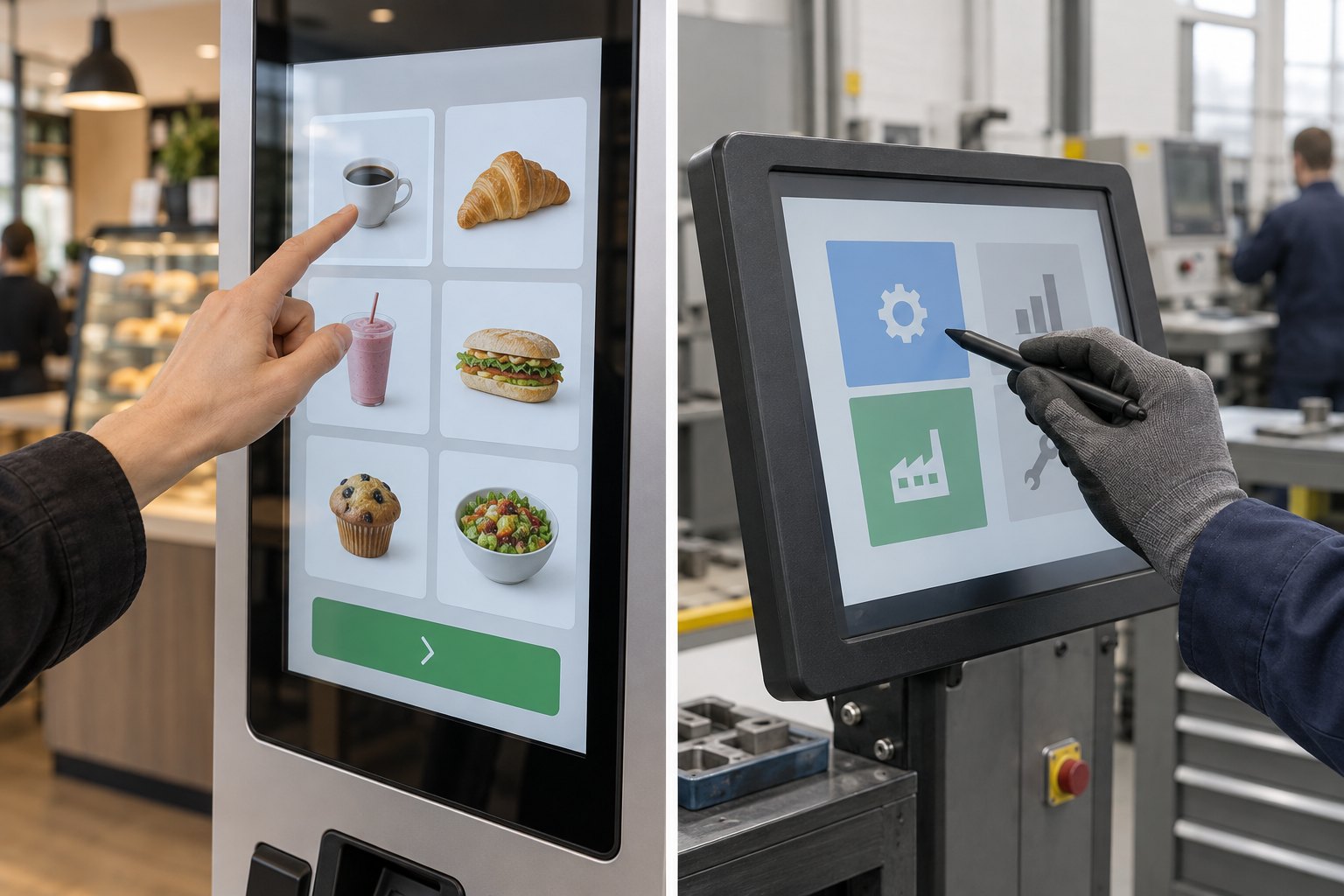
Projiziert-kapazitive Technik (PCAP) erkennt einen Finger über Kapazität; herkömmliche resistive Technik erkennt Druck. Für einen Kiosk wählen Sie anhand der realen Eingabe — bloßer Finger, Handschuhe oder Stift — und prüfen Sie die komplette Baugruppe samt Anwendung, nicht nur den Sensornamen.
Wählen Sie bei einem Selbstbedienungskiosk anhand der tatsächlichen Interaktion: Menüauswahl, Dateneingabe, Kartennutzung oder Bedienung eines Bedienfelds. Die bessere Option ist die komplette Touchscreen-Baugruppe plus die reale Nutzung — nicht der Technikname auf dem Angebot.
Kapazitiver und resistiver Touchscreen im Überblick
Das Restaurantprojekt in Nordmazedonien nutzte zwei 27-Zoll-Windows-Kioske mit kapazitivem Multi-Touch und kundenseitig integrierten POS- und Zahlungssystemen. Es zeigt die Wahl kapazitiver Eingabe für Kundenbestellungen statt für eine industrielle Bedienaufgabe mit Arbeitshandschuhen. Projektbeispiel.
| Frage | Projiziert-kapazitiv (PCAP) | Konventionell resistiv |
|---|---|---|
| Wie wird eine Berührung erkannt? | Eine leitfähige Eingabe verändert die Kapazität am Sensor | Druck bringt leitfähige Schichten zusammen |
| Wie fühlt sich die Bedienung an? | Reagiert meist auf leichte Fingerberührung | Benötigt ausreichend Druck zur Kontakterkennung |
| Sind Gesten möglich? | Multitouch ist üblich; Controller und Anwendung prüfen | Einzelberührung ist üblich; konkrete Technik prüfen |
| Können Mitarbeitende Handschuhe tragen? | Abhängig von Handschuhmaterial, Dicke und Controllereinstellungen | Druckeingabe kann mit behandschuhter Hand funktionieren |
| Wie steht es mit Eingabestiften? | Benötigt kompatiblen Stift und passendes System | Kann einen geeigneten stumpfen passiven Stift erkennen |
| Was muss geprüft werden? | Eingabekompatibilität, Verhalten bei Wasser und Integration | Berührungskraft, Oberflächenzustand und Eingabegenauigkeit |
Dieser Vergleich beschreibt verbreitete Ausführungen. Er bedeutet weder, dass jeder kapazitive Bildschirm Multitouch bietet, noch dass alle resistiven Bildschirme gleich sind. Fragen Sie nach Sensortyp, Controller und unterstützten Eingabemethoden der genau angebotenen Konfiguration.
Wann PCAP vs. resistiv spezifizieren
| Standorteingabe | Bevorzugter Pfad | Trotzdem prüfen |
|---|---|---|
| Tippen mit bloßen Fingern; App-Gesten | PCAP | Controller, Nassverhalten, Randtipps, OS-/App-Unterstützung |
| Arbeitshandschuhe; einfacher Single-Touch | Resistiv (häufig) | Druckkraft, Verschleiß, Reinigung, Genauigkeit nach Montage |
| Passiver Stift / nichtleitendes Werkzeug | Resistiv, oder PCAP mit kompatiblem Stift | Nur lieferantengeprüfter Stift |
| Außen / nass / Deckglas | Der Name allein reicht nicht | Abdeckung, Erdung, Helligkeit und Gehäuse an der montierten Einheit |
So funktionieren die beiden Technologien
Projiziert-kapazitive Touchtechnik
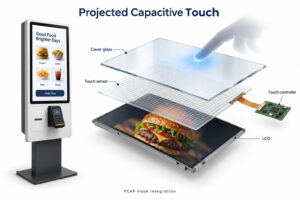
Ein PCAP-Sensor verwendet ein Muster leitfähiger Elektroden. Ein Finger nahe der Oberfläche verändert die elektrische Kopplung, und der Controller berechnet die Berührungsposition. Elos Erklärung zur PCAP-Erkennung beschreibt dieses Zusammenspiel von Elektroden und Controller.
So wird leichte Berührung möglich, ohne flexible Schichten zusammenzudrücken. Das eignet sich für Menüs, Informationsbildschirme und Gestenoberflächen. Die Anwendung muss weiterhin korrekt auf Betriebssystemereignisse reagieren; ein Multitouchsensor ergänzt keine Gestenunterstützung in Software, der diese fehlt.
Resistive Touchtechnik
Bei einem typischen resistiven Aufbau liegt eine flexible obere Schicht über einer weiteren leitfähigen Oberfläche. Druck erzeugt an der Berührungsstelle Kontakt. Der Controller wertet die elektrischen Messungen aus und übermittelt die Position an den Rechner. Elos Erklärung zur resistiven Fünfdrahttechnik zeigt dies am AccuTouch-Aufbau.
Weil die Eingabe auf Druck beruht, muss sich der berührende Gegenstand elektrisch nicht wie ein bloßer Finger verhalten. Das kann für einfache Bedienoberflächen mit Handschuhen oder geeignetem Stift nützlich sein. Oberflächenaufbau und nötige Druckkraft beeinflussen weiterhin die Bedienbarkeit.
Nach Fingern, Handschuhen und Werkzeugen auswählen
Bei einem unbeaufsichtigten Bestellterminal erwarten Kunden normalerweise eine Reaktion auf leichtes Antippen. Testen Sie kleine Auswahlfelder, Scrollen und Korrekturen mit Personen, die die Oberfläche noch nicht kennen. Wenn sie wiederholt stärker oder doppelt tippen, untersuchen Sie neben dem Sensor auch Softwareverhalten und Controllereinstellungen.
Testen Sie bei Personalgeräten die tatsächlich verwendeten Arbeitshandschuhe. „Handschuhgeeignet“ ist ohne Handschuhtyp und Betriebsbedingungen unvollständig. Dünne Einweghandschuhe und dicke isolierende Handschuhe sind unterschiedliche Eingaben. Lassen Sie vorgeschriebene Schutzausrüstung nicht ablegen, nur damit eine Vorführung funktioniert.
Elo nennt Finger, behandschuhte Hand und passiven Stift als Eingabemethoden für das resistive AccuTouch-Fünfdrahtprodukt. Die PCAP-TouchPro-Hinweise beschreiben ebenfalls unterstützte Handschuheingaben. Dies sind Beispiele spezifizierten Produktverhaltens und kein Grund anzunehmen, dass jeder Bildschirm jeden Handschuh erkennt.
Reinigung und Verschleiß im tatsächlichen Umfeld vergleichen
Ein PCAP-Aufbau mit Glasfront kann eine glatte, leicht abwischbare Fläche bieten. Resistive Aufbauten besitzen häufig eine flexible Oberfläche, weshalb wiederholte Nutzung und ungeeignete Werkzeuge zu beachten sind. Klären Sie bei beiden Varianten freigegebene Reinigung, Austauschmöglichkeiten und Garantiebedingungen.
Befolgen Sie die Herstelleranleitung für das gesamte Terminal einschließlich Dichtungen und Gehäuseöffnungen. Der Name einer Touchtechnologie ist keine IP-Schutzart. Ebenso beweist eine kratzfeste Oberfläche nicht, dass das Display jedes Reinigungsmittel oder jeden Stoß verträgt.
Prüfen Sie am Muster stark genutzte Bereiche und Ecken. Ein Menü, das mittig funktioniert, am Rand aber Eingaben verpasst, kann später Probleme verursachen, wenn dort Schließen- oder Navigationstasten liegen. Verwenden Sie beim Test die normalen Reinigungs- und Betriebsabläufe.
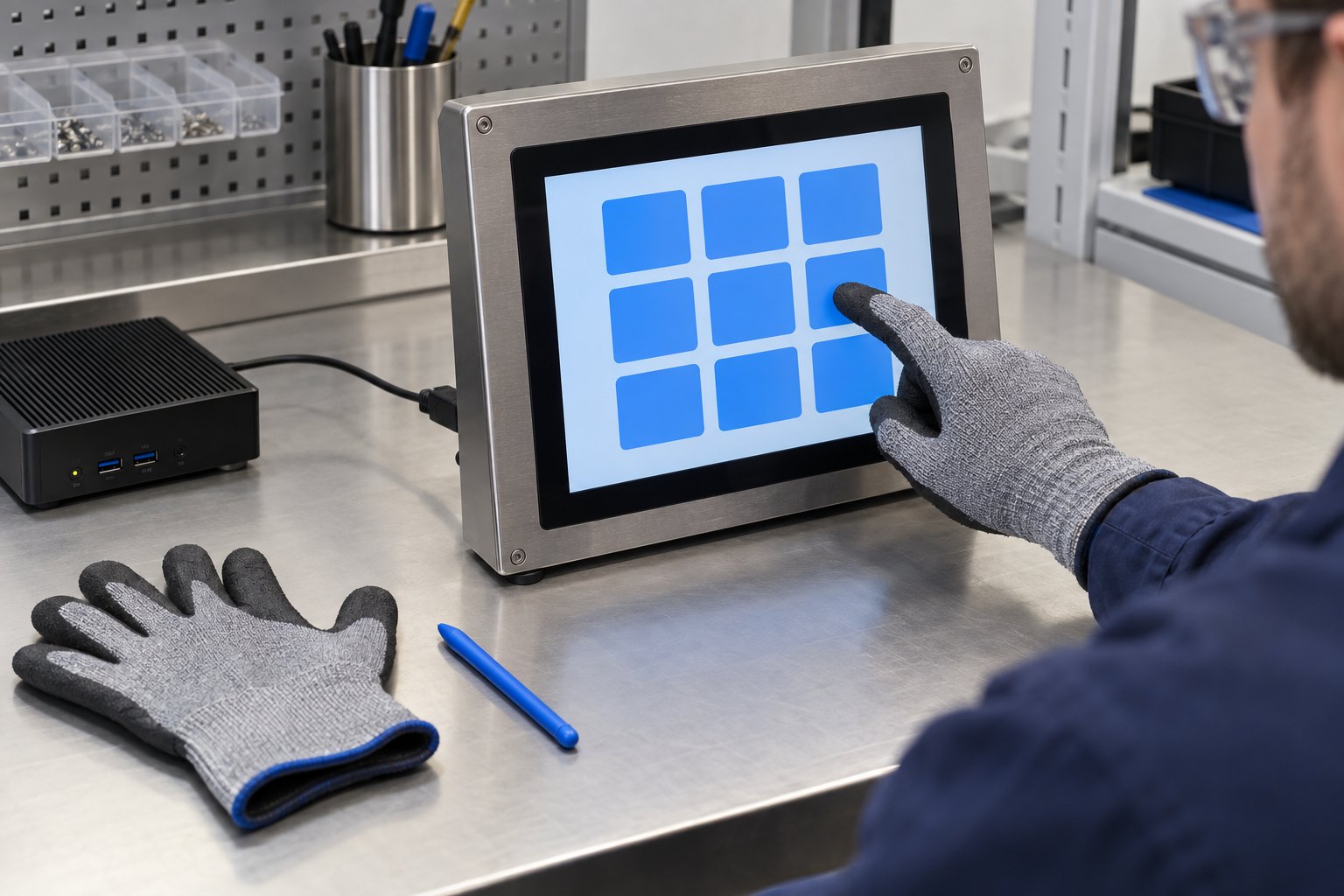
Testen Sie die vorgesehenen Handschuhe und Bedienelemente an der vollständigen Touchscreenbaugruppe.
Außenbetrieb braucht mehr als eine Touchspezifikation
Wasser, direkte Sonne, Hitze und Frontabdeckung können ein Außenterminal unterschiedlich beeinflussen. Ein kapazitiver Sensor benötigt bei Nässe möglicherweise passende Controllereinstellungen. Der Gesamtaufbau braucht außerdem geeignete Displayhelligkeit, Wärmeabfuhr und Gehäuseschutz.
Lassen Sie die gewünschte Eingabe unter repräsentativen Bedingungen vorführen. Halten Sie fest, ob trockene Hände nach Regen, Bedienung durch Tropfen oder nasse Handschuhe gefordert sind. Dies sind getrennte Testfälle. Akzeptieren Sie „Outdoor-Touchscreen“ nicht als vollständige Spezifikation.
Vereinbaren Sie bei Fenster- oder Gehäuseintegration Material und Dicke der Frontabdeckung vor dem Test. Ein nachträglicher Wechsel kann das Touchverhalten verändern. Prüfen Sie das fertige Gerät mit tatsächlichem Rahmen, Erdung, Kabeln und Netzteil.
Rechner und Anwendung prüfen
LCD-Bildverbindung und Touchdatenverbindung erfüllen verschiedene Aufgaben. Ein Bildschirm kann das richtige Bild zeigen, während Touch getrennt oder falsch zugeordnet ist. Klären Sie Touchschnittstelle, Treiberanforderungen und unterstütztes Betriebssystem für den gewählten Controller.
Testen Sie Hochformat in der endgültigen Anwendung. Tippen Sie auf alle vier Ecken und prüfen Sie, ob die Reaktion unter dem Finger erfolgt. Wiederholen Sie dies nach Neustart oder Änderung der Anzeigeeinstellungen. Ordnen Sie bei mehreren Displays die Toucheingabe dem richtigen Bildschirm zu.
Testen Sie bei einem Selbstbestellterminal für Restaurants, den vollständigen Bestellablauf. Beziehen Sie bei einem interaktiven Informationskiosk, Suche, Karten und Bildschirmtastatur ein. Lassen Sie YJCEN die Touchkonfiguration der geplanten Hardware bestätigen, statt jede Option für die gesamte Produktpalette vorauszusetzen.
Häufige Fragen
Ist kapazitiv immer besser als resistiv?
Nein. Wählen Sie anhand der realen Eingaben und Aufgaben. PCAP passt oft zu leichten Gast-Tipps und Gesten; resistiv oft zu Handschuh- oder Stift-Druckabläufen. Vergleichen Sie die komplette Baugruppe.
Muss ein resistiver Bildschirm immer kalibriert werden?
Nicht immer. Folgen Sie der Lieferanten-Einrichtung und prüfen Sie die Genauigkeit nach der Installation. Montage, Treiber und Zuordnung brauchen weiterhin eine Prüfung am montierten Terminal.
Funktionieren beide Technologien mit einem Stift?
Ja, mit dem richtigen Stift und Controller. Resistiv kann einen geeigneten passiven Stift nehmen; PCAP braucht ein kompatibles Paar. Ersetzen Sie niemals durch scharfe Werkzeuge.
Senden Sie YJCEN Ihre Anforderungen an die Touchscreenanwendung, einschließlich Handschuhen, Ausrichtung, Betriebssystem und Installationsumgebung, um eine geeignete Kioskkonfiguration zu prüfen.
Teilen Sie uns Bildschirmgröße, Installationsumgebung und Stückzahl für ein Displayangebot mit.