Il capacitivo proiettato (PCAP) rileva un dito tramite capacità; il resistivo convenzionale rileva la pressione. Per un chiosco, scegli in base all’ingresso reale — dito nudo, guanti o stilo — e verifica l’insieme montato e l’applicazione, non solo il nome del sensore.
Per un chiosco self-service, scegliete in base all'interazione reale: selezionare un menu, inserire dati, usare una mappa o un pannello di controllo. Contano l'intero gruppo touchscreen e il suo utilizzo, non il nome della tecnologia sul preventivo.
Touchscreen capacitivo e resistivo a confronto
Il ristorante della Macedonia del Nord utilizza due chioschi Windows da 27 pollici con multitouch capacitivo e POS e pagamenti integrati dal cliente. È un esempio di capacitivo per l’ordinazione dei clienti, anziché per un comando industriale azionato con guanti. Esempio di progetto.
| Domanda | Capacitivo proiettato (PCAP) | Resistivo convenzionale |
|---|---|---|
| Come viene rilevato il tocco? | Un oggetto conduttivo modifica la capacità rilevata dal sensore | La pressione mette a contatto gli strati conduttivi |
| Come risponde al tocco? | Risponde normalmente a un tocco leggero del dito | Richiede una pressione sufficiente a registrare il contatto |
| Sono supportati i gesti? | Il multi-touch è comune; verifica controller e applicazione | Il tocco singolo è comune; verifica la tecnologia specifica |
| Si può usare con i guanti? | Dipende da materiale e spessore dei guanti e dalle impostazioni del controller | Il rilevamento a pressione può funzionare con una mano guantata |
| Si può usare uno stilo? | Richiede uno stilo e un sistema compatibili | Può supportare uno stilo passivo adatto, con punta non appuntita |
| Cosa occorre verificare? | Compatibilità con gli strumenti di input, comportamento con l’acqua e integrazione | Pressione richiesta, stato della superficie e precisione |
Il confronto riguarda le soluzioni più comuni: non tutti gli schermi capacitivi sono multi-touch e non tutti i resistivi sono uguali. Chiedi tipo di sensore, controller e modalità di input supportate per la configurazione esatta del preventivo.
Quando specificare PCAP vs resistivo
| Input di sito | Percorso preferito | Verificare comunque |
|---|---|---|
| Tocchi a dito nudo; gesti dell’app | PCAP | Controller, comportamento a umido, tocchi sul bordo, supporto OS/app |
| Guanti da lavoro; semplice tocco singolo | Resistivo (spesso) | Forza di tocco, usura, pulizia, precisione post-montaggio |
| Stilo passivo / utensile non conduttivo | Resistivo, oppure PCAP con stilo compatibile | Solo stilo approvato dal fornitore |
| Esterno / umido / vetro di copertura | Il nome da solo non basta | Cover, messa a terra, luminosità e enclosure sull’unità assemblata |
Come funzionano le due tecnologie
Touch capacitivo proiettato
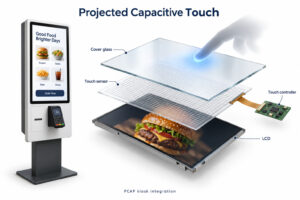
Un sensore PCAP utilizza una rete di elettrodi conduttivi. Quando un dito si avvicina alla superficie, modifica l’accoppiamento elettrico; il controller calcola così la posizione del tocco. La spiegazione di Elo sul rilevamento PCAP illustra il funzionamento di elettrodi e controller.
Questo permette di interagire con un tocco leggero, senza premere tra loro strati flessibili. È una soluzione adatta a menu, punti informativi e interfacce gestuali. L’applicazione deve comunque gestire correttamente gli eventi trasmessi dal sistema operativo: un sensore multi-touch non aggiunge da solo il supporto ai gesti a un software che ne è privo.
Touch resistivo
In un touchscreen resistivo tipico, uno strato superiore flessibile è separato da un’altra superficie conduttiva. La pressione crea un contatto nel punto toccato. Il controller rileva la variazione elettrica e invia le coordinate al computer. La spiegazione di Elo della tecnologia resistiva a cinque fili mostra come funziona questa tecnologia nel sistema AccuTouch.
Poiché il rilevamento dipende dalla pressione, l’oggetto usato per toccare lo schermo non deve avere le stesse proprietà elettriche di un dito nudo. Questo può essere utile per un’interfaccia di comando semplice, azionata con guanti o uno stilo adatto. La struttura della superficie e la pressione richiesta influiscono comunque sull’uso.
Scegli in base all’uso con dita, guanti e strumenti
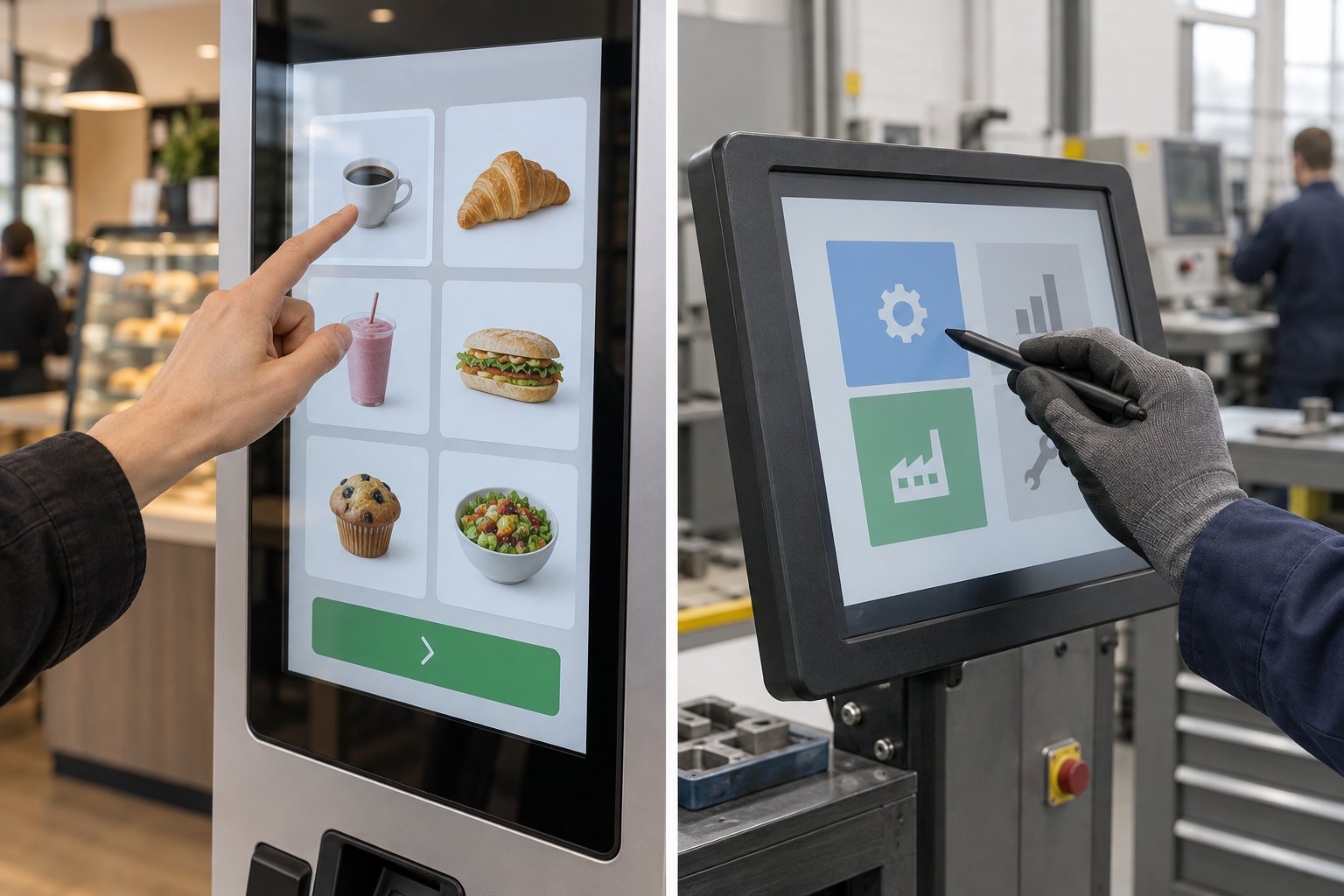
Su un terminale di ordinazione non presidiato, i clienti si aspettano normalmente una risposta a un tocco leggero. Prova pulsanti piccoli, scorrimento e correzioni con persone che non conoscono l’interfaccia. Se gli utenti premono più forte o toccano due volte, controlla anche i tempi di risposta del software e le impostazioni del controller, oltre al sensore.
Per le apparecchiature utilizzate dal personale, prova i guanti da lavoro effettivi. La dicitura «compatibile con i guanti» è incompleta senza il tipo di guanto e le condizioni d’uso. Un guanto monouso sottile e uno spesso isolante si comportano in modo diverso. Non togliere dispositivi di protezione obbligatori per far rispondere lo schermo durante una dimostrazione.
Elo indica il supporto per dita, mani guantate e stili passivi nel suo touchscreen resistivo a cinque fili AccuTouch. La guida al PCAP TouchPro descrive anche il supporto all’uso con i guanti. Si tratta di caratteristiche di prodotti specifici, non di una garanzia che tutti gli schermi funzionino con qualsiasi guanto.
Valuta pulizia e usura nell’ambiente reale
Un touchscreen PCAP con superficie anteriore in vetro può offrire una superficie liscia e facile da pulire. I touchscreen resistivi hanno comunemente uno strato flessibile, che richiede attenzione all’usura e agli strumenti utilizzati. In entrambi i casi verifica metodi di pulizia ammessi, possibilità di sostituzione e condizioni di garanzia.
Segui le istruzioni del produttore per l’intero terminale, comprese guarnizioni e aperture dell’involucro. Il nome della tecnologia touch non indica il grado di protezione contro polvere e acqua. Allo stesso modo, una superficie resistente ai graffi non è necessariamente compatibile con qualsiasi detergente o resistente a ogni urto.
Durante la valutazione di un campione, prova le zone più utilizzate e gli angoli. Un menu che risponde al centro ma perde i tocchi sui bordi può diventare problematico quando l’applicazione definitiva inserisce in quei punti un pulsante di chiusura o navigazione. Esegui la prova seguendo le normali procedure di utilizzo e pulizia.
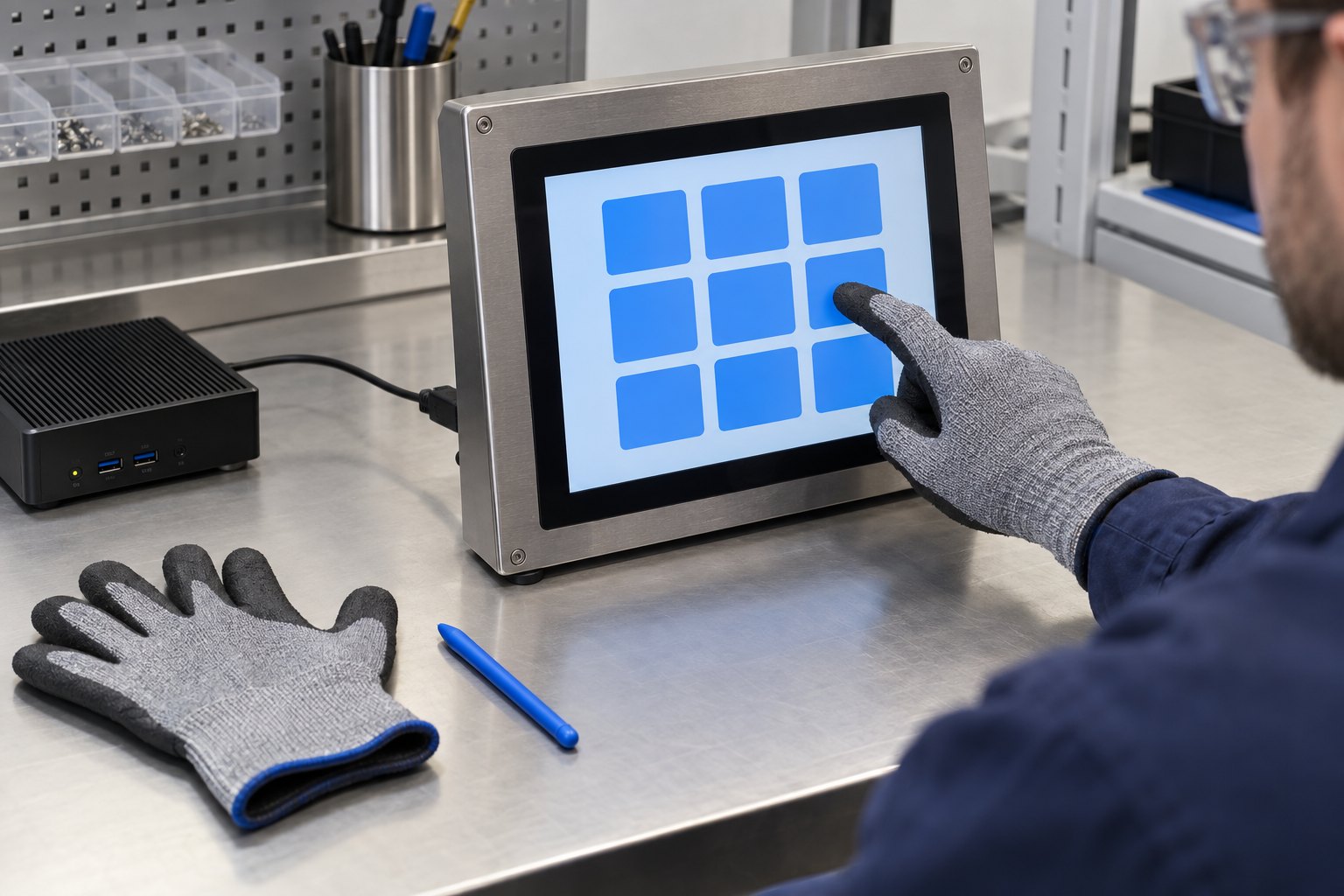 Prova i guanti e i comandi previsti sul touchscreen completamente assemblato.
Per l’uso all’aperto non basta specificare la tecnologia touch
Acqua, sole diretto, calore e copertura anteriore possono influire in modi diversi su un terminale da esterno. Un sensore capacitivo può richiedere impostazioni del controller adatte all’uso sul bagnato. Il sistema completo deve inoltre avere luminosità adeguata, corretta gestione termica e protezione dell’involucro.
Chiedi al fornitore di dimostrare il funzionamento nelle condizioni d’uso previste. Specifica se occorre usare lo schermo con mani asciutte dopo la pioggia, in presenza di gocce sulla superficie oppure con guanti bagnati: sono prove diverse. La dicitura generica «touchscreen da esterno» non basta a definire i requisiti.
Per l’integrazione dietro una lastra di protezione o in un involucro, concorda materiale e spessore della copertura anteriore prima delle prove. Sostituirla dopo un collaudo riuscito può alterare la risposta al tocco. Verifica l’unità assemblata con cornice, messa a terra, cavi e alimentatore definitivi.
Verifica computer e applicazione
Il collegamento video del display LCD e quello dei dati touch hanno funzioni diverse. Lo schermo può mostrare l’immagine correttamente anche se il touch è scollegato o le coordinate sono associate in modo errato. Verifica interfaccia touch, driver necessari e sistemi operativi supportati dal controller scelto.
Prova l’orientamento verticale con l’applicazione definitiva. Tocca i quattro angoli e verifica che la risposta corrisponda alla posizione del dito. Ripeti dopo un riavvio o una modifica delle impostazioni video. Se sono collegati più display, controlla che il touch sia associato allo schermo corretto.
Per un Chiosco per ordinazioni self-service nei ristoranti, prova l’intero percorso di ordinazione. Per un chiosco informativo interattivo, verifica ricerca, mappe e tastiera a schermo. Chiedi a YJCEN di confermare la configurazione touch dell’hardware proposto: le opzioni disponibili possono variare da un modello all’altro.
Domande frequenti
Il capacitivo è sempre migliore del resistivo?
No. Scegli in base agli input e ai compiti reali. PCAP spesso adatta tocchi leggeri degli ospiti e gesti; il resistivo flussi con guanti o pressione dello stilo. Confronta l’assemblaggio completo.
Uno schermo resistivo richiede sempre la calibrazione?
Non sempre. Segui la configurazione del fornitore e verifica la precisione dopo l’installazione. Montaggio, driver e mapping richiedono comunque un controllo sul terminale assemblato.
Entrambe le tecnologie possono funzionare con uno stilo?
Sì, con lo stilo e il controller giusti. Il resistivo può accettare uno stilo passivo adatto; PCAP richiede una coppia compatibile. Non sostituire mai con utensili appuntiti.
Invia a YJCEN i requisiti della tua applicazione touchscreen, specificando guanti utilizzati, orientamento, sistema operativo e ambiente di installazione, per valutare una configurazione adatta.
Indichi dimensioni dello schermo, ambiente di installazione e quantità per un preventivo.