Ein Infrarot-Touchscreen erkennt eine Berührung, wenn ein Finger oder ein anderes geeignetes Objekt Lichtstrahlen über der Displayoberfläche unterbricht. Die Sensorkomponenten sitzen am Rand. Bei einem gewerblichen Kiosk gehören Rahmen, Gehäuseöffnung und Installationsbedingungen damit zum Touch-System und sind nicht nur Gestaltungselemente.
IR kann für große interaktive Displays sinnvoll sein. Der Technologiename bestätigt jedoch weder Außeneignung noch Handschuhbedienung oder Betriebssystemkompatibilität. Dafür sind die Spezifikationen des vollständigen Geräts erforderlich. Dieser Leitfaden erklärt das Erkennungsprinzip und die Prüfungen vor der Freigabe einer interaktiven Signage-Installation.
Wie ein Infrarot-Touchscreen eine Position erkennt
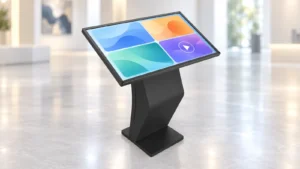
Für das saudische Gesundheitsprojekt wurden 150 freistehende 55-Zoll-Displays mit Infrarot-Touch und Windows an einen Systemintegrator geliefert. Die Hardware bot eine große Touchfläche im Hochformat; der Integrator übernahm die Anwendungseinrichtung für den Einsatz. Projektbeispiel.
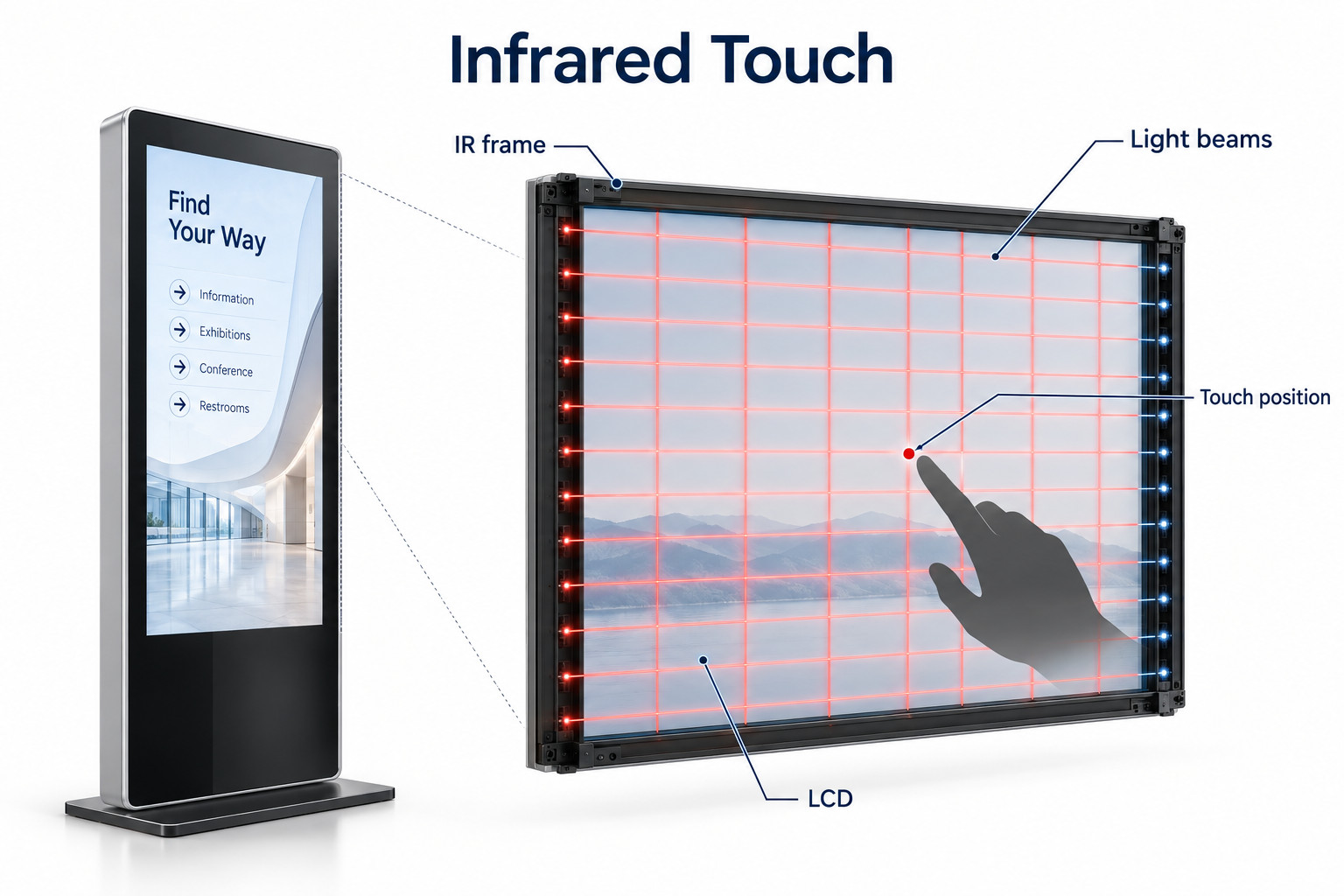
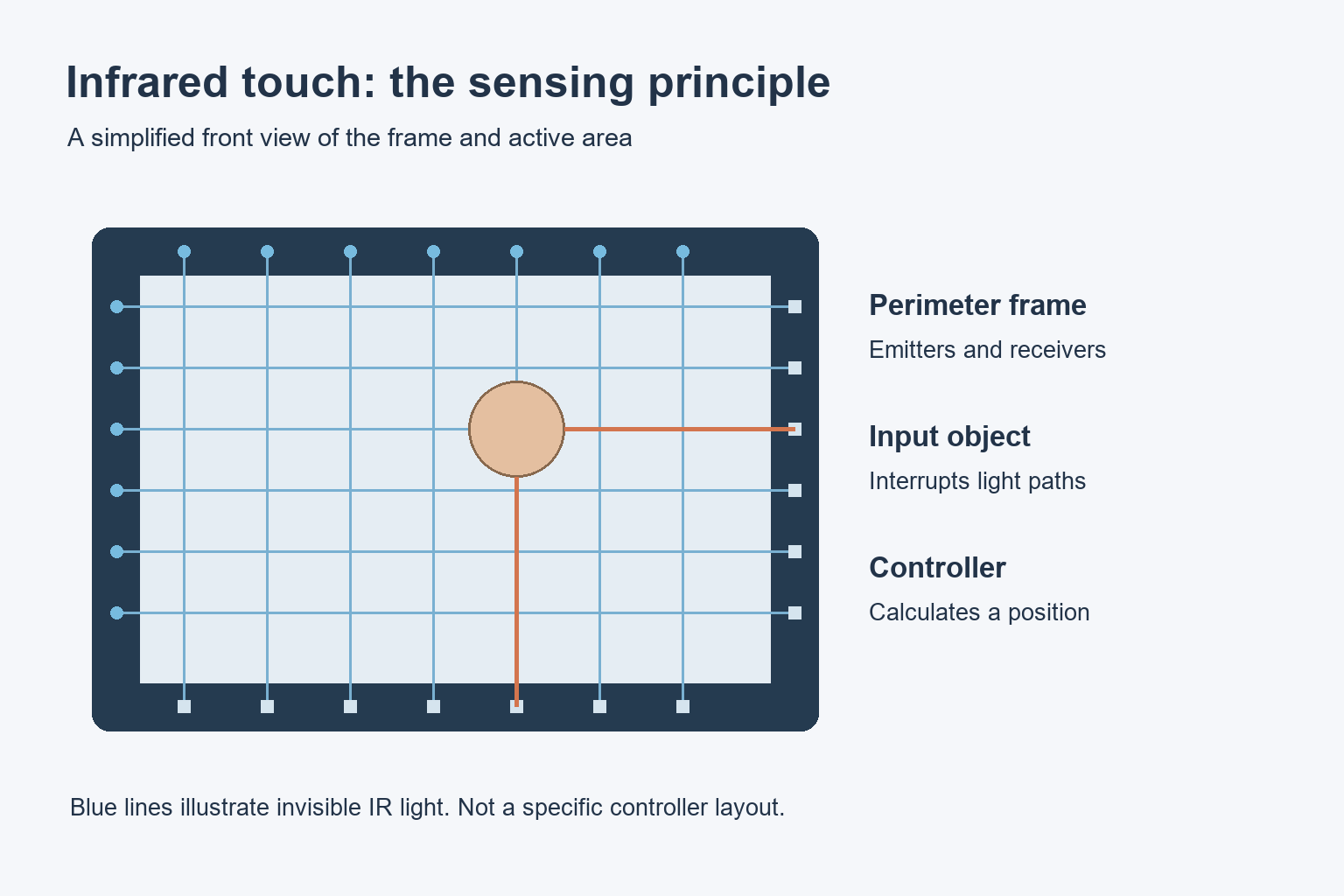
Im Rahmen sitzen sich Sender und Empfänger über die aktive Fläche hinweg gegenüber. Die Steuerung prüft die Strahlen und berechnet anhand der unterbrochenen Lichtwege eine Position. Elos Erklärung der IR-Touch-Technologie beschreibt diese Anordnung von LEDs und Fotoempfängern rund um das Display.
Touch-Sensor und LCD haben unterschiedliche Aufgaben. Das LCD zeigt die Oberfläche, der Rahmen erkennt Eingaben und der Controller meldet sie an den Host. Ein klares Bild beweist deshalb keine funktionierende Touch-Kommunikation. Umgekehrt bestätigt ein reagierender Touch-Controller nicht, dass das angezeigte Bild richtig positioniert ist.
Was ändert sich beim Einbau von IR in einen Kiosk?
Der Rahmen benötigt einen freien Erfassungsbereich
Prüfen Sie die Lage des aktiven Erfassungsbereichs zum sichtbaren Bild. Eine dekorative Einfassung, ein falsch angebrachtes Etikett oder ein Montageteil darf den Rahmen nicht verdecken. Prüfen Sie die Gehäusezeichnung vor der Fertigung gemeinsam mit dem Lieferanten, besonders wenn eine individuelle Frontplatte die Öffnung um das Display verändert.
Testen Sie Bedienelemente an Rändern und Ecken, nicht nur eine große Schaltfläche in der Mitte. Kunden müssen möglicherweise eine kleine Sprachoption auswählen, einen Dialog schließen oder eine Karte nahe dem Rand verschieben. Solche Aktionen zeigen Probleme, die ein Test in der Bildschirmmitte übersehen kann.
Die Eingabeverbindung muss den richtigen Host erreichen
Videokabel und Touch-Verbindung sind getrennte Anforderungen, sofern nicht eine dokumentierte Verbindung beides überträgt. Bestimmen Sie Touch-Schnittstelle, Controller und Host-Betriebssystem. Verfolgen Sie bei einem externen Player die Eingabeverbindung bis zu diesem Gerät, statt aus einem sichtbaren Bild auf eine angeschlossene Touch-Funktion zu schließen.
Prüfen Sie nach der Installation die Zuordnung der Touch-Fläche zum vorgesehenen Display. Testen Sie Hochformatdrehung, mehrere Displays und den Vollbildmodus der Anwendung. Bewegt sich der Zeiger auf einem anderen Bildschirm oder entlang der falschen Achse, prüfen Sie zuerst die Zuordnung, bevor Sie einen Sensorschaden annehmen.
Infrarot, projiziert-kapazitive und resistive Touch-Technik
Diese Technologien verwenden unterschiedliche Erkennungsverfahren. Wählen Sie anhand der tatsächlichen Interaktion und Gehäuseanforderungen. Eine Tabelle kann die Fragen eingrenzen, ersetzt aber kein Muster der endgültigen Hardware mit der Anwendung.
| Technologie | Erkennungsprinzip | Sinnvolle Beschaffungsprüfung |
|---|---|---|
| Infrarot | Objekte unterbrechen Lichtwege über der Oberfläche | Freiraum am Rahmen, Eingabeobjekt und Beleuchtung am Installationsort |
| Projiziert-kapazitiv | Ein Sensor erkennt Änderungen eines elektrischen Feldes | Schutzglasaufbau und benötigter Handschuh oder Eingabestift |
| Resistiv | Druck bringt leitfähige Schichten in Kontakt | Betätigungsgefühl, Oberflächenaufbau und Interaktionsanforderungen |
Einen genaueren Vergleich der beiden letztgenannten Verfahren finden Sie in unserem Kiosk-Leitfaden zu kapazitiver und resistiver Touch-Technik. Entscheiden Sie nicht allein anhand von Bezeichnungen wie „industriell“ oder „Multi-Touch“. Definieren Sie die tatsächlich benötigten Kundengesten und testen Sie sie in der vorgesehenen Software.
Die von Nutzern mitgebrachten Objekte und Bedingungen prüfen
Handschuhe und Eingabestifte
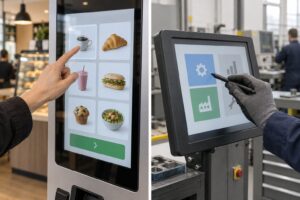
IR-Erkennung benötigt keinen elektrischen Kontakt mit einem bloßen Finger. Elo nennt IR als eine seiner Optionen für die Bedienung mit dicken Handschuhen. Das ist ein Grund, IR zu prüfen, aber keine Garantie, dass jeder Handschuh oder dünne Eingabestift mit jedem Rahmen funktioniert.
Bringen Sie die konkreten Handschuhe und Eingabewerkzeuge zum Mustertest mit. Prüfen Sie Tippen, längeres Drücken, Scrollen und kleine Ziele. Fragen Sie nach der kleinsten erkennbaren Objektgröße und Einstellungen, die Handschuh- oder Gestenverhalten verändern. Dokumentieren Sie die erfolgreiche Konfiguration als Vergleichsgrundlage für Seriengeräte.
Beleuchtung, Schmutz und Reinigung
Fragen Sie den Lieferanten nach den Umgebungslichtgrenzen des Controllers und der Umwelteinstufung des vollständigen Geräts. Testen Sie danach den vorgesehenen Standort, auch zu Zeiten mit Sonnenlicht auf Bildschirm oder Rahmen. Ein außentaugliches Gehäuse und ein helles LCD allein belegen nicht das Verhalten des Touch-Sensors vor Ort.
Nehmen Sie den Randbereich in den Reinigungsplan auf. Prüfen Sie den Erfassungsbereich auf Objekte und Rückstände und beachten Sie die Reinigungshinweise des Herstellers. Wählen Sie Reinigungsmittel nicht nur nach der Glasspezifikation; Rahmen, Dichtungen und Beschichtungen können andere Pflegeanforderungen haben.
Praktische Musterabnahme
Verwenden Sie möglichst die endgültige Anwendung. Ein allgemeines Zeichenprogramm zeigt, ob Koordinaten gemeldet werden, aber nicht, ob Kunden den vorgesehenen Vorgang abschließen können. Halten Sie den Test wiederholbar: gleiche Inhalte, Montageposition, Host und Eingabewerkzeuge für jeden Kandidaten.
- Rahmen, Controller, Host und Softwareversionen dokumentieren.
- Ein Raster von Berührungspositionen über die gesamte aktive Fläche prüfen.
- Die kleinsten wichtigen Schaltflächen und Bedienelemente an jedem Rand testen.
- Die erforderlichen Gesten mit jedem unterstützten Handschuh oder Eingabestift ausführen.
- Bildschirmdrehung und Touch-Zuordnung nach einem Neustart prüfen.
- Wichtige Aufgaben unter der erwarteten Beleuchtung am Installationsort wiederholen.
- Endgültige Einfassung, Kabelführung und Wartungszugang prüfen.
Dokumentieren Sie bei einer nicht erkannten Berührung Position und Bedingungen. Bei einer unerwünschten Eingabe notieren Sie, ob sie schon vor der Annäherung einer Person, während der Reinigung oder nur in einer Anwendung auftritt. So lassen sich Hindernisse, Zuordnungsprobleme, Softwareverhalten und Hardwarefehler unterscheiden, ohne mehrere Einstellungen gleichzeitig zu ändern.
Vor der Bestellung zu klärende Fragen
Kann ein IR-Rahmen jedes Display zum Touchscreen machen?
Nicht automatisch. Der Rahmen muss zur aktiven Fläche und zum Gehäuse passen, mit dem Host kommunizieren und für die Umgebung geeignet sein. Bestätigen Sie den vollständigen Aufbau einschließlich Montage und Eingabezuordnung, bevor Sie ihn als funktionsfähigen Kiosk betrachten.
Was sollte eine Anfrage enthalten?
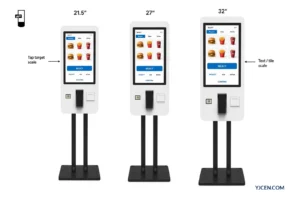
Nennen Sie Bildschirmgröße, Ausrichtung, Standort, Host-System und benötigte Gesten. Ergänzen Sie Angaben zur Handschuhbedienung und eine Zeichnung individueller Gehäuse. Entdecken Sie unsere Interaktives Terminal für Informationen und Wegweisungund lassen Sie YJCEN anschließend die angebotene Touch-Konfiguration bestätigen. Setzen Sie nicht voraus, dass jede Produktversion dasselbe Erkennungsverfahren verwendet.
Teilen Sie uns Bildschirmgröße, Installationsumgebung und Stückzahl für ein Displayangebot mit.