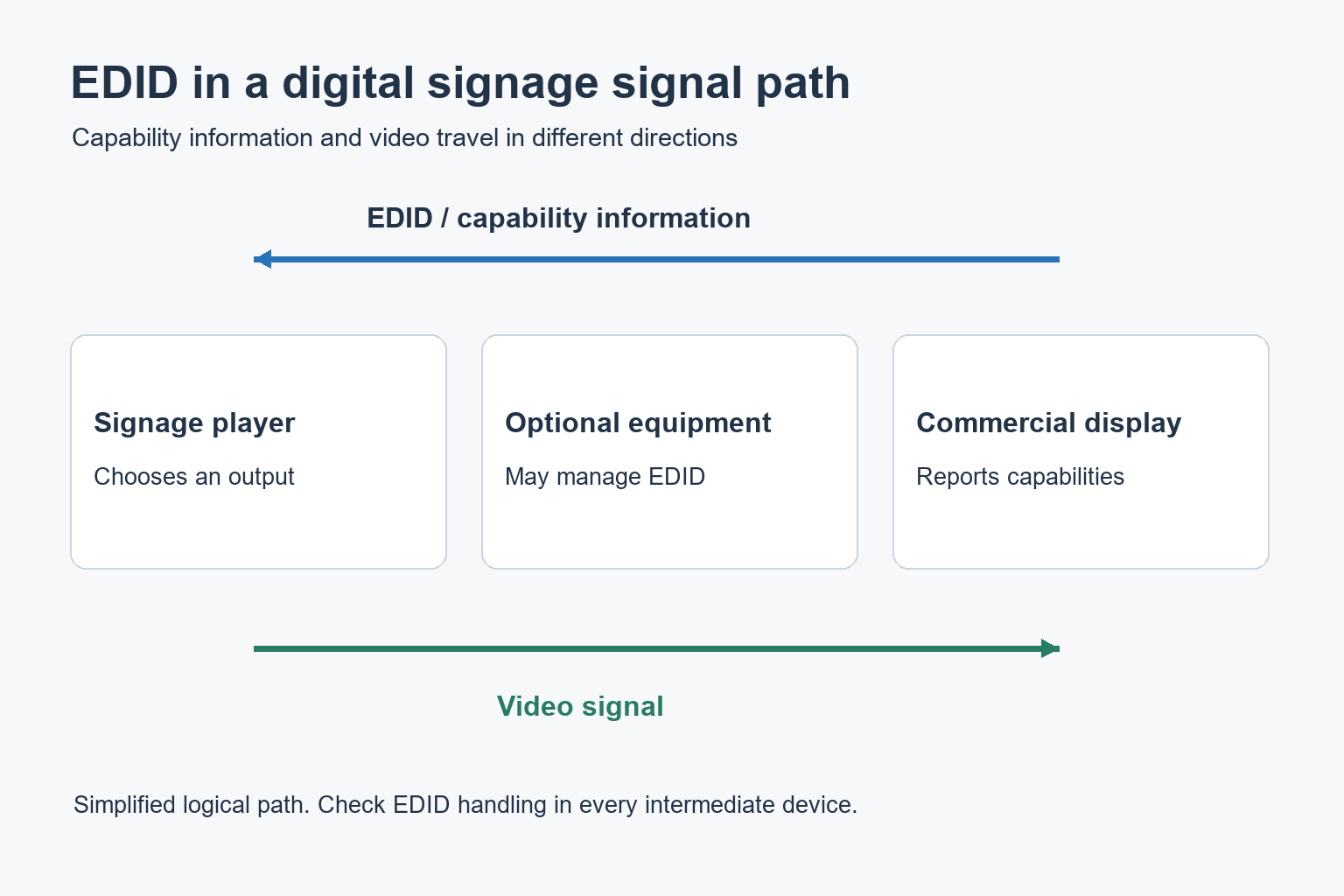
EDID steht für Extended Display Identification Data. Damit beschreibt ein Display einer angeschlossenen Quelle, etwa einem Digital-Signage-Mediaplayer, seine unterstützten Videofähigkeiten. Das hilft der Quelle, ein passendes Ausgangssignal zu wählen. Scheitert dieser Austausch oder liefert ein Zwischengerät andere Informationen, kann der Bildschirm ein falsches Format empfangen oder ohne Bild bleiben.
EDID ist ein Teil des Signage-Signalwegs. Stromversorgung, Eingangswahl, Kabel, Signalbandbreite und Inhaltswiedergabe müssen ebenfalls funktionieren. Dieser Leitfaden erklärt die Rolle von EDID in gewerblichen Displayinstallationen und die Untersuchung von Problemen, ohne mehrere Einstellungen gleichzeitig zu ändern.
Welche Informationen EDID dem Signage-Player liefert
Das Standardmodell YJC-550-VW hat ein natives Panel mit 1920 × 1080 Pixeln. Meldet die Quelle über einen Controller ein anderes Timing, unterscheiden Sie zuerst ausgehandeltes Eingangsformat und Panelpixel, bevor Sie die Skalierung ändern oder den Bildschirm ersetzen. LCD-Videowand.
Die Daten können die Displaykennung und unterstützte Videotimings enthalten; Erweiterungsdaten beschreiben zusätzliche Fähigkeiten. Ein Timing umfasst mehr als die Pixelabmessungen des Bildes. Die Quelle benötigt ein Signalformat, das die empfangenden Geräte akzeptieren können.
Extrons technische EDID-Übersicht erklärt den Austausch zwischen Quellen und Displays, unter anderem über HDMI, DVI und DisplayPort. Sie beschreibt auch Probleme durch fehlende oder widersprüchliche Informationen. Praktisch entscheidend ist: Der gewählte Playerausgang und der unterstützte Displayeingang müssen zusammenpassen.
Verwechseln Sie die native Auflösung des LCD-Panels nicht mit allen Eingangsmodi, die das fertige Display akzeptiert. Panel, Controller und Eingangskonfiguration bestimmen die nutzbaren Möglichkeiten. Fragen Sie bei einer Signage-Bestellung nach den unterstützten Eingangstimings der genauen Konfiguration statt nur nach einer „4K“-Angabe im Angebot.
Warum Direktverbindung und Gesamtsystem unterschiedlich reagieren können
Bei einem direkt mit einem Bildschirm verbundenen Player sind weniger Geräte beteiligt. Mit Splitter, Extender, Umschalter oder Videowall-Controller erhält die Quelle möglicherweise gespeicherte, ausgewählte oder kombinierte Displayinformationen. Das Verhalten hängt von den Geräten und ihrer Konfiguration ab.
Ein mit kurzem Direktkabel funktionierendes Display ist ein nützlicher Hinweis, bestätigt aber nicht den endgültig installierten Signalweg. Führen Sie eine einfache Anschlusszeichnung mit allen aktiven Geräten, Adaptern, Ein- und Ausgängen. So kann der Installateur erkennen, welcher Teil das Ergebnis verändert.
| Aufbau | Zu bestätigen | Sinnvolle Abnahmeprüfung |
|---|---|---|
| Ein Player und ein Bildschirm | Tatsächliches Ausgangstiming und akzeptierter Eingangsmodus | Kaltstart und normales zeitgesteuertes Aufwachen |
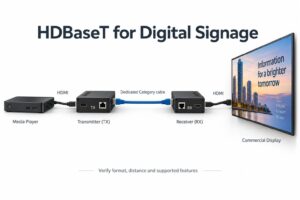
| Player über einen Extender | Unterstützte Formate und EDID-Verarbeitung | Direkten und verlängerten Signalweg vergleichen |
| Eine Quelle für mehrere Bildschirme | Ein unterstütztes Format für jedes Zielgerät | Jeden Bildschirm prüfen, auch bei gemischten Modellen |
| Videowall-Controller | Eingangsformat, Ausgangsformate und Layoutkonfiguration | Die gesamte Videowall nach einem vollständigen Neustart prüfen |
EDID, HDCP und Bandbreite lösen unterschiedliche Probleme
EDID beschreibt Fähigkeiten
Ein EDID-Profil hilft der Quelle bei der Ausgangswahl. Es ergänzt keine Fähigkeiten, die Kabel, Extender oder Bildschirm fehlen. Wird dem Player ein anspruchsvoller Modus gemeldet, kann ein nicht unterstützter Signalweg diesen dadurch nicht zuverlässig übertragen.
HDCP betrifft geschützte Inhalte
HDCP ist ein separates System zum Inhaltsschutz. Crestrons Konfigurationsdokumentation führt EDID-Einstellungen und HDCP-Status getrennt auf. Ein nur bei geschützten Inhalten auftretendes Problem sollte entsprechend untersucht werden. EDID zu ändern ist keine universelle Lösung für einen schwarzen Bildschirm.
Der gesamte Signalweg muss das Signal unterstützen
Prüfen Sie gewählte Auflösung, Bildwiederholrate und Farbformat gegen alle Geräte im Signalweg. Ein bei einer Einstellung funktionierender Ausgang kann bei einer anderen ausfallen. Dokumentieren Sie das vollständige funktionierende Format statt nur „HDMI funktioniert“, damit das Installationsteam das Ergebnis reproduzieren kann.
Praktische Abfolge zur Fehlersuche
1. Stromversorgung, Eingang und lokale Wiedergabe prüfen
Prüfen Sie, ob das Bildschirmmenü erscheint und der vorgesehene Eingang gewählt ist. Bestätigen Sie, dass der Player die richtige Präsentation ausführt. Ist die Anwendung angehalten oder die geplante Playlist leer, behebt eine EDID-Änderung das zugrunde liegende Inhaltsproblem nicht.
Notieren Sie vor Änderungen das Fehlerbild. Meldet das Display kein Signal, zeigt es eine falsche Bildgröße oder wird es erst nach Standby schwarz? Halten Sie diese Beobachtungen getrennt. Sie legen unterschiedliche Prüfungen nahe und helfen dem Support, die Abfolge zu verstehen.
2. Eine einfache funktionierende Verbindung herstellen
Verbinden Sie den Player nach Möglichkeit mit einem geeigneten, nachweislich funktionierenden Kabel direkt mit dem Display. Verwenden Sie einen dokumentierten Ausgangsmodus, den beide Geräte unterstützen. Notieren Sie, ob das Bild stabil ist und das Informationsmenü des Displays den erwarteten Eingang meldet.
Funktioniert der direkte Signalweg, fügen Sie Zwischengeräte einzeln wieder hinzu. Behalten Sie Testinhalt und Ausgangseinstellung bei. Das grenzt die Untersuchung ein, ohne dem teuersten Bauteil oder längsten Kabel automatisch die Ursache zuzuschreiben.
3. Konfigurierte und tatsächliche Ausgabe vergleichen
Vergleichen Sie die beabsichtigte Ausgabe mit dem Signal, das das Display tatsächlich empfängt. Bei einem benutzerdefinierten Format reichen Breite und Höhe allein möglicherweise nicht aus. BrightSigns Dokumentation zu benutzerdefinierten Auflösungenbeschreibt beispielsweise Timinginformationen, Synchronisationsflags und Hardwaregrenzen, die bei den unterstützten Playern zu beachten sind.
Dieses Verhalten ist plattformspezifisch. Lesen Sie deshalb die Anweisungen für Ihren Player und Ihre Softwareversion. Wirkt eine Präsentation unscharf, prüfen Sie neben der Gestaltungsfläche auch die tatsächliche Ausgabe. Eine hochauflösende Bilddatei bedeutet nicht automatisch dieselbe Auflösung des HDMI-Signals.
4. Das über Zwischengeräte gemeldete Profil prüfen
Bitten Sie den Integrator, die gemeldeten Displayinformationen des direkten und installierten Signalwegs zu vergleichen. Bietet ein Umschalter Durchleitung, Kopieren oder feste Profile an, ermitteln Sie die aktive Option und ihren dokumentierten Zweck. Speichern Sie vor einer freigegebenen Änderung die aktuellen Einstellungen.
Verwenden Sie einen EDID-Emulator nur für einen ermittelten Bedarf. Er kann ein passendes Profil verfügbar halten, repariert aber weder ein defektes Kabel noch wandelt er ein nicht unterstütztes Videoformat um. Testen Sie nach jeder Änderung alle Zielgeräte derselben Quelle.
Neustarts und zeitgesteuerten Betrieb testen
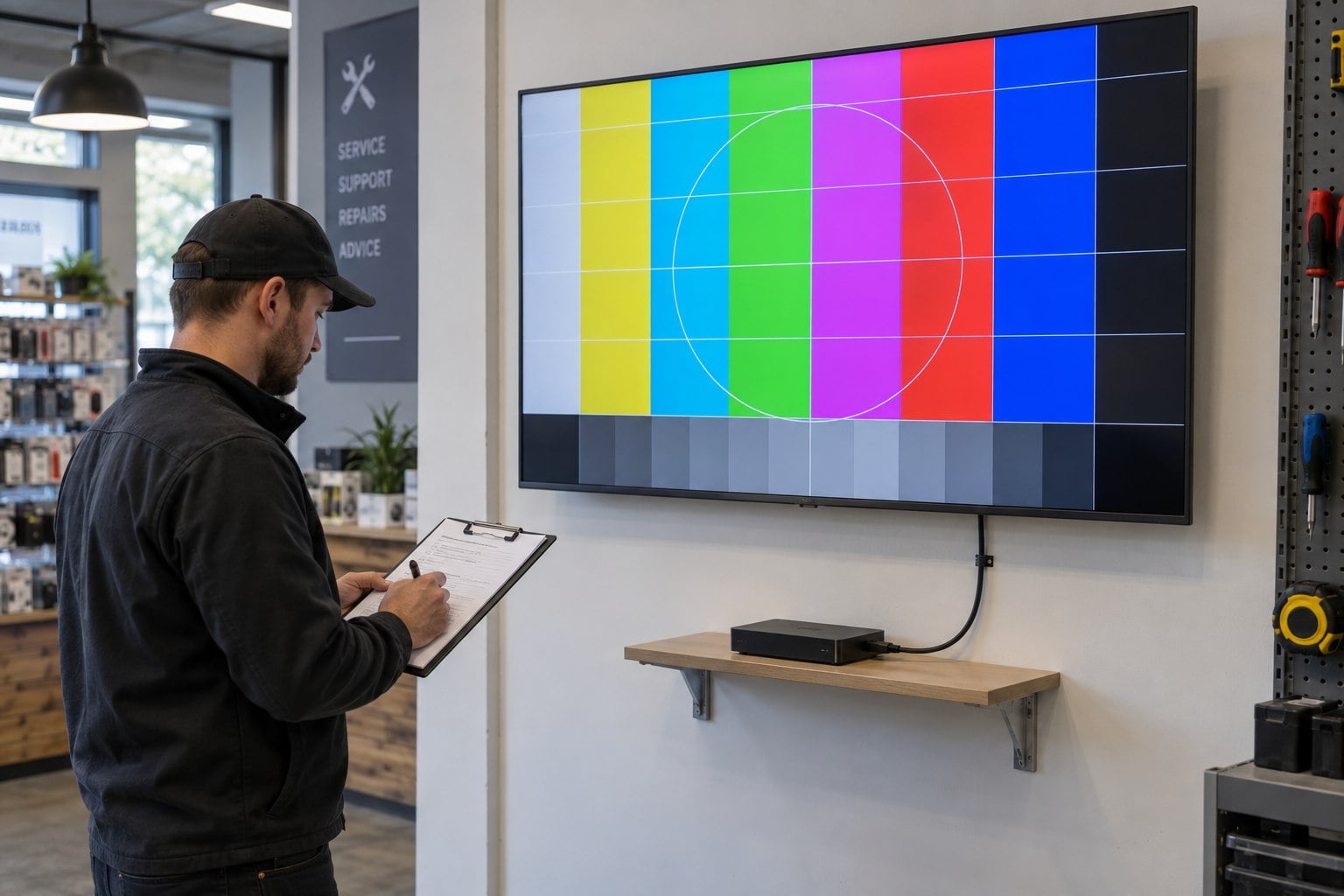
Eine erfolgreiche Vorführung direkt nach der Einrichtung ist nur ein Betriebszustand. Testen Sie die tatsächlichen Standortabläufe: vollständiger Start, Display-Standby, Playerneustart und gegebenenfalls Quellenwechsel. Notieren Sie Fälle, die ein manuelles Neuverbinden des Kabels oder eine bestimmte Einschaltreihenfolge erfordern.
Erstellen Sie aus den Ergebnissen eine kurze Übergabenotiz. Das Personal sollte den normalen Eingang kennen und Fehler melden können, ohne ständig Einstellungen zu ändern. Hinweise zur übergreifenden Geräteauswahl finden Sie in unserem Leitfaden zu Digital-Signage-Mediaplayern.
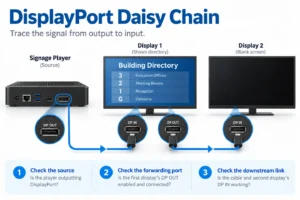
DisplayPort-Daisy-Chain: Fehler beheben
Fragen zu EDID in gewerblichen Displays
Dreht EDID die Inhalte ins Hochformat?
Verlassen Sie sich bei der Gestaltung Ihres Signage-Layouts nicht darauf. Bestätigen Sie Drehung und Arbeitsflächeneinstellungen im Player- oder Displayablauf und prüfen Sie die endgültige Ausrichtung am installierten Bildschirm.
Können verschiedene Bildschirme denselben Playerausgang nutzen?
Möglicherweise. Jedes Zielgerät benötigt aber ein unterstütztes Signal über die gewählte Verteilungstechnik. Eine gemischte Installation kann ein gemeinsames Format oder geeignete Verarbeitung erfordern. Prüfen Sie die tatsächlichen Modelle zusammen.
Welche Angaben sollten wir bei der Displaybestellung machen?
Senden Sie Playerdaten, erforderliches Ausgangsformat und eine Anschlusszeichnung einschließlich Extendern oder Controllern. Planen Sie gewerbliche wandmontierte Signage-Displays oder eine LCD-Videowall, kontaktieren Sie YJCEN zur Bestätigung der erforderlichen Eingangskonfiguration vor der Installation.
Teilen Sie uns Bildschirmgröße, Installationsumgebung und Stückzahl für ein Displayangebot mit.