Une revendication de gamut utile nomme le espace colorimétrique de référence et précise si le chiffre est la couverture de cet espace ou la surface de gamut sur un diagramme indiqué. Un pourcentage seul est incomplet. Les pourcentages sRGB, NTSC et P3 ne sont pas des conversions interchangeables — les classer dans une colonne compare des méthodes dissemblables.
Quatre confirmations avant de comparer les devis
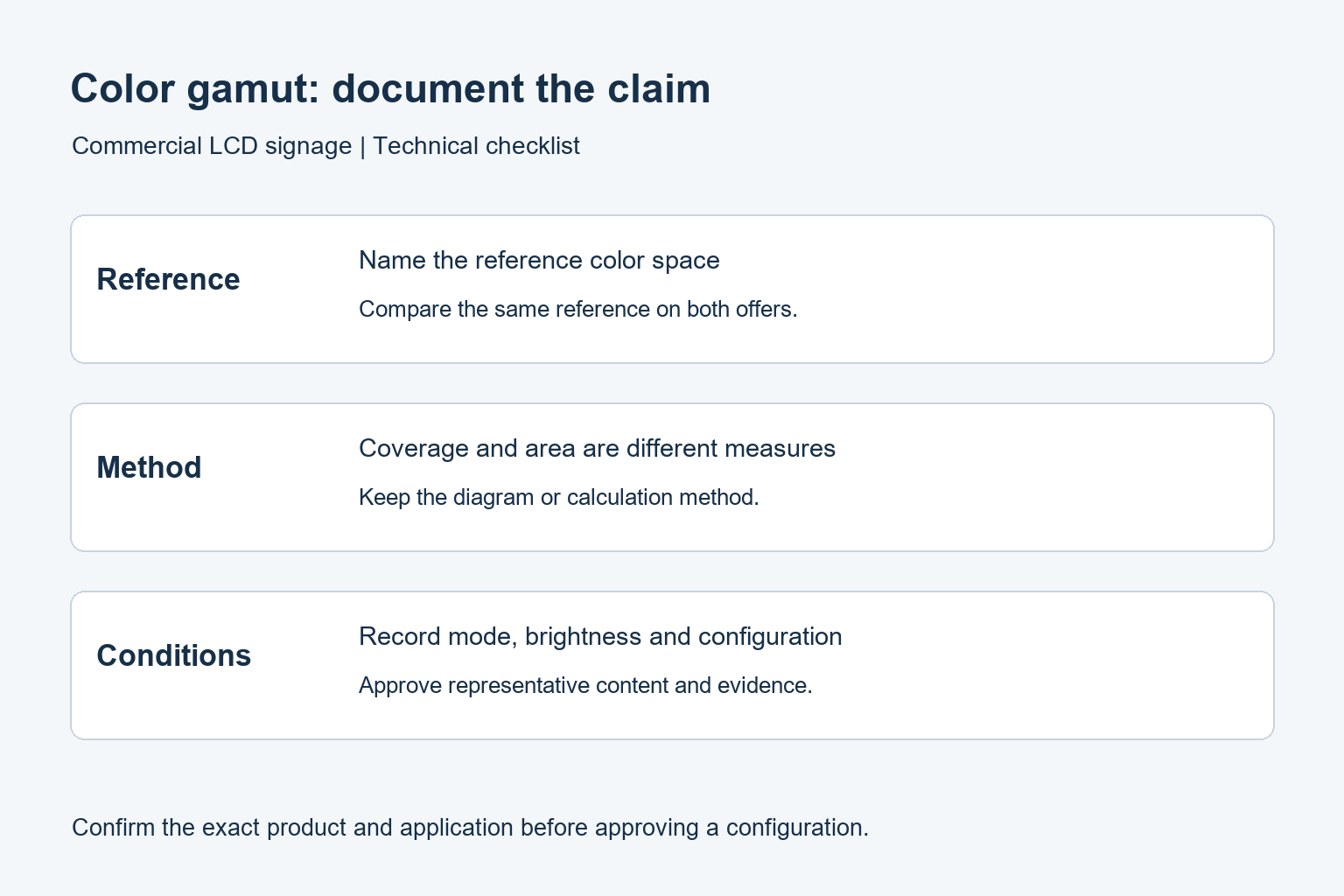
- Comparez le même espace de référence. Exigez le nom complet (sRGB, NTSC, DCI-P3, Display P3, Adobe RGB, etc.). Des pourcentages dissemblables n’appartiennent pas à une seule colonne de classement.
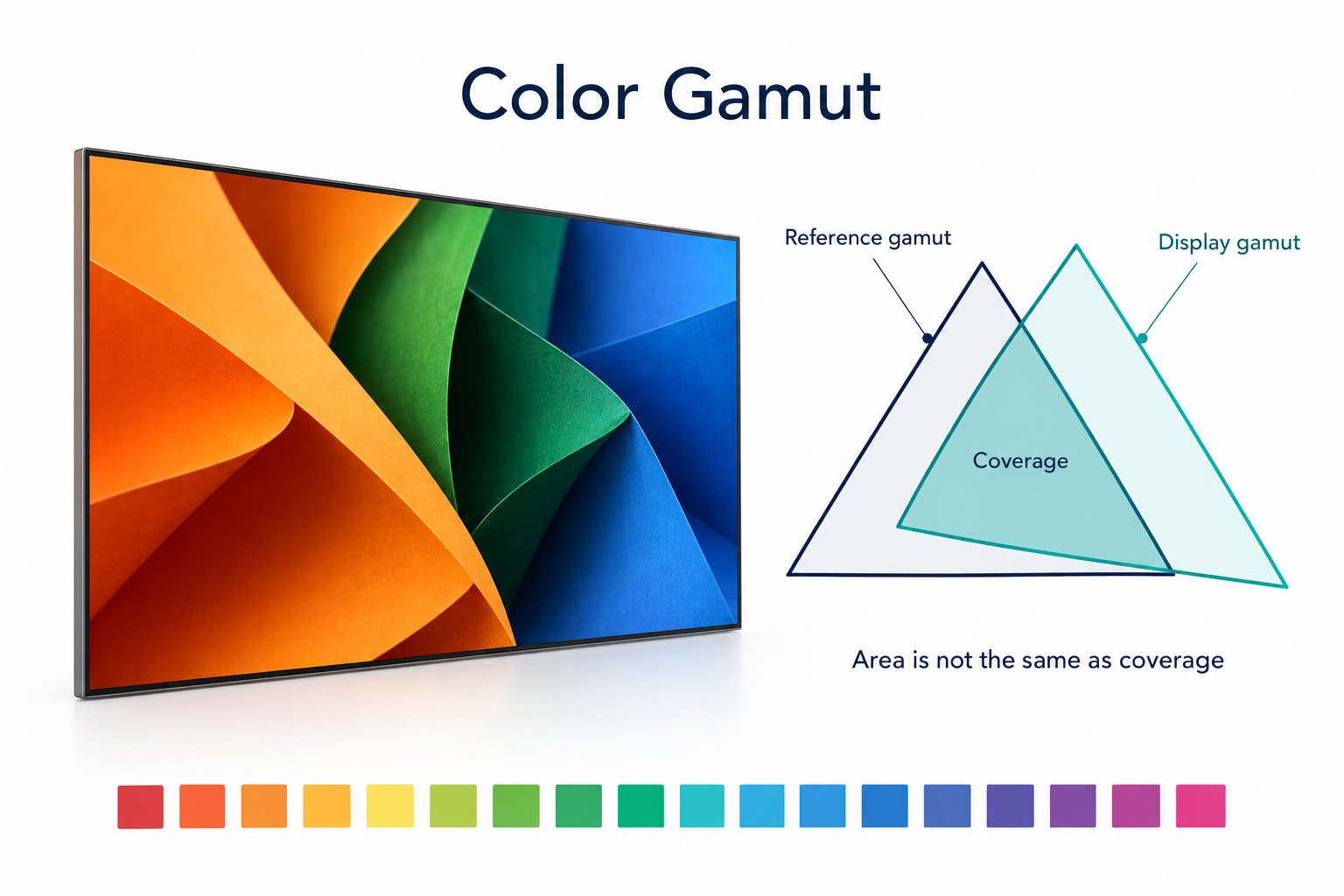
- Distinguez couverture et surface de gamut. La couverture indique quelle part de la référence nommée le panneau peut reproduire. La surface compare des tailles relatives sur un diagramme de chromaticité. Notez quelle mesure le devis utilise.
- Testez les couleurs de marque, les neutres et les photographies via le lecteur prévu à la luminosité de fonctionnement planifiée — pas seulement dans l’aperçu du logiciel de design.
- Enregistrez le modèle, le mode image, la luminosité et les réglages des fichiers sources utilisés pour la validation, et si le chiffre est typique ou garanti pour chaque taille du devis.
Ce guide montre comment lire les claims de gamut d’écrans commerciaux, quoi figer dans un RFQ et comment approuver un écran avec des fichiers représentatifs. Après choix de la ligne matérielle, appariez les dalles voisines avec un processus mesuré — voir Étalonnage couleur des écrans pour murs d’images LCD commerciaux. La profondeur de bits est un sujet séparé : Couleur 8 bits vs 10 bits : ce que les acheteurs d’affichage commercial doivent vérifier. La lisibilité en vision proche n’est pas une revendication de gamut — utilisez Densité de pixels pour l’affichage dynamique : PPI, résolution et distance de vision lorsque la distance de vision guide le brief.
Étendue vs fidélité vs homogénéité
| Exigence | Ce qu’elle répond | Preuves nécessaires |
|---|---|---|
| Gamut (étendue) | Quelles couleurs le panneau peut reproduire, sous une référence nommée et une méthode couverture/surface | Nom de l’espace de référence ; couverture ou surface ; diagramme ou méthode labo ; mode image + luminosité |
| Fidélité | À quel point une couleur affichée correspond à sa cible dans des conditions déclarées | Cibles, instruments et tolérances convenus avant commande si contractuel |
| Homogénéité | Correspondance sur l’écran, entre unités, ou dans le temps | Plusieurs unités côte à côte avec les mêmes fichiers ; correspondance mesurée des voisins après installation |
Un pourcentage de brochure ne peut pas répondre aux trois. Dans un projet retail, écrivez-les en lignes séparées : l’équipe créative tient au rouge du logo ; l’installateur a besoin que plusieurs écrans se ressemblent ; les achats ont besoin d’un enregistrement répétable pour une unité de remplacement.
Pour la définition de base du gamut et des espaces de référence, voir l’explication EIZO du gamut de couleurs (référence de principe uniquement). Les décisions commerciales de cette page lient aux lignes produits YJCEN, champs RFQ et notes d’acceptation — pas à un chiffre de brochure externe.
Tableau de décision A : quand chaque espace de référence compte
| Espace de référence | Source de contenu typique | À demander en comparant les devis | Comment l’écrire dans la RFQ | Parcours matériel une fois le chiffre convenu |
|---|---|---|---|---|
| sRGB | La plupart des fichiers web / bureau / campagnes retail exportés pour l’affichage dynamique général ; packs de marque déjà balisés sRGB | Nom complet « sRGB » ; couverture ou surface ; diagramme/méthode ; mode image + luminosité ; typique vs garanti ; même chiffre pour chaque taille du devis | « Citez la couverture sRGB (pas la surface seule) pour le modèle X en mode image Y et N nits ; joignez le diagramme CIE ou la méthode labo ; indiquez typique/garanti ; confirmez toutes les tailles de cette RFQ. » | Murs multipanels → Mur d’images LCD, puis appariement voisin via calibrage couleur d’affichage. |
| NTSC | Fiches techniques anciennes et certains devis fournisseurs asiatiques listent encore « xx% NTSC » ; rare comme cible d’export design moderne | Si le chiffre est couverture ou surface; quelle définition de région NTSC ; traitez le % NTSC comme une ligne étiquetée à part, pas comme % sRGB ou P3 | « Re-devis dans l’espace de référence du projet (souvent sRGB ou Display P3) avec méthode + mode image. Gardez la ligne NTSC d’origine uniquement telle que fournie, étiquetée NTSC. » | Même chemin de ligne produit : Mur d’images LCD. La profondeur de bits sur le devis est séparée — voir 8 bits vs 10 bits; ne remplacez jamais le langage de profondeur de bits par un % de gamut. |
| DCI-P3 / Display P3 | Masters de campagne proches du cinéma ou HDR ; assets Apple/web Display P3 ; rouges/oranges de marque hors sRGB | Nom exactDCI-P3 vs Display P3 — non interchangeables sur une ligne de devis) ; couverture vs surface ; si le mode de lecture est un mode P3/HDR limité ou un mode signalétique restreint | « Nommez DCI-P3 ou Display P3 explicitement. Exigez la couverture de cet espace au mode image de lecture et à la luminosité cible. Listez l’espace colorimétrique d’export des masters et le lecteur prévu. » | Travaux vitrine / fort ambiant : évaluer la couleur avec la luminosité de jour et de nuit — Écrans vitrine numériques. |
| Adobe RGB | Workflows print / photo parfois réutilisés sur écrans de hall ; peu courant comme master principal d’affichage dynamique | Pourquoi Adobe RGB est requis (souvent non) ; si le contenu a vraiment été exporté Adobe RGB ; couverture vs surface | « Uniquement si la validation créative exige des masters Adobe RGB. Sinon spécifiez sRGB ou Display P3. Si requis : couverture Adobe RGB + mode + luminosité + méthode ; ne classez pas contre NTSC% dans une colonne. » | La lisibilité en vision proche n’est pas une revendication de gamut — liez densité de pixels / lisibilité lorsque la distance de vision guide le brief. |
Règle de décision : Le % NTSC n’est pas un substitut direct du % sRGB ou P3. Exigez du fournisseur un re-devis dans l’espace de référence et la méthode du projet.
Tableau de décision B : couverture vs surface
| Sujet | Règle à renseigner | Prochaine étape sur un projet YJCEN |
|---|---|---|
| Quand vous avez besoin de la couverture | Exigez la couverture de la référence nommée lorsque les couleurs de marque doivent entrer dans cet espace (rouges logo, teintes packaging). La couverture répond : « Quelle part de la référence X ce panneau peut-il reproduire ? » | Une fois le chiffre convenu, les murs multi-unités ont encore besoin d’une correspondance mesurée des voisins — calibrage couleur d’affichage. Un % de couverture sur une brochure ne remplace pas l’étalonnage. |
| Quand le fournisseur n’a donné que la surface | La surface compare des tailles relatives sur un diagramme de chromaticité indiqué. Elle peut paraître « grande » tout en manquant une partie de la référence. Action RFQ : garder la ligne surface étiquetée « surface seule », et exiger un chiffre de couverture (ou diagramme CIE montrant le chevauchement) pour la même référence + mode image avant validation. | Orientez d’abord l’acheteur vers la bonne ligne matérielle (Mur d’images LCD ou Écrans vitrine numériques), puis exigez des notes de méthode pour la même référence + le même mode image. |
| Les pourcentages dissemblables restent étiquetés | Ne convertissez pas les pourcentages NTSC↔sRGB↔P3 et ne réécrivez pas la surface en couverture avec un facteur maison. Des régions et méthodes dissemblables ne sont pas interchangeables. Demandez au fournisseur de remesurer ou de reformuler sous la référence et la méthode du projet. | Comparez les pourcentages de gamut uniquement si l’espace colorimétrique de référence, la méthode de mesure et le mode d’image sont identiques. |
Le mode image doit être lié au chiffre du devis
Demandez quel mode image, luminosité, et configuration de panneau ont produit le résultat. L’étendue intrinsèque maximale sur fiche labo diffère souvent du mode restreint utilisé en lecture sur site. Notez si le chiffre est typique ou garanti,, et s’il s’applique à chaque taille et configuration du devis. Utilisez le même mode pour validation d’échantillon et unités de remplacement.
Sélectionnez le matériel dans la gamme Mur d’images LCD ou la ligne Écrans vitrine numériques ligne selon les besoins du projet. Reportez le mode image coté dans l’approbation d’échantillon et dans le modèle de retest des unités de remplacement.
Adapter le contenu au chemin de lecture
- Masters : demandez au designer quel espace colorimétrique a été utilisé et comment images ou vidéos ont été exportées. Conservez les originaux validés avec les fichiers de livraison.
- Lecteur / app : lisez les fichiers finaux via le système de production réel. Un aperçu correct dans le logiciel de design ne vérifie pas le chemin installé. Ne supposez pas que chaque lecteur d’affichage dynamique gère les profils d’image intégrés comme une station de travail.
- Écran : : utilisez le mode image et la luminosité enregistrés pour le devis. Pour une liste de lecture mixte, incluez photographies, couleurs de marque plates, dégradés et vidéo. Si un seul asset diffère, comparez ses réglages d’export avant de changer toute la configuration d’écran. Si chaque asset diffère, examinez d’abord les réglages communs et le chemin signal.
Vue d’ensemble acheteur pour layout de mur et périmètre contrôleur : Comment choisir un mur d’images LCD : guide d’achat pratique pour projets commerciaux. Plans et manuels : Téléchargements.
Évaluation d’échantillon et acceptation (mécanisme uniquement)
Utilisez l’écran professionnel et le lecteur proposés dans un environnement proche de l’installation. Gardez l’éclairage de salle stable pendant les comparaisons. Documentez réflexions et position de vision plutôt que de changer de conditions sans notes.
- Sélectionnez un petit ensemble d’assets validés avec couleurs de marque importantes, zones neutres et photographies naturelles.
- Enregistrez versions de fichiers, réglages d’export, configuration du lecteur et mode image de l’écran.
- Lisez ces fichiers via l’entrée prévue à la luminosité de fonctionnement planifiée.
- Examinez depuis les positions de vision client normales, y compris tout approche latérale importante.
- Pour une installation multi-écrans, comparez les unités ensemble avec les mêmes fichiers et réglages.
- Si l’appariement couleur est une exigence contractuelle, convenez des cibles, instruments et tolérances d’acceptation avant commande.
Les nuanciers imprimés peuvent soutenir une discussion avec l’équipe créative, mais papier et écrans éclairés sont des médias différents. Un côte à côte informel n’est pas un passage mesuré. Définissez la référence et les conditions de vision prévues lorsqu’une décision couleur exacte compte.
Travaux vitrine / fort ambiant : évaluez la couleur avec la luminosité en conditions jour et nuit sur le Écrans vitrine numériques luminosité vitrine. Ne validez pas uniquement depuis une démo en salle sombre lorsque l’écran installé fait face à une vitrine lumineuse.
Le projet YJCEN Mur d’images 3×3 55 pouces pour magasin de meubles utilise neuf dalles de 55 pouces. Dans une disposition à plusieurs écrans, comparez la cohérence des couleurs et de la luminosité entre écrans voisins. Pour les réglages, consultez calibrage couleur d’affichage.
Erreurs courantes
Choisir le plus grand chiffre quelle que soit l’application
Une étendue citée plus large ne résout pas tous les problèmes d’affichage dynamique. Confirmez que les couleurs et le workflow requis sont supportés, puis séparez lisibilité, conditions d’installation et exigences d’exploitation. Un panneau de menu intérieur et un écran pub face vitrine ont des priorités différentes même avec le même artwork. La lisibilité en vision proche relève de la densité de pixels, pas sous une colonne de classement de gamut.
Utiliser une photographie comme mesure de gamut
Une photo de deux écrans inclut l’exposition caméra, le traitement et l’appareil utilisé pour la visionner. Elle peut documenter un écart observé. Elle n’établit pas un gamut mesuré. Conservez les photos avec réglages et mesures ; traitez une image attrayante comme une note, pas comme une validation.
Confondre nombre de couleurs / profondeur de bits avec le gamut
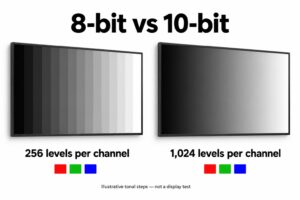
Le nombre de niveaux de ton disponibles et la plage couverte par ces niveaux sont des propriétés distinctes. La profondeur de bits ou un nombre de couleurs cité ne remplace pas une spécification de gamut. Voir 8 bits vs 10 bits.
Champs d’enregistrement de spécification (liste de contrôle RFQ)
| Champ | Quoi enregistrer |
|---|---|
| Modèle / taille / config panneau | Chaîne de modèle commercial exacte et chaque taille du devis |
| Espace colorimétrique de référence | Nom complet : sRGB / NTSC / DCI-P3 / Display P3 / Adobe RGB |
| Couverture ou surface | Une mesure étiquetée ; joindre diagramme ou méthode labo |
| Mode image + luminosité | Nom du mode utilisé pour le chiffre du devis ; nits de fonctionnement |
| Typique vs garanti | Lequel s’applique ; si toutes les tailles partagent la même revendication |
| Chemin de contenu | Espace colorimétrique master, réglages d’export, lecteur/app prévu |
| Pack d’acceptation | Liste couleurs de marque / neutres / photos / vidéo ; positions de vision ; multi-unités côte à côte si mur |
| Responsable de validation | Validateur nommé ; modèle de retest pour unité de remplacement |
Confirmations avant devis
- [ ] Nom complet de l’espace colorimétrique de référence
- [ ] Couverture ou surface étiquetée ; diagramme ou méthode de calcul joint
- [ ] Mode image, luminosité et configuration de panneau pour le chiffre du devis ; typique vs garanti
- [ ] La même revendication s’applique à chaque taille/configuration du devis
- [ ] Espace colorimétrique master et réglages d’export ; lecteur/app prévu
- [ ] Liste d’assets d’acceptation (couleurs de marque, neutres, photos, vidéo)
Confirmations sur site / échantillon (mécanisme uniquement — pas d’heures ni frais)
- [ ] Fichiers finaux lus via l’entrée prévue à la luminosité planifiée (pas l’aperçu design seul)
- [ ] Distance de vision client normale et approches latérales importantes
- [ ] Multi-unités : mêmes fichiers et réglages côte à côte
- [ ] Chantiers vitrine : contrôles jour et nuit
- [ ] Si mesure contractuelle : cibles, instruments et tolérances convenus avant commande
- [ ] Unités de remplacement / rechange : même modèle d’enregistrement pour le retest
Tout projet d’affichage dynamique a-t-il besoin d’un large gamut ?
Non. Partez des couleurs et fichiers à reproduire via le lecteur réel. Si le flux actuel atteint déjà les cibles de marque convenues, un plus grand chiffre brochure seul ne prouve pas une amélioration utile sur site. Séparez la lisibilité en vision rapprochée (densité de pixels) des revendications de gamut. Le choix matériel passe toujours par la ligne produit YJCEN pertinente — Mur d’images LCD ou Écrans vitrine numériques — avec les champs RFQ ci-dessus figés avant commande.
FAQ
Que signifie un pourcentage de gamut couleur sur la fiche technique d’un écran professionnel ?
Il faut un espace de référence nommé plus couverture-ou-surface. Sans ces libellés, ne classez pas des claims fournisseur dissemblables dans une colonne. Utilisez la Mur d’images LCD ligne et l’appariement mesuré calibrage couleur pour l’appariement multi-unités une fois méthode et mode image sur le devis.
Puis-je convertir NTSC % en sRGB % (ou en P3) pour un devis comparable ?
Non. La surface et la couverture correspondent à des mesures différentes. Demandez le pourcentage dans l’espace colorimétrique de référence souhaité, avec la méthode de mesure, le mode d’image et la luminosité. Conservez une ancienne valeur NTSC sous son intitulé NTSC plutôt que de la convertir en sRGB ou P3.
Quelle est la différence entre gamut, fidélité des couleurs et homogénéité ?
Le gamut est la plage sous une référence nommée plus couverture ou surface. La précision est l’accord à une cible sous conditions énoncées. La cohérence est l’accord sur l’écran, entre unités ou dans le temps. Un pourcentage ne répond pas aux trois — les murs multipanels ont encore besoin d’un appariement voisin mesuré via calibrage couleur des murs vidéo LCD commerciaux.
Quel mode image doit correspondre au chiffre de gamut du devis ?
Le même mode image nommé que sur le devis. Liez luminosité de fonctionnement, configuration de dalle et typique-vs-garanti à ce mode. La lecture sur site diffère souvent de la fiche labo « plage intrinsèque maximale » — notez le mode pour l’approbation d’échantillon et le retest de remplacement sur Mur d’images LCD ou Écrans vitrine numériques.
Que mettre dans le pack RFQ / acceptation pour les couleurs de marque ?
Figez modèles, tailles, espace de référence et couverture ou surface. Ajoutez méthode, mode image plus luminosité, et typique vs garanti. Incluez l’espace d’export master, player/app, liste d’assets, positions de vision, multi-unités côte à côte si mur, responsable de validation et modèle de retest de remplacement. Chantiers vitrine : contrôles jour et nuit sur Écrans vitrine numériques; envoyer via Contact.
Tout projet d’affichage dynamique a-t-il besoin d’un panneau large gamut ?
Non. Partez des couleurs et fichiers qui doivent passer par le lecteur réel. Si le flux actuel atteint déjà les cibles de marque, un plus grand chiffre brochure seul n’est pas une amélioration sur site. Séparez densité de pixels du gamut, puis figez les champs RFQ ci-dessus sur la ligne YJCEN choisie.
Étape suivante
Verrouillez l’espace de référence et la règle couverture-vs-surface avec les tableaux ci-dessus, choisissez la ligne matérielle (Mur d’images LCD ou Écrans vitrine numériques), récupérez les plans sous Téléchargements, et envoyez le pack RFQ / acceptation à YJCEN via Contacter YJCEN pour conseils d’installation et tarifs. Indiquez la taille d’écran, le cadre d’installation, l’espace couleur du contenu et les assets utilisés pour l’approbation des couleurs de marque. Nous évaluons l’écran commercial proposé au regard de ce brief.