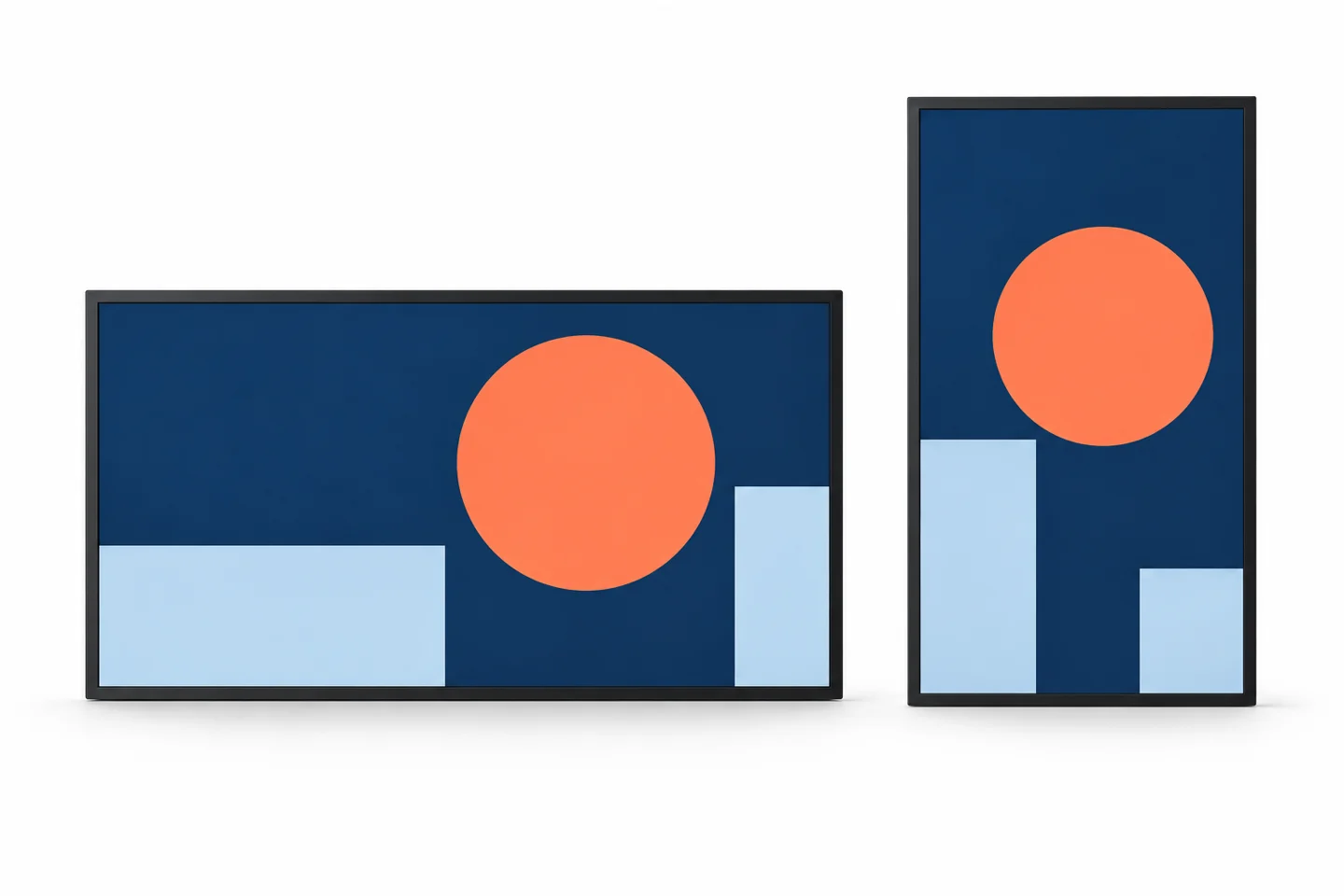
Le rapport d’aspect d’un écran décrit la forme de sa surface d’image : sa largeur par rapport à sa hauteur. En affichage dynamique, cette forme doit correspondre au canevas du contenu et à la sortie du lecteur. En cas de décalage, une affiche peut présenter des bandes noires, un logo circulaire peut sembler ovale ou les bords d’un menu peuvent disparaître.
Commencez par repérer l’origine du décalage. L’écran physique, le signal entrant, la zone de la liste de lecture et le visuel d’origine sont quatre éléments distincts. Modifier le mode d’image de l’écran ne permet pas de corriger de manière fiable un fichier source mal préparé.
Le rapport d’aspect ne se confond pas avec la résolution
La résolution indique le nombre de pixels. Le rapport d’aspect exprime la relation entre la largeur et la hauteur. Un canevas de 1920 × 1080 et un canevas de 3840 × 2160 ont tous deux un rapport de 16:9, même si le second contient davantage de pixels. Un canevas de 1080 × 1920 correspond à 9:16 : le rapport est inversé en mode portrait.
Ces exemples décrivent des contenus à pixels carrés. Ils ne déterminent pas les formats de signal qu’un écran ou un lecteur donné accepte. Vérifiez les modes de sortie documentés et la résolution réelle de la dalle avant d’exporter une liste de lecture définitive.
| Exemple de canevas | Rapport largeur/hauteur | Forme de contenu habituelle |
|---|---|---|
| 1920 × 1080 | 16:9 | Mise en page large en mode paysage |
| 1080 × 1920 | 9:16 | Mise en page haute en mode portrait |
| 3840 × 2160 | 16:9 | Mise en page paysage de résolution supérieure |
| 1920 × 720 | 8:3 | Zone de contenu large et peu haute |
La diagonale d’un écran ne définit pas son canevas. Deux écrans de même diagonale peuvent avoir des formes différentes. Pour un écran LCD au format étiré ou une installation sur mesure, demandez les dimensions actives en pixels au lieu de les déduire d’une photographie ou d’une taille d’écran nominale.
Vérifiez les quatre étapes entre le visuel et l’écran
1. Le visuel d’origine
Examinez l’image ou la vidéo exportée, pas uniquement le document de création. Vérifiez sa largeur, sa hauteur et son orientation. Des bandes noires peuvent déjà faire partie du fichier. Dans ce cas, un autre mode d’ajustement du lecteur peut les conserver, car le lecteur les considère comme du contenu ordinaire de l’image.
2. La zone de la liste de lecture
Une présentation en plein écran et une présentation multizone nécessitent des vérifications différentes. Un écran paysage peut contenir un panneau d’actualités étroit à côté d’une zone vidéo plus grande. Adaptez chaque fichier à la zone dans laquelle il apparaîtra. Le seul rapport d’aspect de l’écran ne suffit pas.
3. La sortie du lecteur
Vérifiez la résolution de sortie et la rotation configurées. Certains systèmes font pivoter en interne un signal paysage ; d’autres utilisent une procédure de présentation en mode portrait. Suivez les instructions du lecteur correspondant au modèle et à la version logicielle. Évitez de faire pivoter séparément le fichier, la présentation et l’écran sans consigner le résultat.
4. L’écran physique
Confirmez l’orientation de montage prise en charge et les réglages d’image. Un montage physique en portrait constitue une exigence matérielle autant qu’un choix de contenu. La possibilité de faire pivoter une image par logiciel ne prouve pas que l’écran est autorisé à fonctionner en continu dans cette orientation.
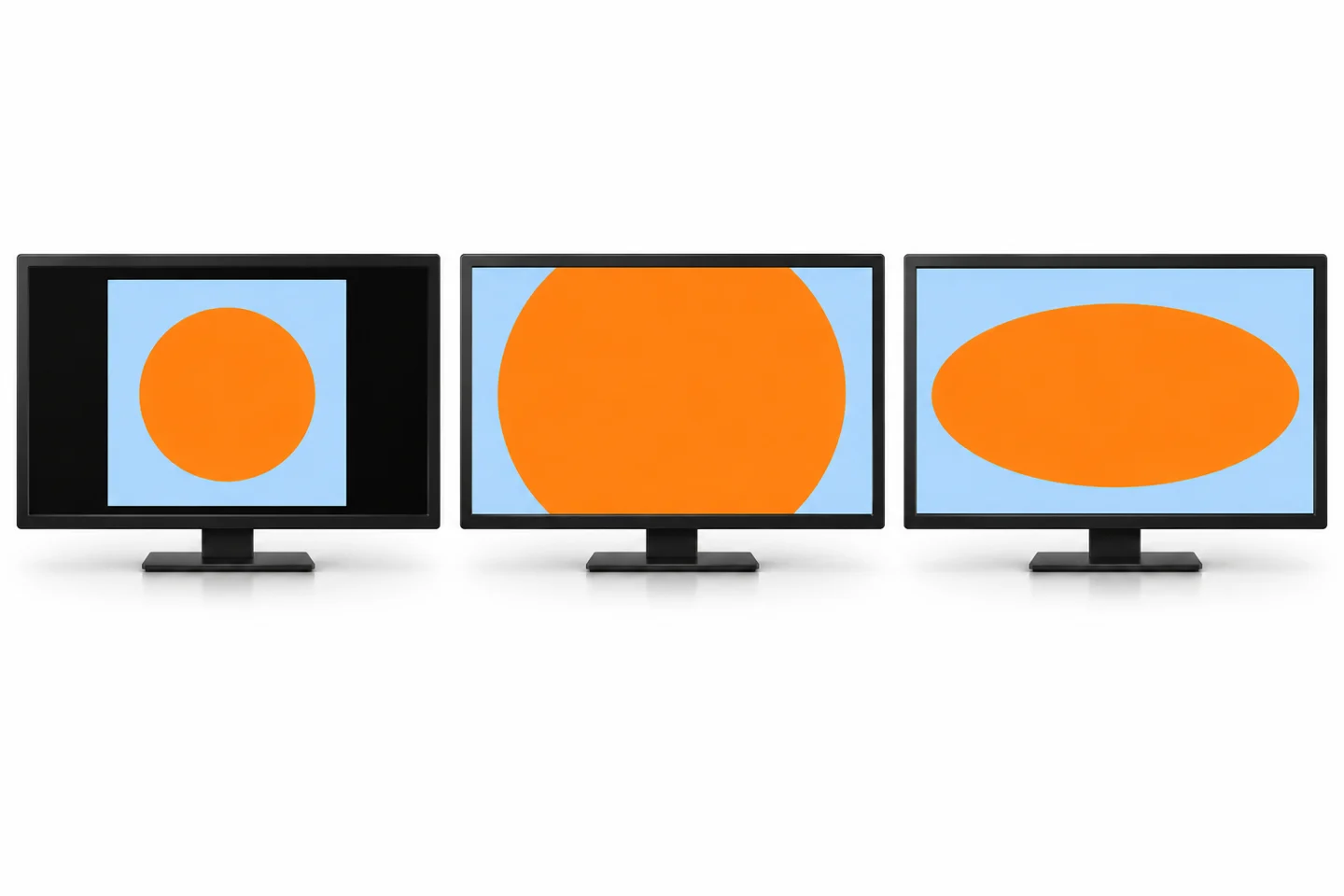
Ajuster, remplir avec recadrage et étirer donnent des résultats différents
Lorsque la source et la destination ont des formes différentes, aucun réglage ne peut à la fois conserver chaque pixel, remplir toute la destination et préserver toutes les proportions. Choisissez le résultat qui compte pour le contenu concerné.
- Ajuster : conserve l’image entière et ses proportions. Des espaces inutilisés peuvent subsister autour d’elle.
- Remplir avec recadrage : conserve les proportions tout en couvrant la destination. Une partie du contenu des bords est supprimée.
- Étirer : remplit la destination en modifiant les proportions lorsque les formes diffèrent. Les cercles, les visages et les photos de produits peuvent paraître déformés.
La terminologie varie selon les lecteurs. Les modes de zone documentés par BrightSign distinguent ces opérations, y compris la présence éventuelle de bandes intégrées au fichier source. Considérez cette documentation comme un exemple de comportement à vérifier, et non comme la promesse que toutes les applications d’affichage dynamique utilisent les mêmes intitulés.
Pour une photo de produit, un recadrage proportionnel peut convenir si l’objet important reste visible. Pour un horaire, une liste de prix ou un schéma, supprimer un bord peut faire disparaître une information essentielle. Dans ce cas, repenser le canevas est généralement plus utile que choisir un remplissage plus fortement recadré.
Préparez des mises en page distinctes en portrait et en paysage
Faire pivoter une publicité paysage terminée ne produit pas une bonne publicité portrait. Le lecteur a toujours besoin d’un ordre clair : titre, image, informations complémentaires et action. Un menu large peut devenir plusieurs sections superposées en portrait, tandis qu’une affiche portrait peut nécessiter un autre recadrage d’image en paysage.
Conservez les originaux modifiables et exportez délibérément chaque mise en page nécessaire. Utilisez les mêmes textes et prix approuvés dans toutes les versions. Comparez-les côte à côte avant publication afin qu’une refonte ne supprime pas accidentellement une condition, une date ou une coordonnée.
Placez le texte essentiel suffisamment à l’intérieur de la zone d’image visible, puis vérifiez-le sur l’écran réel. L’aperçu d’un outil de création ne reproduit pas tous les réglages de mise à l’échelle ou de surbalayage de la chaîne de signal installée. Aucune marge universelle ne remplace la vérification du système final.
Pour un parc d’écrans hétérogène, nommez les fichiers selon leur canevas et leur orientation prévus. Une liste claire des fichiers aide l’opérateur à éviter d’envoyer une affiche haute dans une zone de menu large. Distinguez la convention de nommage des légendes et noms de produits destinés au public.
Partez du symptôme visible pour rechercher la cause
| Ce que vous voyez | Première vérification | Étape suivante utile |
|---|---|---|
| Bandes noires | Forme de la source et bordures intégrées | Comparer le fichier d’origine à la zone de lecture |
| Texte manquant sur les bords | Réglages de remplissage avec recadrage et de surbalayage | Afficher une image de test avec repères de bord |
| Cercles ovales ou visages élargis | Étirement non proportionnel | Utiliser un mode proportionnel ou réexporter la mise en page |
| Contenu tourné sur le côté | Rotation à chaque étape | Suivre une seule procédure d’orientation documentée |
| Forme correcte, mais détails flous | Dimensions en pixels et mise à l’échelle | Vérifier la résolution source séparément du rapport d’aspect |
Modifiez un seul réglage à la fois et consignez sa valeur initiale. Utilisez une image de test simple avec un cercle, un carré, des repères de bord et une courte ligne de texte. Si ce fichier s’affiche correctement mais pas la publicité, examinez l’export de celle-ci avant de modifier à nouveau l’écran.
Si tous les fichiers présentent le même défaut, examinez les réglages communs du lecteur et de l’écran. Si une seule zone est incorrecte, examinez cette zone. Cette démarche réduit le risque de corriger un fichier en créant un problème pour le reste de la liste de lecture.
Vérifiez séparément les écrans étirés et les murs d’images
Un écran au format étiré nécessite un contenu conçu pour son canevas particulièrement large. Réduire une affiche ordinaire dans cet espace peut rendre les mots trop petits pour être lus. Choisissez moins d’éléments de contenu et vérifiez leur taille depuis la position de lecture prévue.
Un mur d’images ajoute une distinction : le canevas du mur entier et l’entrée de chaque dalle n’ont pas nécessairement la même forme. Le contrôleur peut répartir une image plus grande entre les dalles. La compensation des bordures peut également masquer des portions d’image derrière les séparations physiques. Utilisez la documentation de mise en page du contrôleur et effectuez des tests aux jonctions entre les dalles.
Pour ces projets, comparez dans la gamme YJCEN les écrans LCD au format étiré et les murs d’images LCD. Confirmez la répartition des pixels et les exigences de signal de la configuration choisie au lieu d’appliquer un modèle d’affiche standard à tous les formats.
Les points à approuver avant le déploiement
Testez les fichiers définitifs avec le lecteur, les câbles et les réglages d’écran prévus. Incluez une image promotionnelle habituelle, la mise en page la plus dense en texte et une vidéo si la liste de lecture en contient une. Confirmez que les mêmes réglages sont conservés après un redémarrage planifié.
Consignez les dimensions de la source, celles de la zone, le mode de sortie, la rotation et le comportement d’ajustement. Conservez une photographie prise depuis la position de lecture habituelle avec le fichier source approuvé. Cette photographie sert à documenter la mise en page ; elle ne constitue pas une mesure étalonnée de la résolution ou des couleurs.
Demandez au responsable du contenu d’approuver les textes visibles ainsi que le rendu technique. Une mise en page peut remplir parfaitement l’écran tout en coupant une condition tarifaire ou en rendant un nom de salle trop petit. La lisibilité et l’exhaustivité des informations restent des critères de réception distincts.
Questions fréquentes
4K signifie-t-il 16:9 ?
Ne vous fiez pas uniquement à cette appellation. Vérifiez les dimensions réelles en pixels. Par exemple, 3840 × 2160 correspond à 16:9, tandis que d’autres formats désignés par « 4K » peuvent avoir des dimensions différentes.
Un seul fichier peut-il servir aux écrans portrait et paysage ?
Il peut s’afficher sur les deux, mais le résultat peut comporter des espaces inutilisés, un recadrage ou une déformation. Des mises en page distinctes offrent davantage de maîtrise lorsque le placement du texte et des images compte.
Un rapport d’aspect correct garantit-il un texte net ?
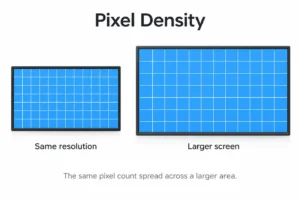
Non. Les dimensions en pixels, la mise à l’échelle, la qualité de la source et la distance de lecture restent importantes. Notre guide sur la densité de pixels traite séparément la question des détails.
Planifiez ensemble l’écran et le contenu
Envoyez à YJCEN le format d’écran envisagé, l’orientation de montage, des exemples de contenu et la distance de lecture prévue. Indiquez le lecteur ou l’application que vous comptez utiliser. Contactez notre équipe pour discuter de la configuration de l’écran avant de finaliser les visuels.
Références techniques : modes de zone et de mise à l’échelle BrightSign, conseils BrightSign sur la résolution et la rotation des contenus. Les capacités propres à chaque modèle restent soumises à la documentation de l’équipement sélectionné.