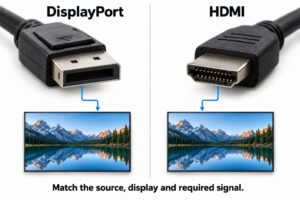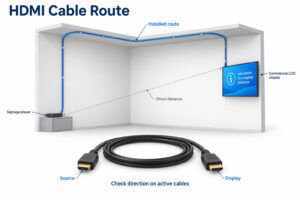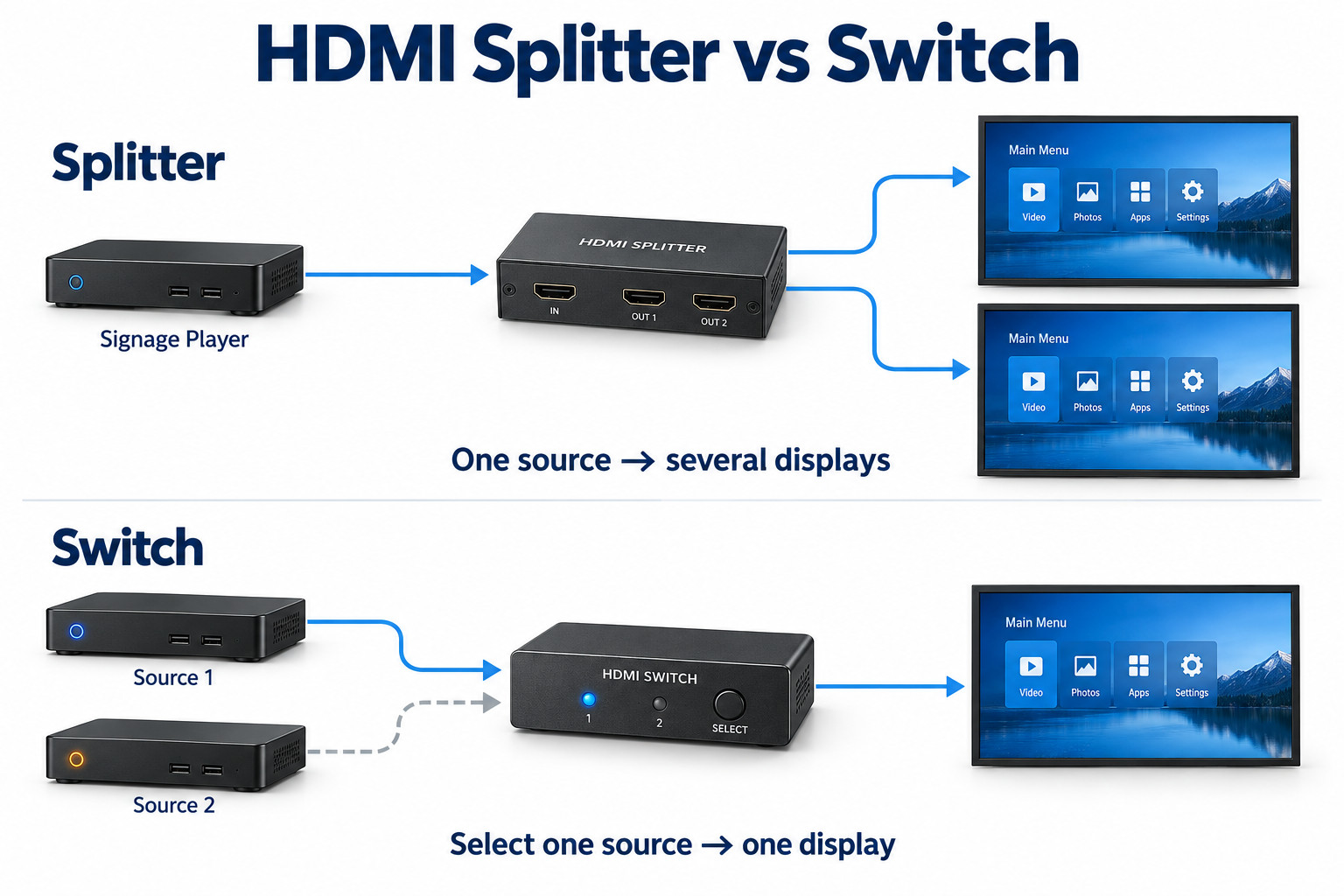
Un répartiteur HDMI envoie une source vers plusieurs écrans. Un commutateur HDMI sélectionne une source parmi plusieurs pour un écran. Pour l’affichage dynamique professionnel, commencez par dessiner ce que chaque écran doit montrer. Le nombre d’écrans ne suffit pas à déterminer quel appareil acheter.
Un café qui répète le même menu sur deux écrans n’a pas le même chemin de signal qu’un écran d’accueil alternant entre un lecteur d’affichage et une source événementielle. Ce guide explique cette distinction, les cas nécessitant une matrice ou un processeur de mur d’images et les vérifications avant commande.
Commencer par le sens des signaux
Répartiteur : une source, plusieurs destinations
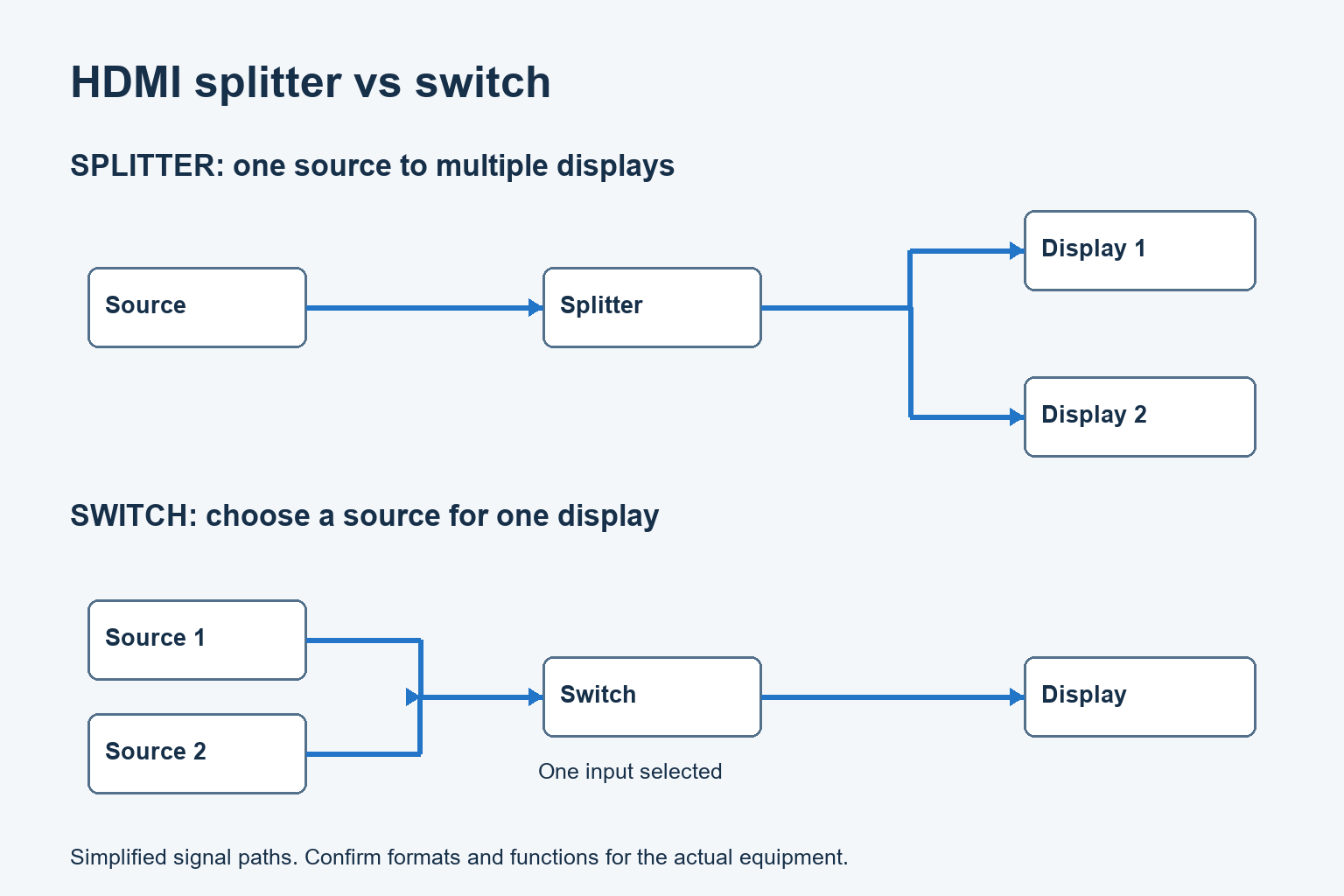
Un répartiteur, souvent appelé amplificateur de distribution en audiovisuel professionnel, distribue le signal d’une source vers plusieurs sorties. Dans une installation simple, les écrans raccordés reçoivent le même contenu. Il ne crée pas une liste de lecture distincte pour chaque écran et ne transforme pas une sortie ordinaire de lecteur en canaux indépendants.
Inscrivez la source prévue près de l’entrée et chaque écran près d’une sortie. Si tous doivent afficher la même campagne, ce schéma peut convenir. Si l’écran d’entrée doit montrer autre chose que celui des caisses, un simple répartiteur ne répond pas à cette exigence de contenu.
Commutateur : plusieurs sources, une sortie sélectionnée
Un commutateur choisit la source qui alimente sa sortie. Par exemple, un écran d’accueil peut afficher habituellement un lecteur d’affichage et utiliser parfois une source de présentation séparée. Précisez le mode de sélection : commande locale, commande à distance ou comportement automatique documenté.
Décidez de ce qui doit se passer lorsqu’une nouvelle source se connecte ou que la source active s’arrête. La commutation automatique peut être utile dans une application et gênante dans une autre. Testez la séquence normale, notamment la source à rétablir après un événement et la procédure en cas de mauvais contenu.
Matrice : plusieurs sources et destinations
Une matrice achemine des sources vers plusieurs sorties. Elle peut convenir à un projet nécessitant des sélections différentes selon les écrans. Confirmez les combinaisons de routage requises et la façon dont les opérateurs les choisiront. De nombreux connecteurs ne prouvent pas que l’appareil offre le routage souhaité.
Distinguer contenu commun et horaires communs
Deux écrans peuvent suivre les mêmes horaires d’ouverture tout en diffusant des messages différents. Séparez distribution du contenu et programmation de l’alimentation. Demandez si le projet exige une image identique, des listes indépendantes, une lecture synchronisée ou une image répartie sur plusieurs dalles. Ce sont des besoins distincts.
Pour des listes indépendantes, étudiez des lecteurs séparés ou un système de lecture multisortie documenté. Pour une image en mosaïque, confirmez les capacités de recadrage, de disposition et de traitement des écrans ou du contrôleur. N’achetez pas un répartiteur simple en espérant qu’il crée les portions séparées d’un mur d’images.
Utilisez le guide des contrôleurs de mur d’images pour répartir une image sur plusieurs dalles.
Vérifier au-delà du nombre d’entrées et de sorties
Le format complet du signal
Notez la résolution, la fréquence de rafraîchissement et le format couleur requis pour la source et chaque sortie. Confirmez cette combinaison dans la documentation. La mention « 4K » ne décrit pas toutes les combinaisons. Vérifiez également les besoins audio si le système utilise effectivement du son.
Listez les longueurs de câble et les prolongateurs de chaque branche. Un essai réussi sur l’écran le plus proche ne valide pas le plus éloigné. Testez l’appareil choisi avec l’alimentation prévue et les composants de liaison installés, en conservant la configuration finale des écrans dans le dossier.
Des écrans différents sur une même source
Des capacités différentes exigent un plan explicite. Demandez comment l’appareil sélectionne ou gère les informations transmises à la source et si une mise à l’échelle des sorties existe. Ne supposez pas que chaque répartiteur adapte chaque sortie séparément. Si cette fonction est requise, spécifiez-la et vérifiez-la sur le modèle choisi.
Définissez l’image acceptable sur chaque écran avant la mise en service. Adapter la source à un écran ancien peut modifier le résultat sur tout le système. Consignez le format convenu et testez toutes les destinations ensemble, y compris les séquences de connexion et déconnexion prévues pendant la maintenance.
Contenus protégés et commande
Vérifiez la protection des contenus sur la source, les équipements de distribution et les écrans lorsque les contenus prévus l’exigent. Un bureau fonctionnel ou une image de test non protégée ne confirme pas la lecture protégée. Utilisez les contenus réellement autorisés et la configuration documentée lors de la réception.
Confirmez aussi séparément les fonctions de commande d’alimentation ou d’entrée. Distribuer la vidéo ne garantit pas un chemin de commande fiable. Si une commande à distance fait partie du fonctionnement prévu, testez quels écrans réagissent et ce qui se passe après veille ou redémarrage du lecteur.
Consultez les contrôles HDMI CEC si l’installation utilise des commandes par HDMI.
Une séquence de mise en service utile
Testez d’abord une source et un écran en liaison directe. Ajoutez ensuite l’appareil de distribution ou de commutation, puis les autres sorties. Gardez les mêmes réglages approuvés en ajoutant les composants afin de repérer clairement à quelle étape un nouveau défaut apparaît.
- Confirmer le contenu normal sur chaque écran requis.
- Tester chaque sélection de source ou préréglage de routage utilisé par le personnel.
- Vérifier les séquences de démarrage et d’arrêt prévues.
- Déconnecter puis rétablir une branche uniquement selon la procédure de l’équipement.
- Vérifier que la maintenance d’une branche a l’effet attendu sur les autres.
- Consigner les étapes de reprise, les réglages et les comportements non résolus.
Incluez la personne qui exploitera le système. Un routage techniquement valide reste peu pratique si le personnel ne sait pas rétablir la liste normale. Étiquetez les commandes approuvées et séparez les consignes quotidiennes des réglages techniques qui ne doivent pas être modifiés sans raison.
Que mettre dans le cahier des charges d’achat
Fournissez une liste des sources, une liste des écrans et une table de routage simple. Pour chaque écran, indiquez le contenu normal et celui des événements particuliers. Précisez le format du signal, la distance de liaison, le mode de commande et tout besoin de contenu indépendant ou de mosaïque.
Séparez les liaisons futures optionnelles des exigences actuelles de réception. L’intégrateur pourra expliquer la capacité incluse et les besoins éventuels d’un autre matériel. Évitez de payer un boîtier plus grand sans savoir si ses connecteurs supplémentaires servent réellement le projet d’extension.
Découvrez les écrans professionnels intérieurs pour répéter des menus ou des informations.
Consultez les écrans de mur d’images LCD si le projet exige une surface d’affichage en mosaïque.