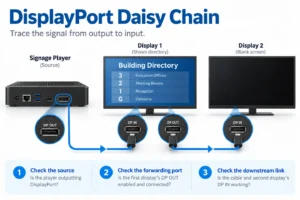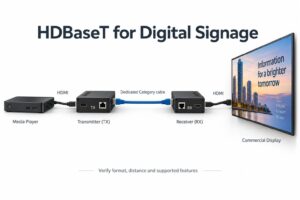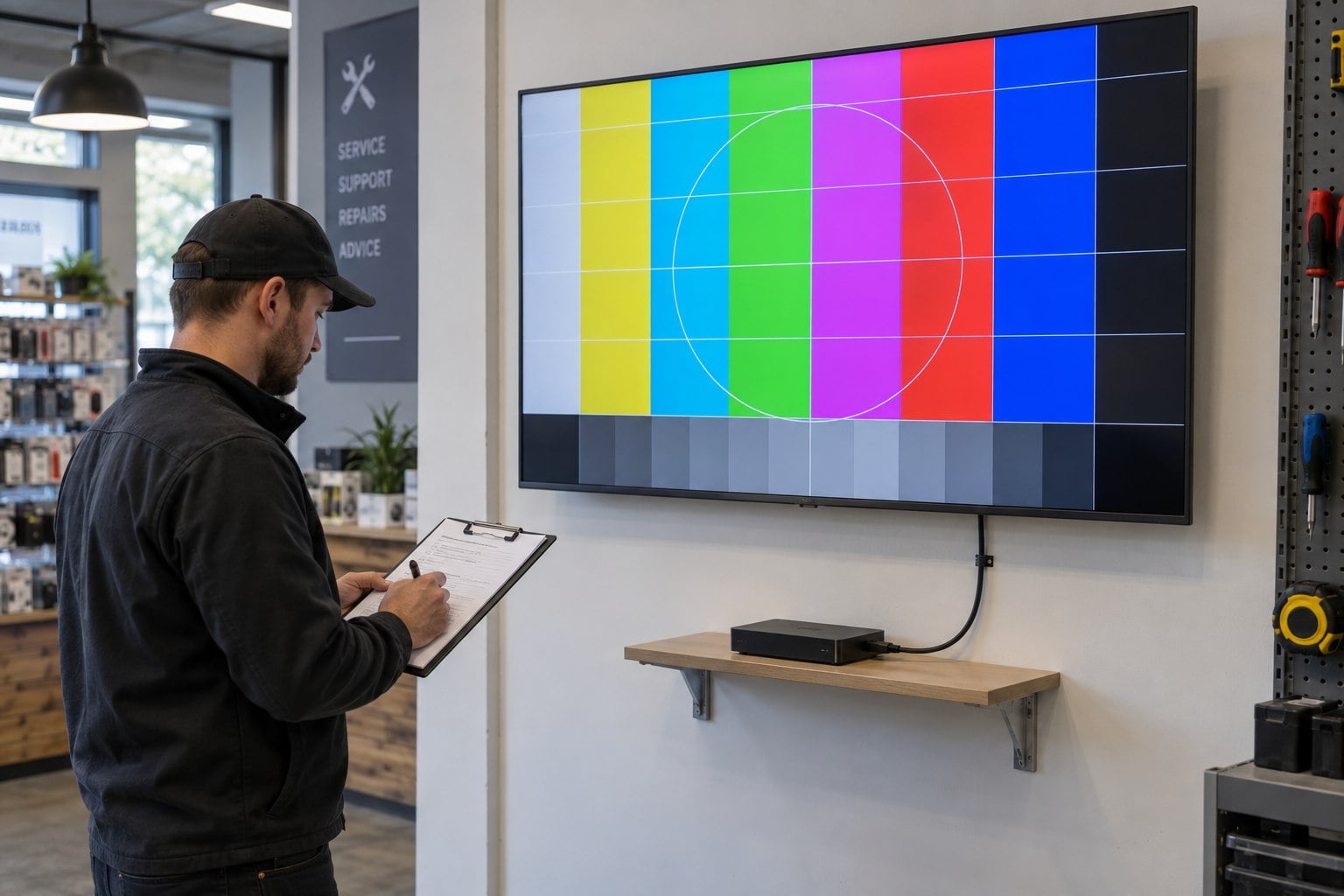
EDID signifie Extended Display Identification Data, soit les données étendues d’identification d’un écran. L’écran transmet ses capacités vidéo à une source connectée, par exemple un lecteur d’affichage dynamique, pour l’aider à choisir un signal de sortie adapté. Si cet échange échoue ou qu’un appareil intermédiaire fournit d’autres informations, le format peut être incorrect ou l’image absente.
EDID est un élément de la chaîne de signal d’un système d’affichage dynamique. L’alimentation, la sélection de l’entrée, les câbles, la bande passante et la lecture du contenu doivent également fonctionner. Ce guide explique le rôle d’EDID dans une installation professionnelle et comment rechercher une panne sans modifier plusieurs paramètres à la fois.
Ce que l'EDID dit à un lecteur de signalisation
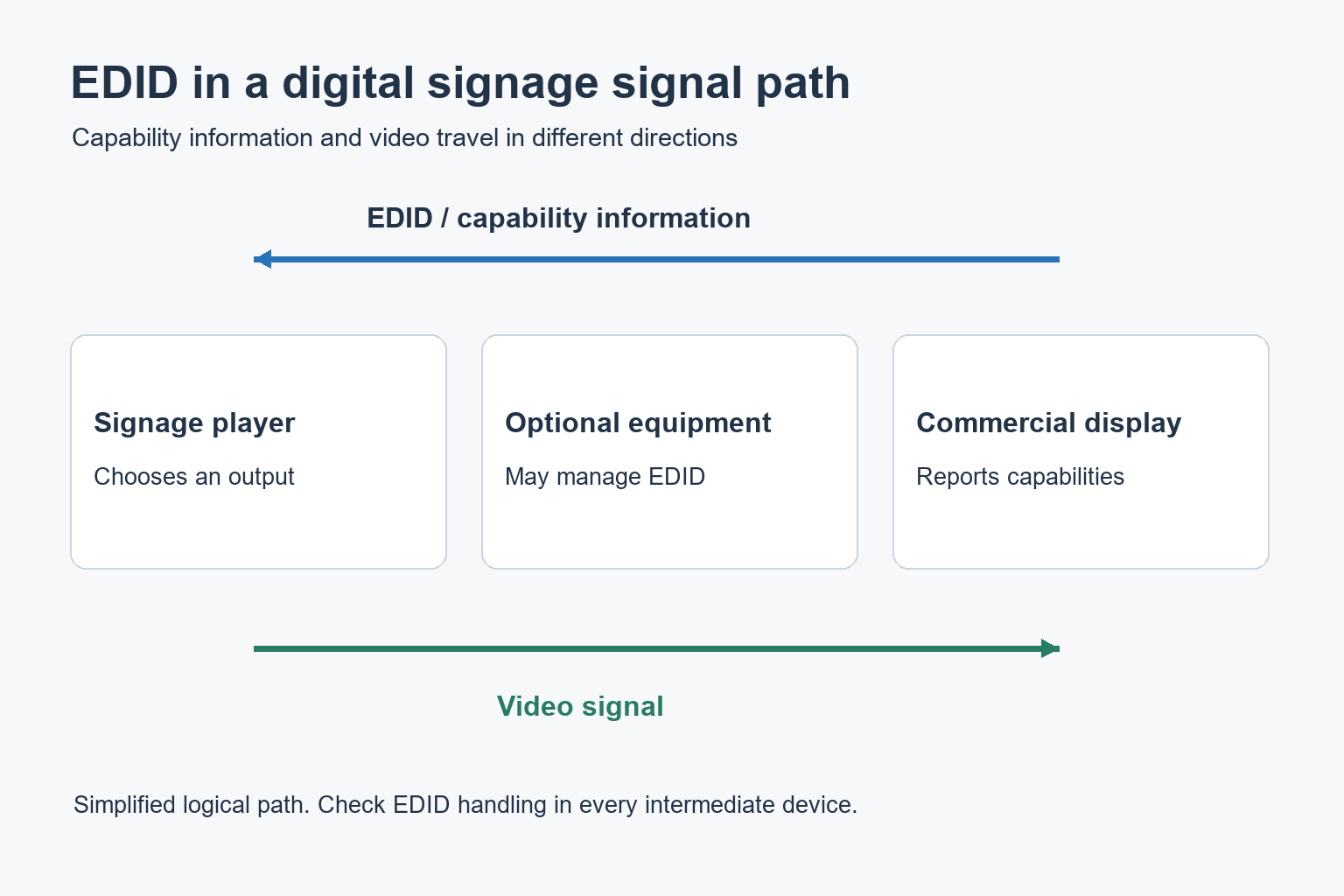
Les données peuvent identifier l’écran et les modes de synchronisation vidéo pris en charge ; les extensions décrivent d’autres capacités. Ces paramètres ne se limitent pas aux dimensions de l’image en pixels. La source doit fournir un format de signal accepté par l’appareil récepteur.
La présentation technique de l’EDID par Extron explique les échanges entre les sources et les écrans, notamment via HDMI, DVI et DisplayPort. Cette documentation décrit aussi les problèmes dus à des informations manquantes ou incohérentes. En pratique, le format de sortie choisi sur le lecteur doit être compatible avec le format d’entrée accepté par l’écran.
Ne confondez pas la résolution native de la dalle LCD avec les modes d’entrée acceptés par l’écran complet. La dalle, le contrôleur et la configuration des entrées déterminent les possibilités réelles. Demandez les résolutions et fréquences d’entrée compatibles avec la configuration exacte, plutôt qu’une simple mention « 4K » sur le devis.
Pourquoi une connexion directe et un système complet peuvent se comporter différemment
Lorsqu’un lecteur est directement relié à un seul écran, peu d’appareils interviennent. Avec un répartiteur, un prolongateur, un commutateur ou un contrôleur de mur d’images, la source peut recevoir des informations d’écran mémorisées, sélectionnées ou combinées. Ce comportement dépend du matériel et de sa configuration.
Un écran fonctionnant sur un câble direct court est une preuve utile, mais il ne valide pas le chemin final installé. Gardez un dessin de connexion simple. Inclure chaque périphérique actif, adaptateur, entrée et sortie afin que l'installateur puisse identifier la partie qui modifie le résultat.
| Configuration | Que confirmer | Vérification d'acceptation utile |
|---|---|---|
| Un lecteur et un écran | Paramètres temporels réels du signal de sortie et mode d’entrée accepté | Départ à froid et réveil normal prévu |
| Lecteur relié par un prolongateur | Formats pris en charge et traitement EDID | Comparer les chemins directs et étendus |
| Une source pour plusieurs écrans | Un format pris en charge pour chaque destination | Vérifiez chaque écran, y compris les modèles mixtes |
| Contrôleur de mur d’images | Format d'entrée, formats de sortie et configuration de la disposition | Vérifier l’ensemble du mur d’images après un redémarrage complet |
EDID, HDCP et bande passante résolvent différents problèmes
EDID décrit les capacités
Un profil EDID aide la source à choisir un signal de sortie. Il ne donne pas à un câble, à un prolongateur ou à un écran des capacités qu’il ne possède pas. Déclarer un mode exigeant au lecteur ne rend pas une chaîne incompatible capable de transporter ce signal de manière fiable.
HDCP concerne le contenu protégé
Le HDCP est un système distinct de protection des contenus. La documentation de configuration de Crestron expose séparément les paramètres EDID et le statut HDCP. Un problème qui n'apparaît qu'avec du contenu protégé devrait être examiné en tant que tel; changer EDID n'est pas une solution universelle pour un écran noir.
Tout le chemin doit supporter le signal
Vérifiez la résolution, la fréquence de rafraîchissement et le format de couleur choisis sur tous les appareils du parcours du signal. Une sortie peut fonctionner avec un réglage et échouer avec un autre. Notez le format complet validé, et pas seulement « HDMI fonctionne », pour que l’équipe d’installation puisse reproduire le résultat.
Une séquence de dépannage pratique
1. Vérifier l’alimentation, la source et la lecture locale
Vérifiez que le menu propre de l'écran s'affiche et que l'entrée prévue est sélectionnée. Confirmez que le lecteur exécute la bonne présentation. Si l'application s'est arrêtée ou si la liste de lecture programmée est vide, un changement EDID n'abordera pas le problème de contenu sous-jacent.
Notez le symptôme avant toute modification. L’écran indique-t-il « Aucun signal », affiche-t-il une image de taille incorrecte ou devient-il noir uniquement après la mise en veille ? Distinguez ces observations : elles orientent vers des vérifications différentes et aident l’assistance à comprendre l’enchaînement des événements.
2. Établir une connexion simple et fonctionnelle
Si possible, raccordez le lecteur directement à l’écran avec un câble adapté dont le bon fonctionnement a été vérifié. Utilisez un mode de sortie documenté et pris en charge par les deux appareils. Notez si l’image est stable et si le menu d’information de l’écran indique l’entrée attendue.
Si la liaison directe fonctionne, réintroduisez les appareils intermédiaires un par un. Gardez le même contenu d’essai et le même réglage de sortie. Vous pourrez ainsi cibler la recherche sans présumer que le composant le plus cher ou le câble le plus long est responsable.
3. Comparer la sortie configurée et réelle
Comparez la sortie prévue au signal réellement reçu par l’écran. Pour un format personnalisé, la largeur et la hauteur ne suffisent pas toujours. La documentation de résolution personnalisée de BrightSign, par exemple, décrit les informations de timing, les indicateurs de synchronisation et les limites matérielles à prendre en compte pour ses lecteurs compatibles.
Ce comportement dépend de la plateforme : consultez les instructions de votre lecteur et de votre version logicielle. Si une présentation manque de netteté, contrôlez la sortie réelle autant que les dimensions de la zone de création. Un fichier image haute résolution ne garantit pas un signal HDMI de même résolution.
4. Vérifiez le profil vu à travers des équipements intermédiaires
Demandez à l'intégrateur de comparer les informations d'affichage rapportées sur les chemins directs et installés. Si un commutateur offre des options de transfert, de copie ou de profil fixe, identifiez l'option active et son objectif documenté. Enregistrer les paramètres actuels avant de faire une modification approuvée.
Utilisez un émulateur EDID uniquement pour répondre à un besoin identifié. Il peut maintenir un profil approprié disponible, mais ne répare pas un câble défectueux et ne convertit pas un format vidéo non pris en charge. Après toute modification, testez tous les appareils destinataires alimentés par la même source.
Tester les redémarrages et le fonctionnement programmé
Une démonstration réussie juste après l’installation ne couvre qu’une situation. Testez les séquences réellement utilisées sur site : démarrage complet, mise en veille de l’écran, redémarrage du lecteur et changement de source, le cas échéant. Notez toute situation nécessitant de rebrancher un câble ou de respecter un ordre d’allumage particulier.
- Enregistrez le modèle du lecteur, la version du logiciel et la configuration de sortie.
- Consigner le modèle de l’écran, l’entrée utilisée et le format du signal détecté.
- Enregistrer le dessin du chemin de signal et le réglage EDID pertinent.
- Testez tous les affichages sur une source partagée.
- Vérifier la reprise du fonctionnement après la programmation nocturne prévue.
- Conserver une configuration dont le bon fonctionnement est confirmé pour l’assistance et les appareils de remplacement.
Rédigez une courte fiche de prise en main à partir des résultats. Le personnel doit connaître l’entrée habituelle et la procédure de signalement des pannes, sans modifier sans cesse les réglages. Pour le choix des équipements, consultez notre guide des lecteurs multimédias pour l’affichage dynamique.
Questions concernant l'EDID dans les affichages commerciaux
L’EDID fait-il pivoter le contenu en mode portrait ?
Ne vous y fiez pas pour définir la disposition de l’affichage. Confirmez les réglages de rotation et de surface de contenu dans le lecteur ou l’écran, puis vérifiez l’orientation finale sur l’installation.
Différents écrans peuvent-ils partager une sortie de lecteur ?
Peut-être, mais chaque destination a besoin d'un signal pris en charge par l'équipement de distribution sélectionné. Une installation mixte peut nécessiter un format commun ou un traitement approprié. Vérifiez les modèles réels ensemble.
Que devons-nous fournir lors de la commande d'un affichage?
Envoyez les détails du lecteur, le format de sortie requis et un dessin de connexion, y compris tout prolongateur ou contrôleur. Pour un écran professionnel d’affichage mural ou un mur d’images LCD, contactez YJCEN pour confirmer la configuration d'entrée pertinente avant l'installation.