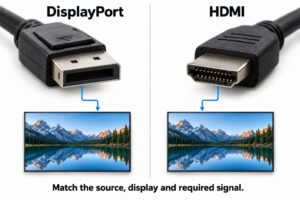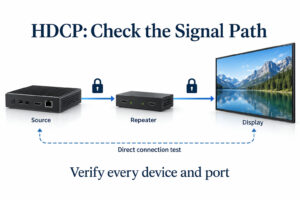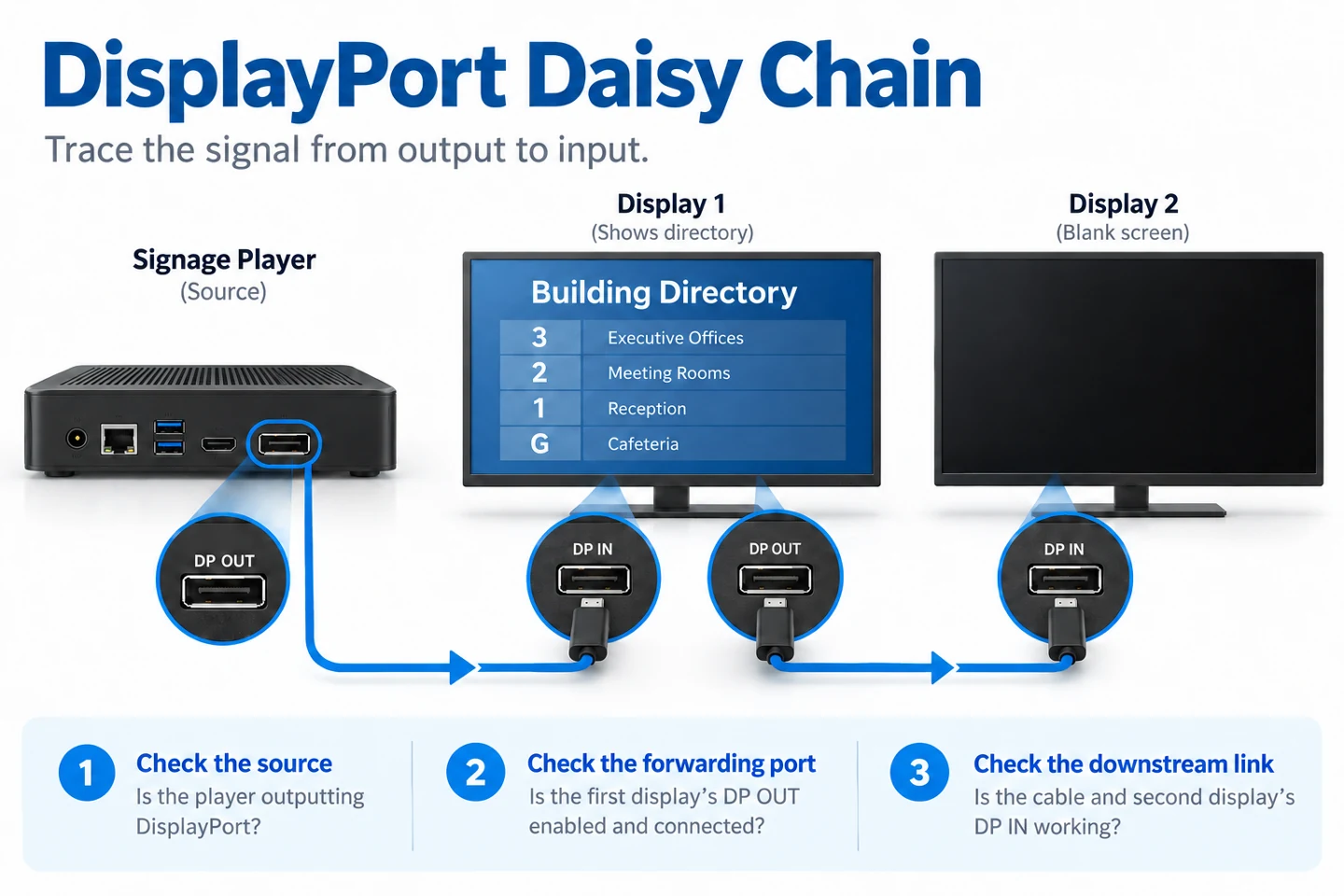
Le chaînage DisplayPort permet de raccorder plusieurs écrans professionnels à une même sortie source, mais chaque écran ajoute un point à vérifier. Si le premier fonctionne et que le suivant reste noir, commencez par le parcours du signal. Remplacer tous les câbles ou modifier plusieurs réglages en même temps complique la recherche de la cause.
Ce guide s’adresse aux équipes d’affichage dynamique qui testent une installation envisagée. Il explique comment distinguer un défaut de relais du signal d’un problème de source, de format ou de lecture. Il ne suppose pas qu’un écran YJCEN dispose d’une sortie DisplayPort ou de la fonction Multi-Stream Transport (MST) : faites confirmer ces fonctions pour la configuration exacte avant de commander.
Dessinez la chaîne avant de modifier les réglages
Notez le modèle du lecteur multimédia, le système d’exploitation, le matériel graphique et les modèles d’écran. Représentez chaque liaison par une flèche allant de la sortie vers l’entrée. Un port nommé DisplayPort IN reçoit un signal ; cela ne prouve pas que l’écran peut transmettre un flux au suivant.
Dans une chaîne reliant les écrans entre eux, les écrans intermédiaires doivent disposer de la fonction de relais et de la sortie appropriées. Le dernier peut recevoir le flux final sans le relayer. Un concentrateur MST utilise une autre disposition : il distribue des liaisons distinctes vers les écrans. La documentation MST d’Intel décrit ces deux montages.
Distinguez les connexions vidéo et de commande sur le schéma. Une boucle de commande série, une prise Ethernet ou une connexion USB ne transporte pas automatiquement le flux vidéo nécessaire. Indiquez la fonction réelle de chaque câble, surtout si l’installation comporte un système de commande séparé.
Testez le deuxième écran seul
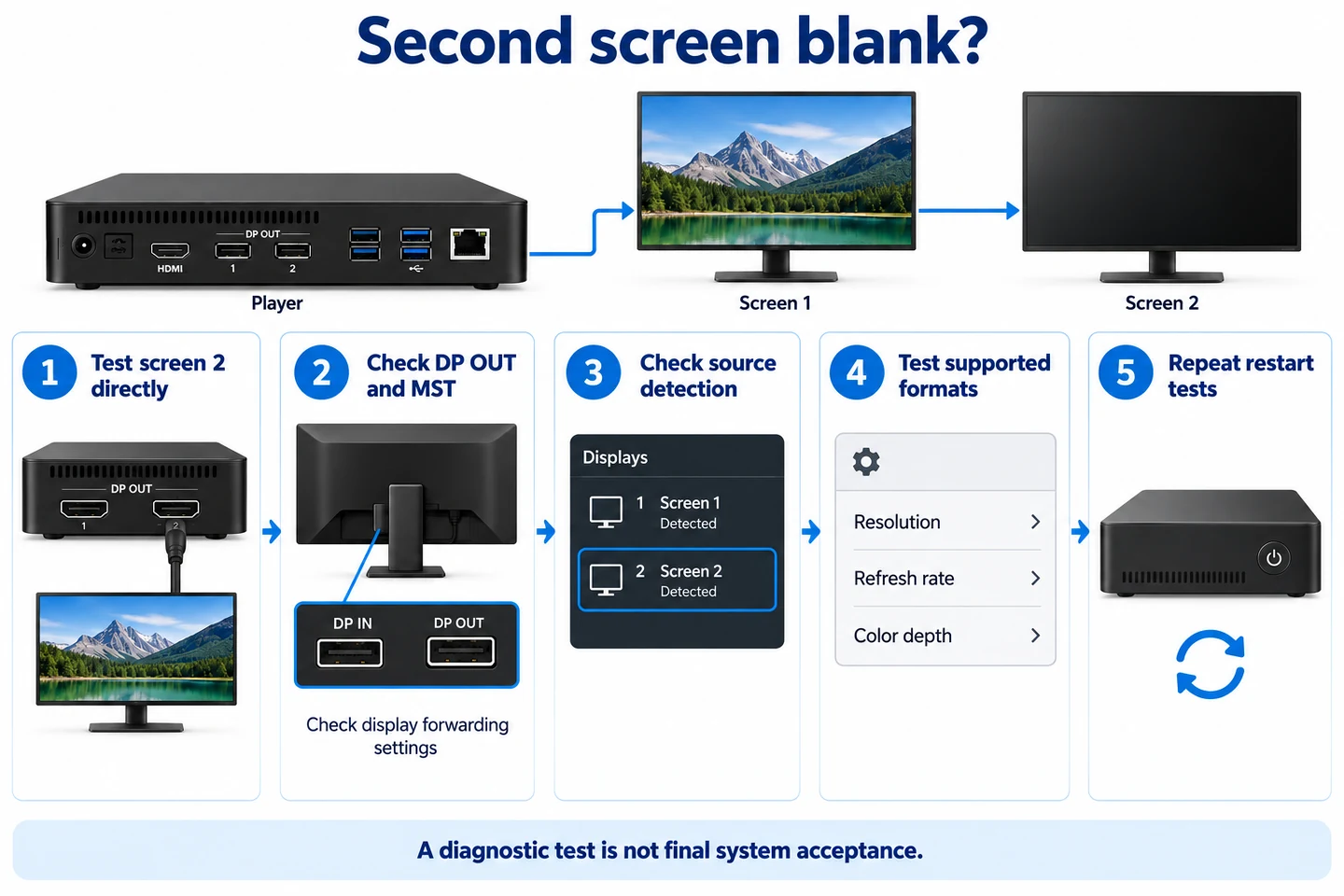
Raccordez l’écran concerné directement à une sortie source dont le fonctionnement est confirmé, avec un câble adapté. Sélectionnez l’entrée prévue et utilisez un format de signal pris en charge par les deux appareils. Ce contrôle permet d’isoler un problème d’écran ou d’entrée du reste de la chaîne.
Si la liaison directe échoue aussi, résolvez ce défaut avant de reconstituer le système multi-écrans. Vérifiez l’entrée sélectionnée, la sortie source et le câble à l’aide de la documentation du matériel. Notez la combinaison qui produit une image : elle servira de configuration de référence pour le test suivant.
Si la liaison directe fonctionne, reconnectez le premier écran, puis ajoutez uniquement le deuxième. Vérifiez dans le menu du premier écran les éventuels réglages MST ou de relais nécessaires. Suivez les instructions du fabricant : les noms des menus et les modes pris en charge varient selon les modèles.
Vérifiez ce que le lecteur détecte réellement
Ouvrez les paramètres d’affichage du système source et comparez les écrans détectés avec votre schéma. Notez si le deuxième écran est absent, détecté sans image ou s’il reproduit l’image du premier. Ces symptômes sont différents et doivent être distingués dans le compte rendu.
| Symptôme observé | Prochain contrôle utile |
|---|---|
| Le deuxième écran n’est pas détecté | Vérifiez la prise en charge du MST par la source, la sortie intermédiaire, les réglages de relais et le câble de liaison. |
| L’écran est détecté, mais reste noir | Vérifiez l’entrée sélectionnée et le format du signal réellement envoyé à cette sortie. |
| Les deux écrans affichent la même image | Vérifiez la disposition du bureau de la source et la prise en charge de sorties distinctes par l’application de lecture. |
| La disposition change après un redémarrage | Notez l’ordre de détection, l’identification des écrans et leur affectation dans l’application. |
Ne supposez pas qu’un lecteur gère plusieurs écrans parce que son matériel graphique prend en charge DisplayPort. Le système d’exploitation, le pilote et le logiciel de lecture comptent aussi. Demandez la confirmation de la configuration complète du lecteur envisagé, plutôt qu’une affirmation générale sur le connecteur.
Réduisez la charge du signal pour établir le diagnostic
Les flux MST partagent la capacité de la liaison en amont. Le nombre d’écrans pris en charge dépend donc des formats de signal et des capacités du matériel. L’explication de DisplayPort sur l’utilisation de plusieurs écrans cite la capacité de la liaison et les limites de la source en nombre d’écrans comme deux contraintes à prendre en compte.
Testez temporairement une résolution ou un taux de rafraîchissement inférieur, documenté comme compatible, sur toute la chaîne. Modifiez une variable et notez le résultat. Si l’image revient, examinez les formats demandés et la répartition de la bande passante. La réussite d’un test avec un format réduit constitue un résultat de diagnostic, pas une validation de la spécification initiale du projet.
Rétablissez les réglages prévus avant la réception de l’installation. Incluez le format de couleur et la profondeur de couleur lorsque le contenu l’exige. Ne promettez pas un nombre fixe d’écrans sur la seule base d’un numéro de version et ajoutez les éventuels adaptateurs ou concentrateurs à la liste du matériel validé.
Testez la reprise, pas seulement la première lecture
Une fois la lecture normale établie, redémarrez la source et les écrans selon la routine quotidienne prévue. Testez ensuite l’effet de l’arrêt d’un écran intermédiaire. Observez si les écrans en aval restent disponibles et comment l’application reprend. Documentez le comportement réel au lieu de supposer que chaque modèle relaie la vidéo en veille.
Pendant les tests, affichez un repère distinct sur chaque sortie, par exemple Accueil, Menu et Offres. Une modification de l’affectation des écrans devient ainsi visible. Passez ensuite à la véritable liste de lecture et contrôlez le texte, les mouvements et, si nécessaire, le son avec les réglages de signal prévus.
Distinguez la détection vidéo de la lecture du contenu
Utilisez le bureau de la source ou une simple image de test pour déterminer si le deuxième écran reçoit un signal exploitable. Ouvrez ensuite l’application d’affichage dynamique. Si le bureau apparaît mais pas la liste de lecture, concentrez-vous sur la disposition et l’affectation des sorties dans l’application avant de modifier à nouveau les connexions physiques.
Une image noire et un message d’absence de signal ne sont pas la même observation. Notez exactement ce que l’écran affiche, y compris si son propre menu est visible. Indiquez également si la source répertorie le deuxième écran. Ces éléments sont plus utiles au support qu’un signalement indiquant simplement que l’écran est en panne.
Pour une installation diffusant un contenu distinct sur chaque écran, affichez un grand numéro différent sur chaque sortie source. Vérifiez quel écran physique affiche chaque numéro. Si les numéros ne sont pas aux bons endroits, corrigez la disposition ou l’affectation dans l’application. Ne déplacez pas les câbles uniquement pour masquer une erreur d’affectation sans mettre à jour le relevé des connexions.
Tenez un bref journal de test au lieu de tout modifier
Attribuez un repère temporaire à chaque écran et à chaque câble. Notez la configuration d’origine avant de débrancher quoi que ce soit, notamment les entrées sélectionnées et les réglages de relais. Conservez des photos des inscriptions des ports avec le journal de test. Une photo de la connectique peut lever un doute sur la prise réellement utilisée.
Pour chaque test, notez l’unique modification, le résultat attendu et le résultat observé. Un test direct peut, par exemple, utiliser l’écran B, le câble B et la sortie confirmée du lecteur. Un test ultérieur peut intercaler l’écran A. Si plusieurs éléments changent en même temps, le résultat ne permet pas de savoir lequel a été déterminant.
| Élément à consigner | Exemple de détail utile |
|---|---|
| Connexion | Sortie source, entrée et sortie intermédiaires, entrée finale et repères des câbles. |
| Réglages | Résolution réelle, taux de rafraîchissement, disposition du bureau et mode de relais documenté. |
| Observation | Écran détecté ou absent ; image, image noire ou message d’absence de signal. |
| Reprise | Comportement après le redémarrage du lecteur ou l’arrêt d’un écran intermédiaire. |
Une fois une configuration de référence fonctionnelle établie, conservez ses réglages pendant le contrôle de la variable suivante. Si une modification dégrade le résultat, revenez à cette référence avant de continuer. Cela évite qu’un test ultérieur dépende d’une combinaison non documentée de réglages précédents.
Incluez les adaptateurs et les pièces de remplacement dans les tests
Si un adaptateur est présent, relevez dans sa documentation le sens du signal indiqué et la fonction prise en charge. Ajoutez-le au schéma de connexion. Le fait qu’un câble entre dans une prise ne prouve pas que le parcours du signal envisagé est pris en charge. Demandez au fournisseur du matériel de confirmer le montage complet si le rôle d’un élément est incertain.
Testez le matériel qui sera effectivement livré. Une démonstration avec un autre lecteur, un câble plus court ou un autre écran apporte des informations sur cette démonstration, mais ne valide pas l’installation finale. Consignez les substitutions et répétez les contrôles concernés avant d’approuver la configuration modifiée.
Donnez au support assez d’informations pour reproduire le défaut
Envoyez le schéma de connexion, les références des modèles, les versions logicielles et la séquence la plus courte permettant de reproduire le symptôme. Ajoutez le résultat du test direct réussi, s’il existe. Précisez si le défaut apparaît dès le démarrage, après un changement d’alimentation ou uniquement pendant la lecture de la liste complète.
Énoncez clairement le résultat recherché : contenu dupliqué, écrans indépendants ou surface d’affichage étendue. Demandez au support quelles fonctions la configuration envisagée peut fournir et quel test réaliser ensuite. Cela évite de remplacer du matériel fonctionnel pour satisfaire un besoin que cette configuration n’a jamais été conçue pour couvrir.
Quand un autre montage est plus simple à maintenir
Si les écrans ne disposent pas de la sortie nécessaire, demandez à l’intégrateur de comparer un concentrateur MST adapté, des sorties de lecteur séparées ou des lecteurs indépendants. Le bon choix dépend de la répartition des contenus et des besoins de support. Une image répétée, des listes de lecture distinctes et une grande surface de mur d’images correspondent à des besoins différents.
Pour ces choix connexes, consultez notre guide des répartiteurs et commutateurs et notre guide des contrôleurs de mur d’images. Une connexion vidéo ne suffit pas à assurer la synchronisation de la lecture ou la compensation des bords d’écran.
Conservez le schéma de connexion final, les réglages et les résultats de redémarrage dans le dossier de l’installation. Pour discuter d’un projet YJCEN, envoyez le nombre d’écrans, les caractéristiques du lecteur et la disposition d’image souhaitée. Les interfaces disponibles doivent être confirmées pour la configuration d’écran professionnel choisie.