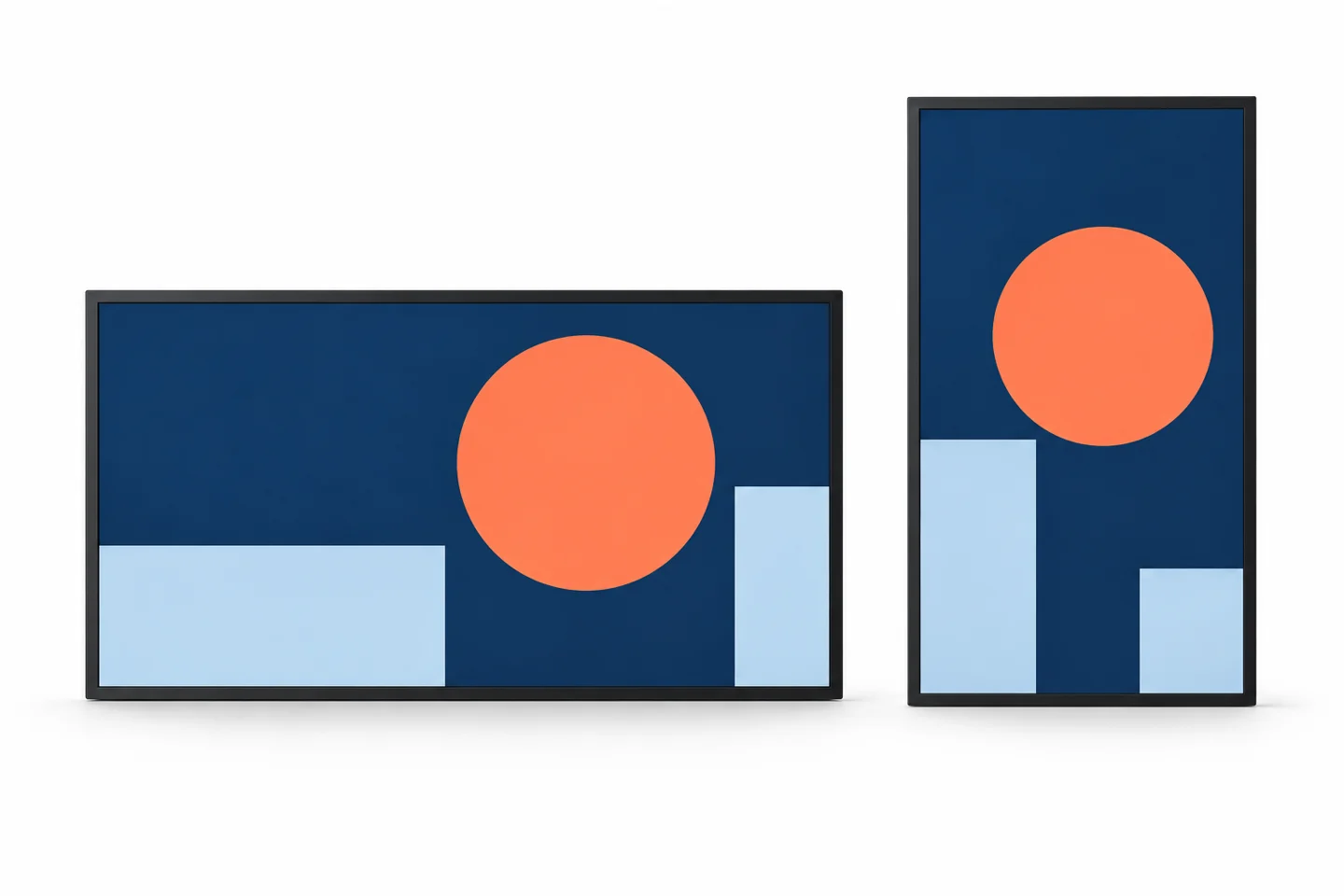
Il rapporto d’aspetto di un display descrive la forma dell’area dell’immagine: la larghezza rispetto all’altezza. Nel digital signage, questa forma deve corrispondere all’area di lavoro del contenuto e all’uscita del lettore. Quando non coincidono, un manifesto può avere bordi neri, un logo circolare può sembrare ovale oppure i margini di un menu possono scomparire.
Inizia individuando il punto in cui nasce la discrepanza. Lo schermo fisico, il segnale in ingresso, la zona della playlist e il progetto grafico originale sono quattro elementi distinti. Cambiare la modalità immagine del display non corregge in modo affidabile un file sorgente preparato male.
Rapporto d’aspetto e risoluzione sono concetti diversi
La risoluzione indica il numero di pixel. Il rapporto d’aspetto esprime la relazione tra larghezza e altezza. Un’area di lavoro da 1920 × 1080 e una da 3840 × 2160 hanno entrambe un rapporto di 16:9, anche se la seconda contiene più pixel. Un’area da 1080 × 1920 è in formato 9:16: in verticale il rapporto si inverte.
Questi esempi descrivono contenuti con pixel quadrati. Non stabiliscono quali formati di segnale accetti un determinato display o lettore. Conferma le modalità di uscita documentate e la risoluzione effettiva del pannello prima di esportare la playlist definitiva.
| Esempio di area di lavoro | Rapporto tra larghezza e altezza | Forma tipica del contenuto |
|---|---|---|
| 1920 × 1080 | 16:9 | Layout orizzontale ampio |
| 1080 × 1920 | 9:16 | Layout verticale alto |
| 3840 × 2160 | 16:9 | Layout orizzontale a risoluzione maggiore |
| 1920 × 720 | 8:3 | Zona di contenuto ampia e poco alta |
La diagonale di uno schermo non ne definisce l’area di lavoro. Due display con la stessa diagonale possono avere forme diverse. Per un LCD in formato allungato o un’installazione su misura, richiedi le dimensioni in pixel dell’area attiva anziché dedurle da una fotografia o dalle dimensioni nominali dello schermo.
Controlla le quattro fasi dal progetto grafico allo schermo
1. Il progetto grafico originale
Esamina l’immagine o il video esportati, non solo il documento di progettazione. Conferma larghezza, altezza e orientamento. Le bande nere potrebbero già far parte del file. In questo caso, selezionare una diversa modalità di adattamento sul lettore potrebbe mantenerle, perché il lettore le considera normale contenuto dell’immagine.
2. La zona della playlist
Una presentazione a schermo intero e una suddivisa in più zone richiedono controlli diversi. Uno schermo orizzontale potrebbe contenere un riquadro stretto per le notizie accanto a un’area video più grande. Adatta ogni risorsa alla zona in cui apparirà. Il solo rapporto d’aspetto dell’intero schermo non basta.
3. L’uscita del lettore
Controlla la risoluzione di uscita e la rotazione configurate. Alcuni sistemi ruotano internamente un segnale orizzontale; altri utilizzano una procedura di presentazione verticale. Segui le istruzioni del lettore per quel modello e quella versione del software. Evita di ruotare risorsa, presentazione e display in modo indipendente senza registrarne il risultato.
4. Il display fisico
Conferma l’orientamento di montaggio supportato e le impostazioni dell’immagine. Il montaggio fisico in verticale è un requisito hardware oltre che una scelta di contenuto. La possibilità di ruotare un’immagine via software non dimostra che il display sia approvato per l’uso continuo in quell’orientamento.
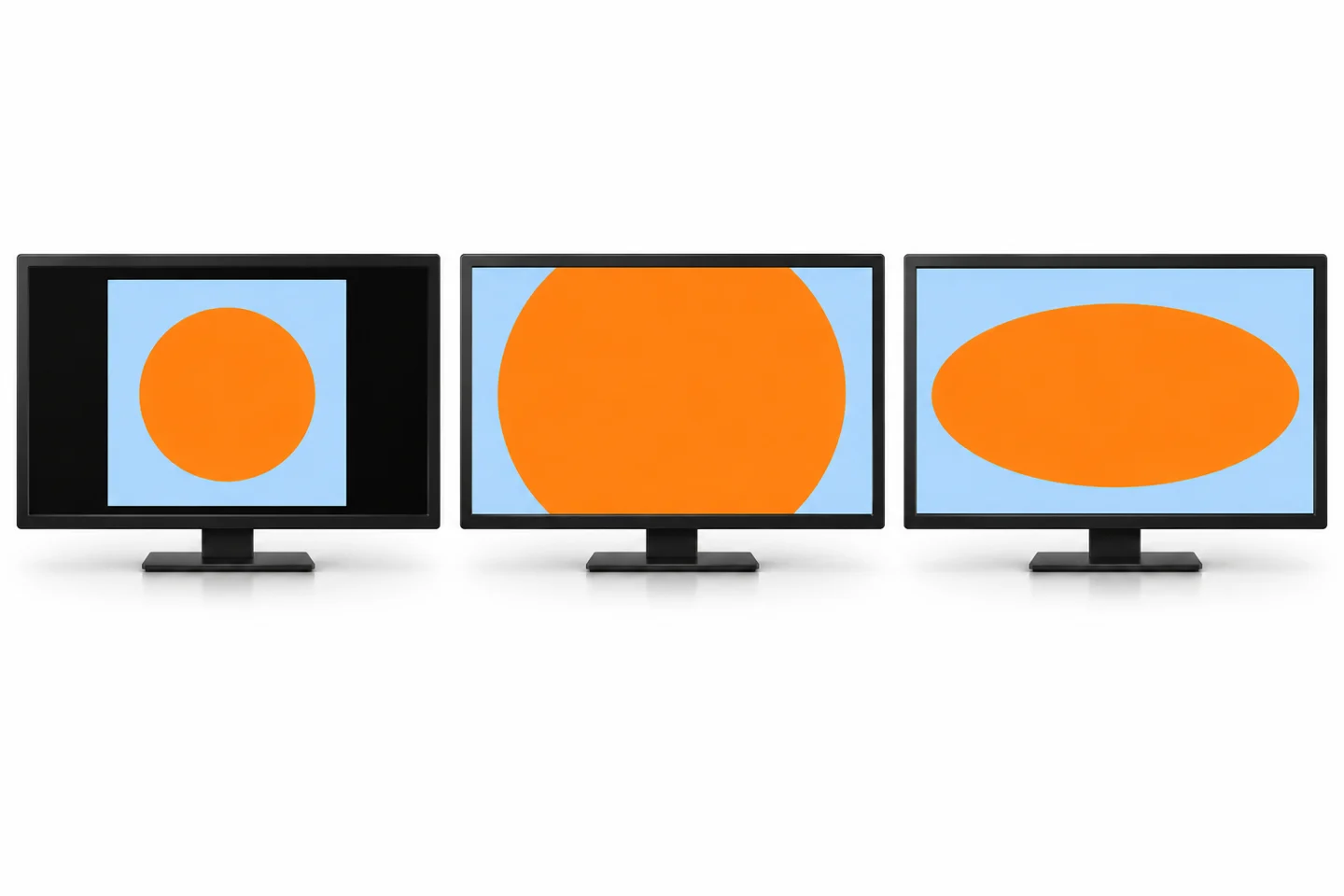
Adattamento, riempimento e deformazione producono risultati diversi
Quando sorgente e destinazione hanno forme diverse, nessuna impostazione conserva contemporaneamente tutti i pixel, riempie tutta l’area di destinazione e mantiene inalterate tutte le proporzioni. Scegli il risultato prioritario per quel contenuto.
- Adattamento: conserva l’immagine completa e le sue proporzioni. Intorno possono rimanere spazi inutilizzati.
- Riempimento con ritaglio: conserva le proporzioni coprendo tutta l’area di destinazione. Una parte del contenuto ai bordi viene eliminata.
- Deformazione: riempie l’area di destinazione modificando le proporzioni quando le forme differiscono. Cerchi, volti e fotografie di prodotti possono apparire distorti.
La terminologia varia a seconda del lettore. Le modalità di zona documentate da BrightSign distinguono queste operazioni e considerano anche la possibilità di bande già incorporate nel file sorgente. Usa quella documentazione come esempio del comportamento da verificare, senza presumere che tutte le applicazioni di digital signage usino le stesse etichette.
Per la fotografia di un prodotto, un ritaglio proporzionale può essere accettabile se l’oggetto importante resta visibile. Per un orario, un listino prezzi o un diagramma, eliminare un bordo può rimuovere informazioni essenziali. In quel caso, riprogettare l’area di lavoro è solitamente più utile che scegliere un riempimento più aggressivo.
Prepara layout distinti per verticale e orizzontale
Ruotare una pubblicità orizzontale già finita non crea una buona pubblicità verticale. Il lettore ha comunque bisogno di un ordine chiaro: titolo, immagine, informazioni di supporto e azione. Un menu ampio può diventare una serie di sezioni sovrapposte in verticale, mentre un manifesto verticale può richiedere un ritaglio diverso dell’immagine in orizzontale.
Conserva gli originali modificabili ed esporta consapevolmente ciascun layout richiesto. Usa gli stessi testi e prezzi approvati nelle diverse versioni. Confrontale affiancate prima della pubblicazione, per evitare che la riprogettazione elimini accidentalmente una condizione, una data o un recapito.
Posiziona il testo essenziale con un margine adeguato all’interno dell’area visibile, poi controllalo sullo schermo reale. L’anteprima del programma di progettazione non può mostrare tutte le impostazioni di ridimensionamento o overscan presenti nella catena del segnale installata. Non esiste un margine unico che sostituisca il controllo del sistema finale.
Per un insieme di display con formati diversi, assegna ai file nomi che indichino area di lavoro e orientamento previsti. Un elenco chiaro delle risorse aiuta l’operatore a non inviare un manifesto alto a una zona menu larga. Tieni la convenzione dei nomi separata dalle didascalie pubbliche e dai nomi dei prodotti.
Individua il problema a partire dal sintomo visibile
| Cosa si vede | Primo controllo | Passaggio successivo utile |
|---|---|---|
| Bande nere | Forma della sorgente e bordi incorporati | Confronta il file originale con la zona della playlist |
| Testo mancante ai bordi | Impostazioni di riempimento con ritaglio e overscan | Mostra un’immagine di prova con riferimenti ai bordi |
| Cerchi ovali o volti allargati | Deformazione non proporzionale | Usa una modalità proporzionale o esporta nuovamente il layout |
| Contenuto ruotato di lato | Rotazione in ogni fase | Segui un’unica procedura di orientamento documentata |
| Forma corretta ma dettagli poco nitidi | Dimensioni in pixel e ridimensionamento | Controlla la risoluzione della sorgente separatamente dal rapporto d’aspetto |
Modifica un’impostazione alla volta e annota il valore originale. Usa una semplice immagine di prova con un cerchio, un quadrato, riferimenti ai bordi e una breve riga di testo. Se quel file appare correttamente ma la pubblicità no, esamina l’esportazione della pubblicità prima di modificare di nuovo il display.
Se tutte le risorse presentano lo stesso errore, verifica le impostazioni comuni del lettore e del display. Se il problema riguarda una sola zona, esamina quella zona. Questa sequenza riduce il rischio di correggere un file creando un problema per il resto della playlist.
Controlla separatamente i display in formato allungato e i videowall
Un display in formato allungato richiede contenuti progettati per un’area di lavoro particolarmente ampia. Ridurre un manifesto comune per farlo entrare in quello spazio può rendere le parole troppo piccole. Scegli meno elementi e verificane le dimensioni dalla posizione di visione prevista.
Un videowall introduce un’ulteriore distinzione: l’area di lavoro complessiva e l’ingresso di ogni pannello potrebbero avere forme diverse. Il controller può suddividere un’immagine più grande tra i pannelli. Anche la compensazione delle cornici può nascondere parti dell’immagine dietro le separazioni fisiche. Usa la documentazione del layout del controller ed esegui prove sui confini tra i pannelli.
Per questi progetti, confronta queste soluzioni di YJCEN: display LCD in formato allungato e videowall LCD. Conferma la mappa dei pixel e i requisiti del segnale della configurazione scelta, anziché applicare un modello standard di manifesto a ogni formato.
Cosa approvare prima della distribuzione
Prova i file finali con il lettore, i cavi e le impostazioni del display previsti. Includi un’immagine promozionale abituale, il layout con più testo e un video se la playlist lo prevede. Conferma che le impostazioni rimangano invariate dopo un riavvio pianificato.
Registra le dimensioni della sorgente e della zona, la modalità di uscita, la rotazione e il comportamento di adattamento. Salva una fotografia dalla normale posizione di visione insieme al file sorgente approvato. La fotografia serve a documentare il layout, ma non è una misura calibrata della risoluzione o del colore.
Chiedi al responsabile del contenuto di approvare sia il testo visibile sia l’aspetto tecnico. Un layout può riempire perfettamente lo schermo e al tempo stesso tagliare una condizione di prezzo o rendere troppo piccolo il nome di una sala. Leggibilità e completezza delle informazioni restano verifiche di accettazione distinte.
Domande frequenti
4K significa 16:9?
Non affidarti alla sola etichetta. Controlla le dimensioni effettive in pixel. Per esempio, 3840 × 2160 corrisponde a 16:9, mentre altri formati descritti come «4K» possono avere dimensioni diverse.
Un solo file può servire per schermi verticali e orizzontali?
Può essere visualizzato su entrambi, ma il risultato può comportare spazi inutilizzati, ritagli o distorsioni. Layout separati offrono maggiore controllo quando conta il posizionamento di testo e immagini.
Un rapporto d’aspetto corretto garantisce testo nitido?
No. Dimensioni in pixel, ridimensionamento, qualità della sorgente e distanza di visione restano importanti. La nostra guida alla densità dei pixel affronta separatamente il tema del dettaglio.
Pianifica insieme display e contenuti
Invia a YJCEN il formato dello schermo proposto, l’orientamento di montaggio, un esempio del contenuto e la distanza di visione prevista. Indica anche il lettore o l’applicazione che intendi utilizzare. Contatta il nostro team per discutere la configurazione del display prima di finalizzare il progetto grafico.
Riferimenti tecnici: modalità di zona e ridimensionamento di BrightSign; indicazioni BrightSign sulla risoluzione e sulla rotazione dei contenuti. Le capacità specifiche dei modelli restano soggette alla documentazione dell’apparecchiatura selezionata.