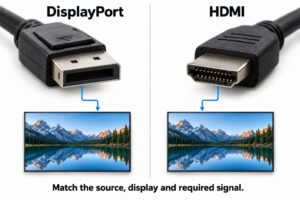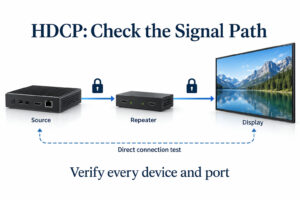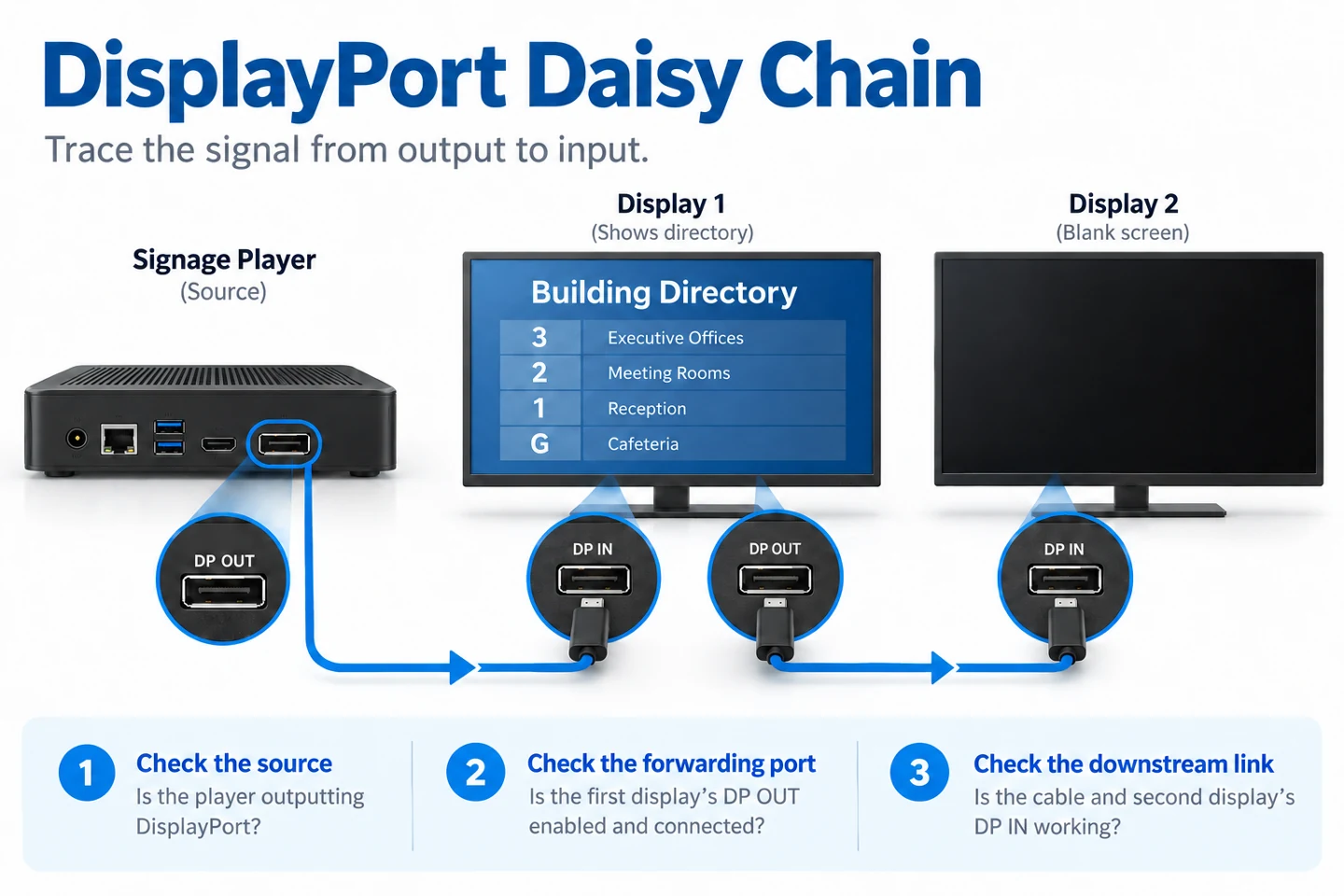
Una conexión en cadena DisplayPort permite conectar varias pantallas profesionales a una sola salida de la fuente, pero cada pantalla añade un punto que conviene comprobar. Si la primera funciona y la siguiente no muestra imagen, empiece por el recorrido de la señal. Sustituir todos los cables o cambiar varios ajustes a la vez dificulta aislar el fallo.
Esta guía está dirigida a los equipos de señalización digital que están probando una instalación prevista. Explica cómo distinguir un problema de retransmisión de otro relacionado con la fuente, el formato o la reproducción. No presupone que una pantalla YJCEN incorpore una salida DisplayPort ni Multi-Stream Transport (MST); confirme estas funciones para la configuración concreta antes de realizar el pedido.
Dibuje la cadena antes de cambiar los ajustes
Anote el modelo del reproductor, el sistema operativo, el hardware gráfico y los modelos de las pantallas. Dibuje cada conexión con una flecha desde la salida hasta la entrada. Un puerto denominado DisplayPort IN recibe una señal; su presencia no demuestra que la pantalla pueda enviarla a la siguiente.
En una cadena de pantalla a pantalla, las pantallas intermedias necesitan la función de retransmisión y la salida adecuadas. La última puede recibir el flujo final sin retransmitirlo. Un concentrador MST utiliza otra disposición: distribuye ramales independientes hacia las pantallas. La documentación de Intel sobre MST describe ambas disposiciones.
Distinga las conexiones de vídeo y de control en el esquema. Un circuito de control serie, una toma Ethernet o una conexión USB no transportan necesariamente el flujo de vídeo requerido. Indique la función real de cada cable, especialmente si la instalación incluye un sistema de control independiente.
Pruebe la segunda pantalla por separado
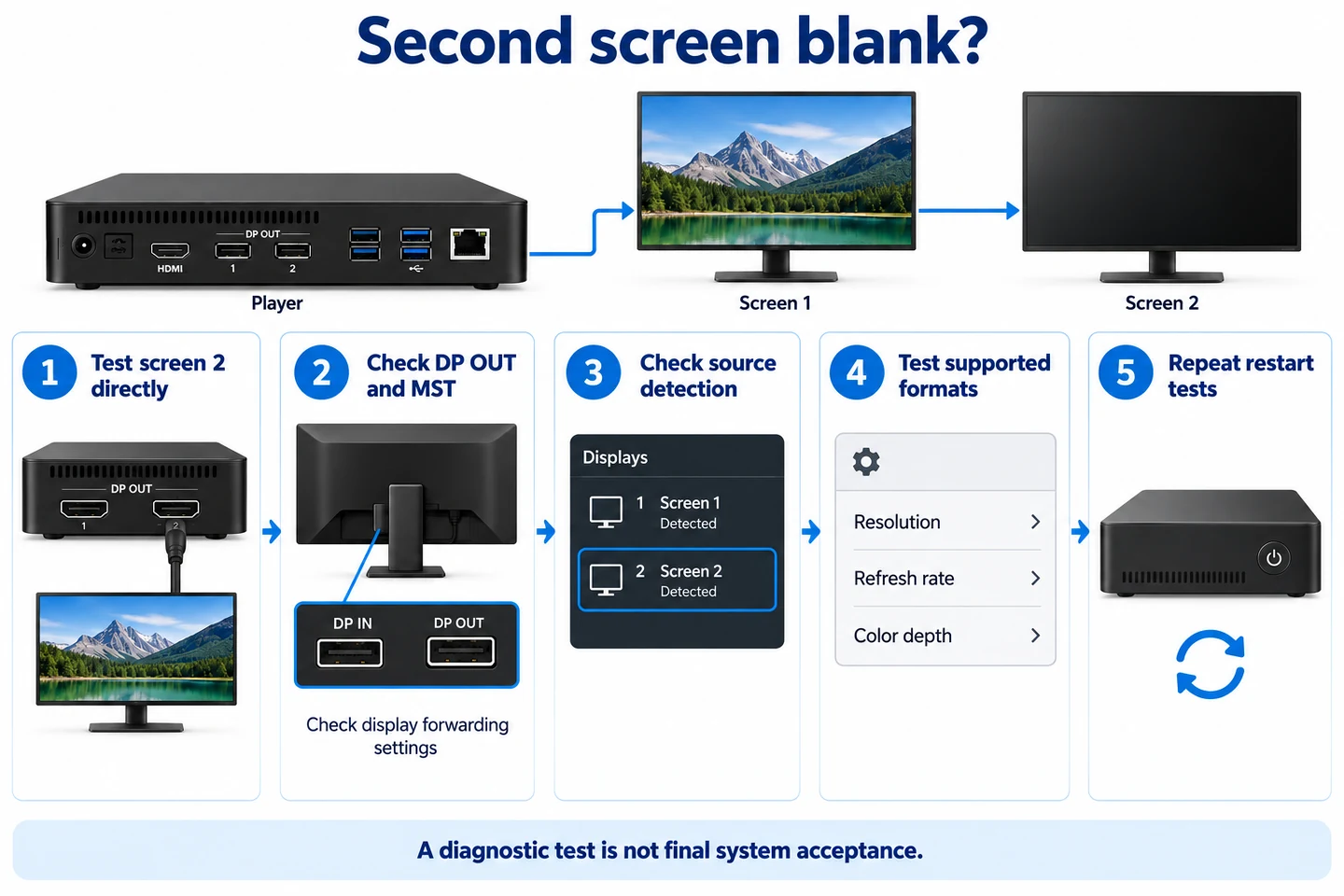
Conecte la pantalla afectada directamente a una salida de la fuente que sepa que funciona, utilizando un cable adecuado. Seleccione la entrada prevista y un formato de señal compatible con ambos equipos. Esta comprobación permite separar un problema de la pantalla o de su entrada de los fallos del resto de la cadena.
Si la conexión directa tampoco funciona, resuelva ese fallo antes de volver a montar el sistema de varias pantallas. Compruebe la entrada seleccionada, la salida de la fuente y el cable con la documentación del equipo. Anote qué combinación produce imagen: será la configuración de referencia para la siguiente prueba.
Si la conexión directa funciona, vuelva a conectar la primera pantalla y añada únicamente la segunda. Compruebe en el menú de la primera cualquier ajuste necesario de MST o retransmisión. Siga las instrucciones del fabricante: los nombres de los menús y los modos de funcionamiento compatibles varían según el modelo.
Compruebe qué detecta realmente el reproductor
Abra la configuración de pantallas del sistema fuente y compare las pantallas detectadas con el esquema. Anote si la segunda no aparece, se detecta pero no muestra imagen o reproduce una copia de la primera. Son síntomas diferentes y no conviene agruparlos como si fueran el mismo fallo.
| Síntoma observado | Siguiente comprobación útil |
|---|---|
| No se detecta la segunda pantalla | Confirme la compatibilidad MST de la fuente, la salida intermedia, los ajustes de retransmisión y el cable de conexión. |
| La pantalla se detecta, pero no muestra imagen | Compruebe la entrada seleccionada y el formato de señal que se envía realmente a esa salida. |
| Ambas pantallas muestran la misma imagen | Compruebe la disposición del escritorio en la fuente y si la aplicación de reproducción admite salidas independientes. |
| La disposición cambia después de reiniciar | Anote el orden de detección, la identificación de las pantallas y las asignaciones de pantalla de la aplicación. |
No dé por hecho que un reproductor admite una disposición de varias pantallas porque su hardware gráfico sea compatible con DisplayPort. También importan el sistema operativo, el controlador y el software de reproducción. Pida que se confirme la configuración completa del reproductor propuesto, en lugar de aceptar una afirmación genérica sobre el conector.
Reduzca la carga de señal como prueba de diagnóstico
Los flujos MST comparten la capacidad del enlace anterior a la ramificación. Por tanto, el número de pantallas admitidas depende de los formatos de señal y de las capacidades de los equipos. La explicación de DisplayPort sobre varias pantallas señala como limitaciones relevantes tanto la capacidad del enlace como el número de pantallas que admite la fuente.
Pruebe temporalmente una resolución o una frecuencia de actualización inferior que figure en la documentación, en toda la cadena. Cambie una sola variable y anote el resultado. Si vuelve la imagen, investigue los formatos solicitados y la asignación del ancho de banda. Que la prueba funcione con un formato reducido sirve para el diagnóstico, pero no valida las especificaciones originales del proyecto.
Restablezca los ajustes previstos antes de la aceptación. Incluya el formato de color y la profundidad de color cuando el contenido los requiera. No prometa un número fijo de pantallas basándose únicamente en la versión indicada, e incluya los adaptadores o concentradores en la lista de equipos aprobados.
Pruebe la recuperación, no solo la reproducción inicial
Una vez que la reproducción normal funcione, reinicie la fuente y las pantallas siguiendo la rutina diaria prevista. Después, pruebe qué ocurre al apagar una pantalla intermedia. Observe si las pantallas posteriores siguen disponibles y cómo se recupera la aplicación. Documente el comportamiento real, sin suponer que todos los modelos retransmiten vídeo en reposo.
Durante las pruebas, muestre un rótulo distinto en cada salida, como Recepción, Menú y Ofertas. Así se aprecia cualquier cambio en la asignación de pantallas. Después, reproduzca la lista real y revise el texto, el movimiento y el audio necesario con los ajustes de señal previstos.
Separe la detección de vídeo de la reproducción de contenido
Utilice el escritorio de la fuente o una imagen de prueba sencilla para comprobar si la segunda pantalla recibe una señal utilizable. Después abra la aplicación de señalización digital. Si aparece el escritorio pero no la lista de reproducción, revise la disposición y la asignación de salidas de la aplicación antes de volver a modificar la cadena física.
Una imagen negra y un mensaje de ausencia de señal no son la misma observación. Anote exactamente qué muestra la pantalla, incluido si se ve su propio menú. Indique también si la fuente reconoce la segunda pantalla. Esta información resulta más útil para el servicio técnico que afirmar simplemente que la pantalla está averiada.
Si cada pantalla debe mostrar contenido independiente, asigne un número grande y distinto a cada salida de la fuente. Compruebe qué pantalla física muestra cada número. Si aparecen en lugares incorrectos, corrija la disposición o la asignación en la aplicación. No cambie los cables solo para ocultar un problema de asignación sin actualizar el registro de conexiones.
Prepare un registro breve de pruebas en lugar de cambiarlo todo
Coloque una etiqueta provisional en cada pantalla y cable. Registre la configuración original antes de desconectar nada, incluidas las entradas seleccionadas y los ajustes de retransmisión. Guarde fotografías de las etiquetas de los puertos junto con el registro de pruebas. Una fotografía de la zona de conectores puede aclarar qué toma se utilizó realmente.
En cada prueba, anote el único cambio realizado, el resultado esperado y el observado. Por ejemplo, una prueba directa puede utilizar la pantalla B, el cable B y la salida ya comprobada del reproductor. En una prueba posterior se puede intercalar la pantalla A. Si cambia varios elementos a la vez, el resultado no permite saber cuál fue determinante.
| Dato que registrar | Ejemplo de información útil |
|---|---|
| Conexión | Salida de la fuente, entrada y salida intermedias, entrada final y etiquetas de los cables. |
| Ajustes | Resolución y frecuencia de actualización reales, disposición del escritorio y modo de retransmisión documentado. |
| Observación | Pantalla detectada o ausente; imagen normal, imagen negra o mensaje de ausencia de señal. |
| Recuperación | Qué ocurre después de reiniciar el reproductor o apagar una pantalla intermedia. |
Una vez establecida una configuración de referencia que funcione, mantenga sus ajustes mientras comprueba la siguiente variable. Si un cambio empeora el resultado, vuelva a esa referencia antes de continuar. Así evita que una prueba posterior dependa de una combinación no documentada de ajustes anteriores.
Incluya adaptadores y piezas de sustitución en las pruebas
Si hay un adaptador, consulte su documentación para identificar la dirección de señal y la función que admite. Inclúyalo en el esquema de conexiones. Que un cable encaje en una toma no demuestra que el recorrido de señal propuesto sea compatible. Pida al proveedor que confirme la disposición completa si no está clara la función del adaptador.
Pruebe los equipos que se entregarán realmente. Una demostración con otro reproductor, un cable más corto o una pantalla diferente aporta información útil sobre esa demostración, pero no valida la instalación final. Registre las sustituciones y repita las comprobaciones afectadas antes de aprobar la configuración modificada.
Facilite al servicio técnico la información necesaria para reproducir el fallo
Envíe el esquema de conexiones, los datos de los modelos, las versiones de software y la secuencia más breve que reproduzca el síntoma. Incluya el resultado satisfactorio de la conexión directa, si lo hay. Explique si el fallo aparece desde el arranque, después de un cambio de alimentación o solo al reproducir la lista completa.
Defina claramente el resultado deseado: contenido duplicado, pantallas independientes o una superficie de imagen ampliada. Pregunte al servicio técnico qué funciones admite la configuración propuesta y qué prueba conviene realizar después. Esto ayuda a evitar que se sustituya hardware que funciona para intentar cumplir un requisito que la configuración elegida nunca estuvo pensada para admitir.
Cuándo resulta más fácil mantener otra disposición
Si las pantallas no disponen de la salida necesaria, pida al integrador que compare un concentrador MST adecuado, salidas independientes del reproductor o reproductores separados. La elección depende de la distribución del contenido y de las necesidades de soporte. Repetir una imagen, reproducir listas independientes y formar una gran superficie de videowall son requisitos distintos.
Para estas decisiones relacionadas, consulte nuestra guía de divisores y conmutadores HDMI y nuestra guía de controladores de videowall. Una conexión de vídeo por sí sola no garantiza reproducción sincronizada ni compensación de marcos.
Guarde el esquema definitivo, los ajustes y los resultados de reinicio con los registros de la instalación. Para consultar un proyecto con YJCEN, envíe el número de pantallas, los datos del reproductor y la disposición de imagen necesaria. Las interfaces disponibles deben confirmarse para la configuración de pantalla profesional elegida.