Wat is EDID en waarom is het relevant voor signage?
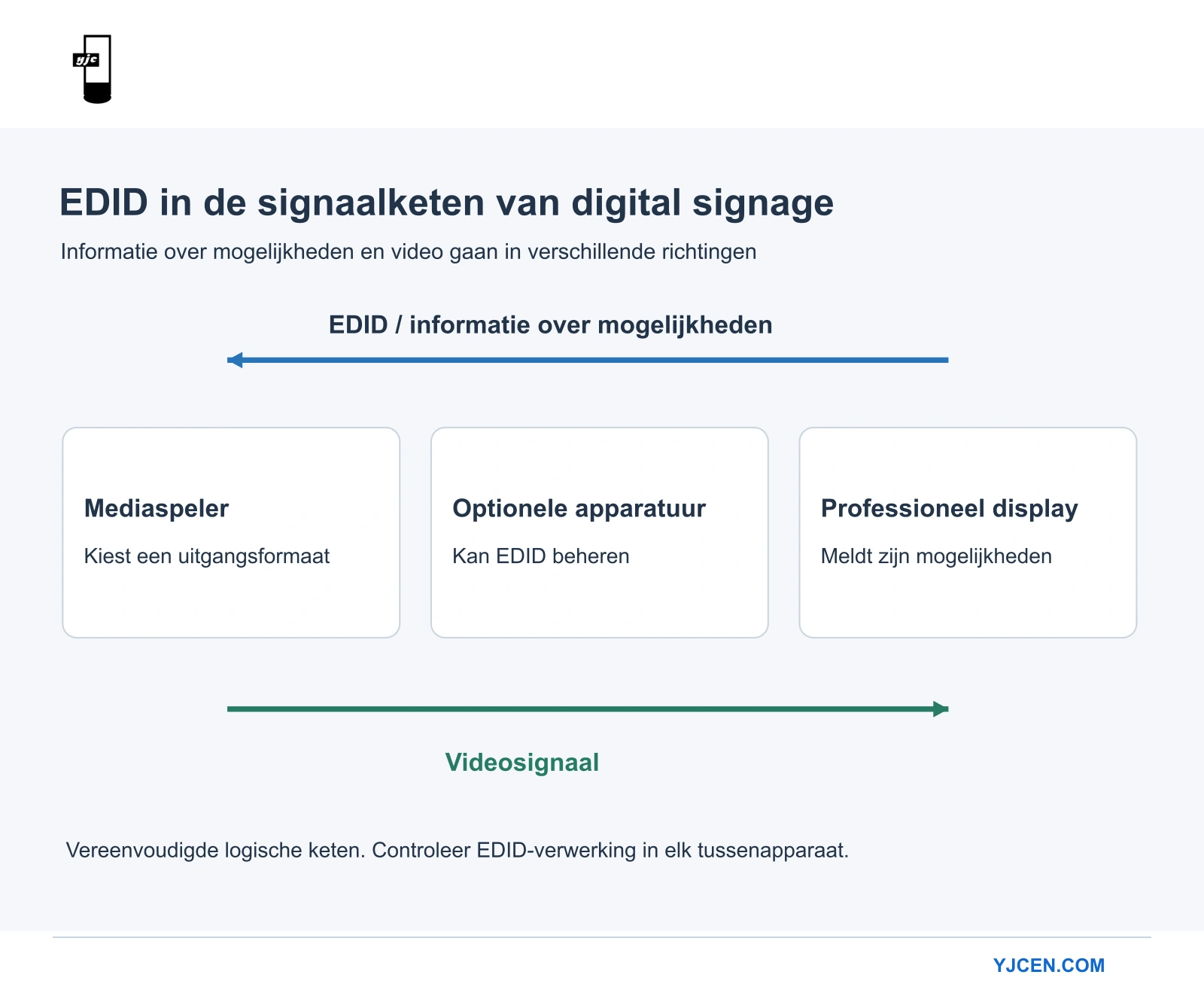
EDID is informatie die een display verstrekt over ondersteunde videomogelijkheden, zodat de bron een uitgangsformaat kan kiezen. Splitters, extenders en controllers kunnen beïnvloeden welke EDID de bron ontvangt.
- Controleer de gekozen ingang, de werking van de bron en de werkelijke uitgangstiming.
- Vergelijk de volledige signaalketen met een aantoonbaar goed werkende directe verbinding.
- Controleer de EDID-instellingen aan de hand van de ondersteunde formaten van elk apparaat.
- Test opstarten vanuit uitgeschakelde toestand, stand-by en herstarts; een EDID-profiel voegt geen ontbrekende bandbreedte of displayfuncties toe.
EDID is één onderdeel van een signaalketen voor digital signage. Ook voeding, ingangskeuze, kabels, signaalbandbreedte en contentweergave moeten werken. Deze gids legt uit welke rol EDID speelt in een professionele displayinstallatie en hoe u een probleem onderzoekt zonder meerdere instellingen tegelijk te wijzigen.
Wat EDID een signage-mediaspeler vertelt
De standaard YJC-550-VW heeft een native paneel van 1920 × 1080 pixels. Meldt een bron via een controller een andere timing, onderscheid dan het overeengekomen ingangsformaat van de paneelpixels voordat u schaling wijzigt of het scherm vervangt. LCD-videowall.
De gegevens kunnen display-identificatie en ondersteunde videotimings bevatten, met aanvullende mogelijkheden in uitbreidingsgegevens. Een timing legt meer vast dan de pixelafmetingen van het beeld. De bron heeft een signaalformaat nodig dat de ontvangende apparatuur accepteert.
Het technische EDID-overzicht van Extron legt de uitwisseling tussen bronnen en displays uit, onder meer via HDMI-, DVI- en DisplayPort-verbindingen. Het beschrijft ook problemen door ontbrekende of tegenstrijdige informatie. De praktische kern: de gekozen uitvoer van de mediaspeler en de ondersteunde ingang van het display moeten overeenkomen.
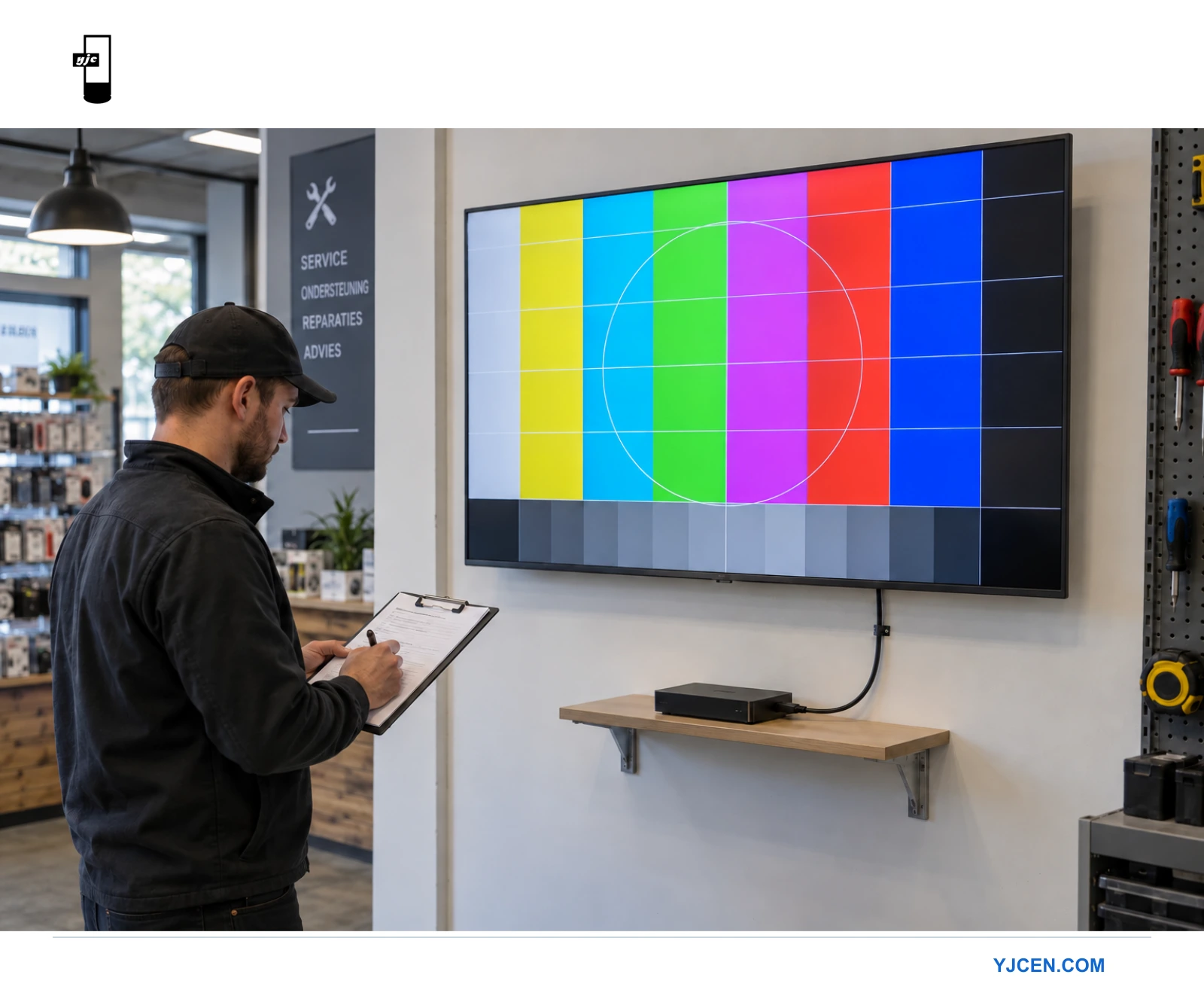
Verwar de eigen resolutie van het LCD-paneel niet met alle ingangsmodi die het complete display accepteert. Het paneel, de controller en de ingangsconfiguratie bepalen de bruikbare opties. Vraag bij een bestelling voor professionele signage naar de ondersteunde ingangstimings voor de exacte configuratie, niet alleen naar ‘4K’ op de offerte.
Waarom een directe verbinding en een compleet systeem anders kunnen werken
Bij een mediaspeler die rechtstreeks op één scherm is aangesloten, zijn minder apparaten betrokken. Met een splitter, extender, switcher of videowallcontroller ertussen kan de bron in plaats daarvan opgeslagen, geselecteerde of gecombineerde displaygegevens ontvangen. Het gedrag hangt af van de apparatuur en configuratie.
Dat een display via een korte, directe kabel werkt, is nuttige informatie, maar bewijst niet dat het uiteindelijke geïnstalleerde traject werkt. Bewaar een eenvoudig aansluitschema. Neem elk actief apparaat, elke adapter en alle in- en uitgangen op, zodat de installateur kan vaststellen welk onderdeel het resultaat verandert.
| Opstelling | Wat u moet bevestigen | Bruikbare acceptatiecontrole |
|---|---|---|
| Eén mediaspeler en één scherm | Werkelijke uitgangstiming en geaccepteerde ingangsmodus | Opstarten vanuit uitgeschakelde toestand en normaal gepland ontwaken |
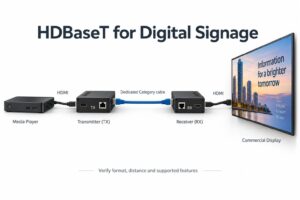
| Mediaspeler via een extender | Ondersteunde formaten en EDID-afhandeling | Vergelijk de directe verbinding en de verbinding via een extender |
| Eén bron naar meerdere schermen | Een ondersteund formaat voor elk aangesloten scherm | Controleer elk scherm, ook bij verschillende modellen |
| Videowallcontroller | Ingangsformaat, uitgangsformaten en indelingsconfiguratie | Controleer de hele videowall na een volledige herstart |
EDID, HDCP en bandbreedte hebben verschillende functies
EDID beschrijft mogelijkheden
Een EDID-profiel helpt de bron een uitgangsformaat te kiezen. Het voegt geen mogelijkheden toe die een kabel, extender of scherm niet heeft. Een veeleisende modus aan de mediaspeler doorgeven zorgt er niet voor dat een ongeschikt traject dat signaal betrouwbaar kan vervoeren.
HDCP betreft beveiligde content
HDCP is een afzonderlijk systeem voor contentbeveiliging. De configuratiedocumentatie van Crestron toont EDID-instellingen en HDCP-status afzonderlijk. Een probleem dat alleen bij beveiligde content optreedt, moet als zodanig worden onderzocht; EDID wijzigen is geen universele oplossing voor een zwart scherm.
De hele signaalketen moet het signaal ondersteunen
Controleer de gekozen resolutie, verversingsfrequentie en het kleurformaat bij alle apparaten in de signaalketen. Een uitvoer die met de ene instelling werkt, kan met een andere uitvallen. Leg het volledige werkende formaat vast in plaats van alleen ‘HDMI werkt’, zodat het installatieteam het resultaat kan herhalen.
Een praktische volgorde voor het opsporen van storingen
1. Controleer voeding, ingang en lokale weergave
Controleer of het eigen menu van het scherm verschijnt en de bedoelde ingang is gekozen. Bevestig dat de mediaspeler de juiste presentatie afspeelt. Is de applicatie gestopt of de geplande afspeellijst leeg, dan lost een EDID-wijziging het onderliggende contentprobleem niet op.
Noteer het verschijnsel voordat u iets verandert. Meldt het display geen signaal, toont het een verkeerd beeldformaat of wordt het pas na stand-by zwart? Houd die waarnemingen uit elkaar. Ze wijzen op verschillende controles en helpen supportteams de volgorde te begrijpen.
2. Breng een eenvoudige, werkende verbinding tot stand
Sluit de mediaspeler waar mogelijk rechtstreeks op het display aan met een geschikte, aantoonbaar goed werkende kabel. Gebruik een gedocumenteerde uitgangsmodus die beide apparaten ondersteunen. Noteer of het beeld stabiel is en of het informatiemenu van het display de verwachte ingang aangeeft.
Werkt de directe verbinding, voeg de tussenliggende apparatuur dan één voor één weer toe. Gebruik dezelfde testcontent en uitgangsinstelling. Zo beperkt u het onderzoek zonder aan te nemen dat het duurste onderdeel of de langste kabel de oorzaak moet zijn.
3. Vergelijk de ingestelde en daadwerkelijke uitvoer
Vergelijk de beoogde uitvoer met het signaal dat het display daadwerkelijk ontvangt. Bij een aangepast formaat zijn alleen breedte en hoogte mogelijk niet voldoende. Raadpleeg voor aanvullende details de documentatie van BrightSign over aangepaste resoluties: daarin worden bijvoorbeeld timinggegevens, synchronisatievlaggen en hardwaregrenzen beschreven waarmee bij de ondersteunde mediaspelers rekening moet worden gehouden.
Dit gedrag hangt van het platform af. Lees daarom de instructies voor uw mediaspeler en softwareversie. Oogt een presentatie onscherp, controleer dan naast het ontwerpcanvas ook de daadwerkelijke uitvoer. Een afbeeldingsbestand met hoge resolutie betekent niet dat het HDMI-signaal dezelfde resolutie heeft.
4. Controleer welk profiel via tussenliggende apparatuur wordt doorgegeven
Vraag de systeemintegrator de gerapporteerde displaygegevens bij de directe en de geïnstalleerde verbinding te vergelijken. Biedt een switcher opties voor doorgeven, kopiëren of een vast profiel, bepaal dan welke optie actief is en wat de gedocumenteerde functie ervan is. Bewaar de huidige instellingen voordat u een goedgekeurde wijziging uitvoert.
Gebruik een EDID-emulator alleen voor een vastgestelde behoefte. Hij kan een geschikt profiel beschikbaar houden, maar repareert geen defecte kabel en zet een niet-ondersteund videoformaat niet om. Test na elke wijziging alle schermen die door dezelfde bron worden beïnvloed.
Test herstarts en gepland gebruik
Een geslaagde demonstratie direct na het instellen dekt maar één situatie. Test de volgorde die op de locatie echt wordt gebruikt: volledig opstarten, stand-by van het display, herstart van de mediaspeler en waar van toepassing bronwisseling. Noteer situaties waarin een kabel opnieuw moet worden aangesloten of een bepaalde inschakelvolgorde nodig is.
Maak op basis van de bevindingen een korte overdrachtsnotitie. Medewerkers moeten weten wat de normale ingang is en hoe zij een storing melden zonder steeds instellingen te veranderen. Bekijk voor bredere apparatuurkeuzes onze gids voor mediaspelers voor digital signage.
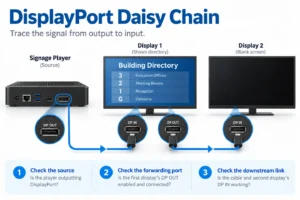
DisplayPort-doorschakeling: tweede signage-scherm zonder beeld
Vragen over EDID bij professionele displays
Draait EDID de content naar portretstand?
Vertrouw daar niet op voor het instellen van uw signage-indeling. Controleer rotatie en canvasinstellingen in het afspeel- of displayproces en controleer de uiteindelijke oriëntatie op het geïnstalleerde scherm.
Kunnen verschillende schermen één uitgang van een mediaspeler delen?
Mogelijk, maar elk scherm moet via de gekozen distributieapparatuur een ondersteund signaal ontvangen. Een gemengde installatie kan een gemeenschappelijk formaat of passende verwerking vereisen. Test de daadwerkelijke modellen samen.
Wat moeten we aanleveren bij het bestellen van een display?
Stuur de gegevens van de mediaspeler, het vereiste uitgangsformaat en een aansluitschema, inclusief eventuele extender of controller. Voor professionele digital signage voor wandmontage of een LCD-videowall, kunt u contact opnemen met YJCEN om vóór installatie de betreffende ingangsconfiguratie te bevestigen.
Geef schermformaat, installatieomgeving en aantal door voor een displayofferte.