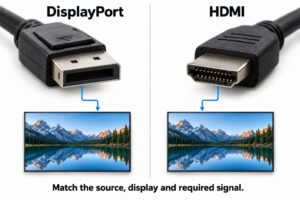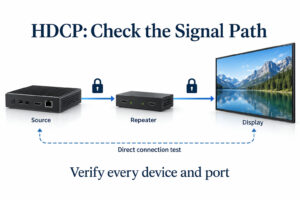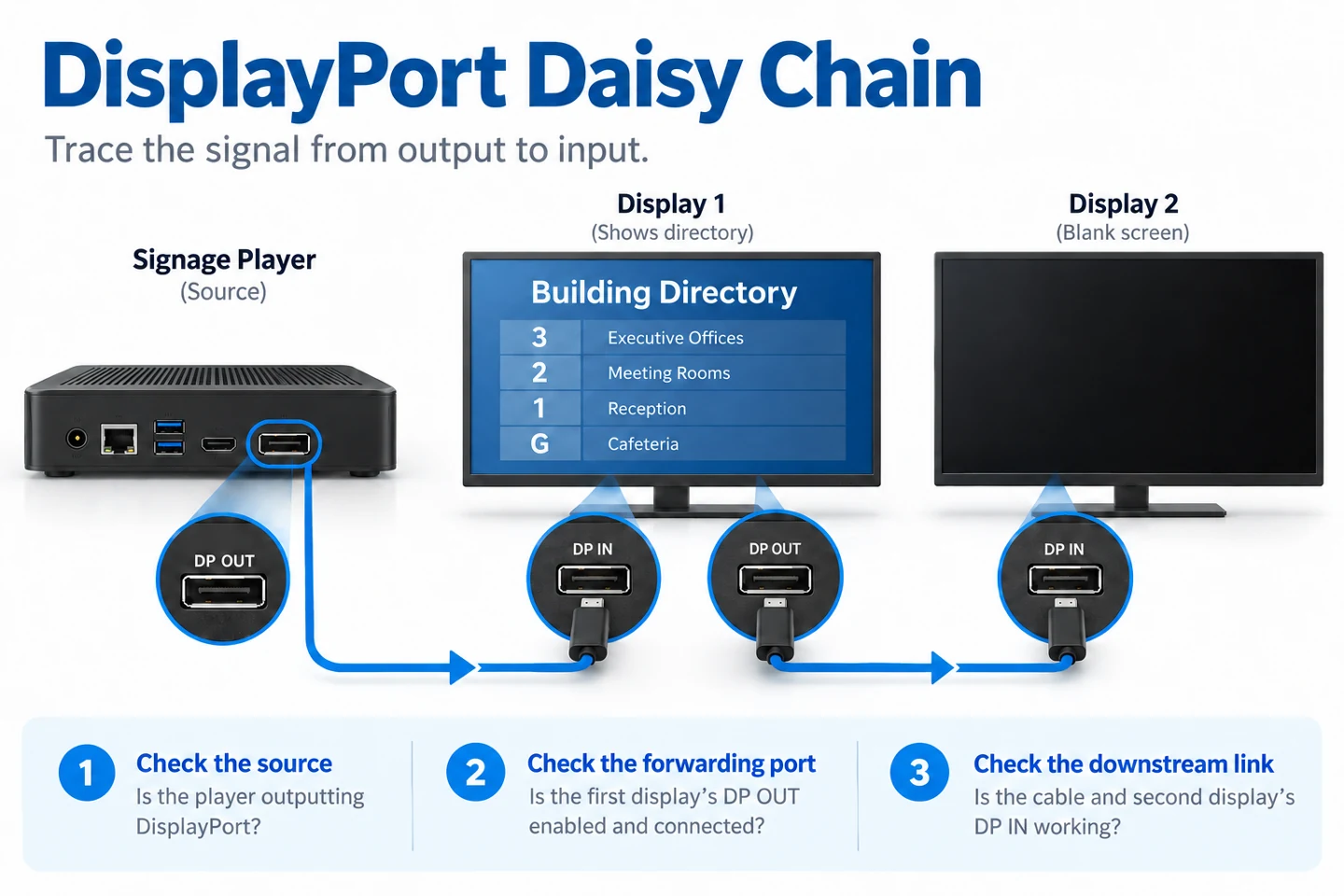
يمكن للتوصيل المتسلسل عبر DisplayPort ربط عدة شاشات عرض تجارية بمخرج واحد من المصدر، لكن كل شاشة تضيف نقطة أخرى ينبغي فحصها. إذا عملت الشاشة الأولى وبقيت التالية بلا صورة، فابدأ بمسار التوصيل. فتبديل جميع الكابلات أو تغيير عدة إعدادات معًا يجعل تحديد موضع الخلل أصعب.
هذا الدليل موجّه إلى فرق اللافتات الرقمية التي تختبر تركيبًا مقترحًا. وهو يوضح كيفية التمييز بين مشكلة تمرير الإشارة ومشكلة في المصدر أو صيغة الإشارة أو التشغيل. ولا يفترض أن شاشة YJCEN تتضمن مخرج DisplayPort أو تدعم نقل تدفقات متعددة، المعروف باسم Multi-Stream Transport (MST)؛ تأكد من هذه الوظائف في التجهيز المحدد قبل الطلب.
ارسم سلسلة التوصيل قبل تغيير الإعدادات
دوّن طراز المشغّل ونظام التشغيل والعتاد الرسومي وطرازات الشاشات. ارسم كل وصلة بسهم يتجه من المخرج إلى المدخل. فالمنفذ الذي يحمل اسم DisplayPort IN يستقبل الإشارة، ولا يدل وجوده على قدرة الشاشة على إرسال تدفق إلى الشاشة التالية.
في سلسلة توصيل من شاشة إلى أخرى، تحتاج الشاشات الوسيطة إلى قدرة التمرير المناسبة وإلى مخرج مناسب. أما الشاشة الأخيرة فيمكنها استقبال التدفق الأخير دون تمريره. ويستخدم موزّع MST ترتيبًا مختلفًا، إذ يوفّر فروعًا مستقلة للشاشات. ويشرح مرجع Intel حول MST هذين الترتيبين.
افصل وصلات الفيديو عن وصلات التحكم في الرسم. فحلقة التحكم التسلسلي أو منفذ Ethernet أو وصلة USB لا تنقل تلقائيًا تدفق الفيديو المطلوب. وضّح الوظيفة الفعلية لكل كابل، لا سيما إذا تضمن التركيب نظام تحكم منفصلًا.
اختبر الشاشة الثانية بمفردها
صِل الشاشة المتأثرة مباشرة بمخرج مصدر ثبت أنه يعمل، باستخدام كابل مناسب. اختر المدخل المطلوب واستخدم صيغة إشارة يدعمها الجهازان. يساعد هذا الفحص على فصل مشكلة الشاشة أو المدخل عن بقية السلسلة.
إذا فشل التوصيل المباشر أيضًا، فعالج هذا الخلل قبل إعادة بناء النظام متعدد الشاشات. راجع المدخل المختار ومخرج المصدر والكابل بالرجوع إلى وثائق الأجهزة. وسجّل مجموعة التوصيلات والإعدادات التي تُظهر صورة؛ لتكون المرجع في الاختبار التالي.
إذا نجح التوصيل المباشر، فأعد توصيل الشاشة الأولى وأضف الثانية فقط. تأكد من أي إعداد مطلوب لـ MST أو لتمرير الإشارة في قائمة الشاشة الأولى. واتبع تعليمات الشركة المصنّعة، لأن أسماء القوائم وأوضاع التشغيل المدعومة تختلف بين الطرازات.
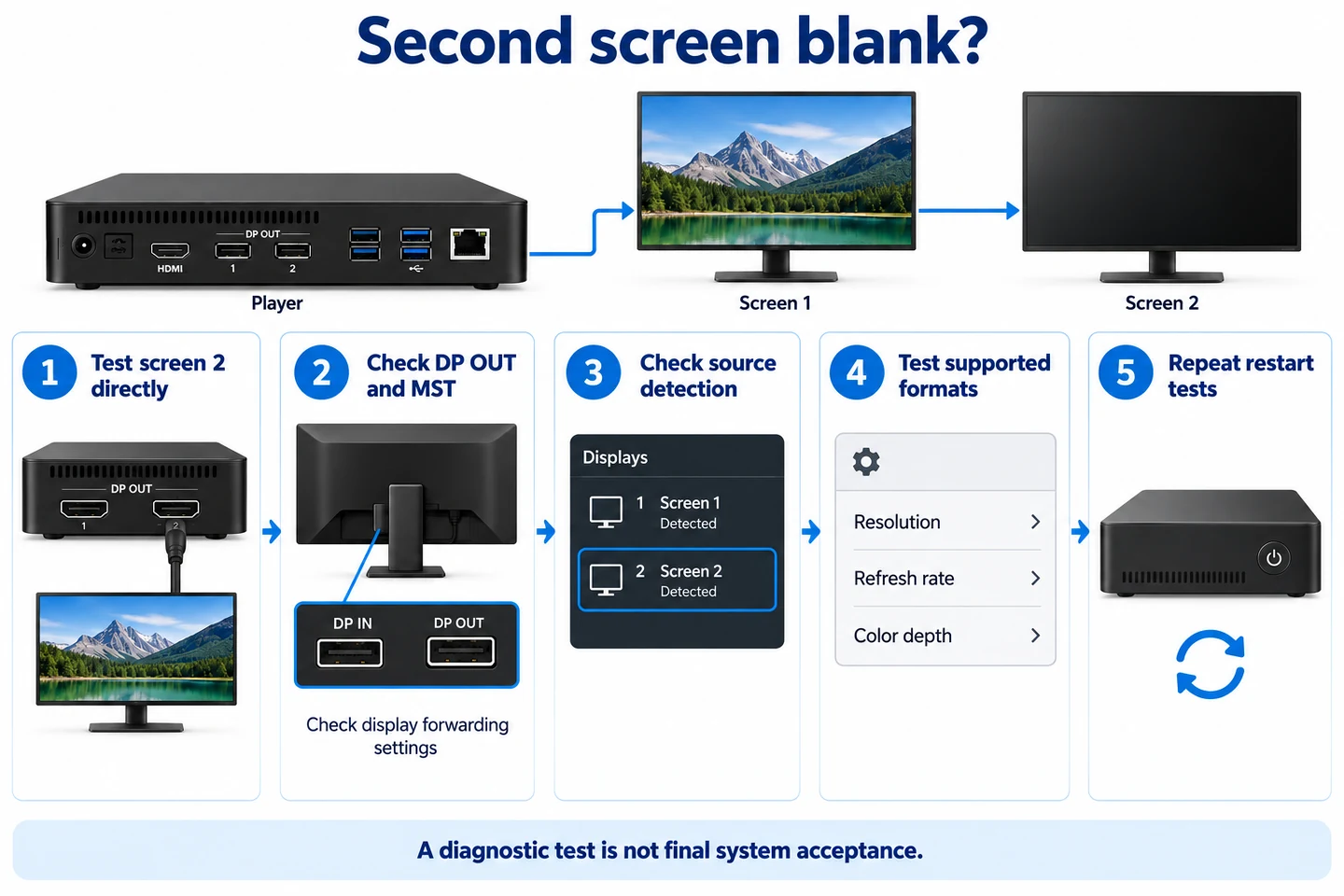
تحقق مما يكتشفه المشغّل فعلًا
افتح إعدادات الشاشات في نظام المصدر، وقارن الشاشات المكتشفة بالرسم. سجّل ما إذا كانت الشاشة الثانية غير ظاهرة في النظام، أو مكتشفة بلا صورة، أو تعرض نسخة من صورة الشاشة الأولى. هذه أعراض مختلفة، ولا ينبغي جمعها في وصف واحد للمشكلة.
| العَرَض الملحوظ | الفحص التالي المفيد |
|---|---|
| لا يكتشف النظام الشاشة الثانية | تأكد من دعم المصدر لـ MST، ومن المخرج الوسيط وإعدادات التمرير وكابل الربط. |
| يكتشف النظام الشاشة لكنها تبقى بلا صورة | تحقق من المدخل المختار وصيغة الإشارة التي تُرسل فعليًا إلى ذلك المخرج. |
| تعرض الشاشتان الصورة نفسها | تحقق من ترتيب سطح المكتب في المصدر، ومن دعم تطبيق التشغيل للمخارج المستقلة. |
| يتغير الترتيب بعد إعادة التشغيل | سجّل ترتيب الاكتشاف، وهويات الشاشات، وتعيين الشاشات داخل التطبيق. |
لا تفترض أن المشغّل يدعم ترتيبًا متعدد الشاشات لمجرد أن عتاده الرسومي يدعم DisplayPort. فنظام التشغيل وبرنامج التشغيل وتطبيق تشغيل المحتوى كلها عوامل مؤثرة. اطلب تأكيدًا للتجهيز الكامل للمشغّل المقترح، بدلًا من تصريح عام عن الموصل.
خفّض حمل الإشارة بوصفه خطوة تشخيصية
تتقاسم تدفقات MST سعة الوصلة القادمة من المصدر. لذلك يعتمد عدد الشاشات المدعوم على صيغ الإشارة وإمكانات الأجهزة. ويوضح شرح DisplayPort لتشغيل عدة شاشات أن سعة الوصلة وحدود عدد الشاشات في المصدر من القيود المؤثرة.
اختبر مؤقتًا دقة أو معدل تحديث أقل، مما تجيزه وثائق الأجهزة، على امتداد السلسلة. غيّر عاملًا واحدًا وسجّل النتيجة. إذا عادت الصورة، فافحص الصيغ المطلوبة وتوزيع عرض النطاق. نجاح الاختبار بصيغة أقل هو نتيجة تشخيصية، وليس موافقة على مواصفات المشروع الأصلية.
أعد الإعدادات المقصودة قبل القبول النهائي. وأدرج صيغة اللون وعمق البت عند حاجة المحتوى إليهما. لا تعد بعدد ثابت من الشاشات استنادًا إلى رقم إصدار الواجهة وحده، وأدرج أي محوّلات أو موزّعات ضمن قائمة الأجهزة المعتمدة.
اختبر استعادة التشغيل، لا التشغيل الأولي وحده
بعد نجاح التشغيل المعتاد، أعد تشغيل المصدر والشاشات وفق الروتين اليومي المتوقع. ثم اختبر أثر إيقاف شاشة وسيطة. راقب استمرار توافر الشاشات التالية وكيفية استعادة التطبيق لعمله. وثّق السلوك الفعلي بدلًا من افتراض أن كل طراز يمرر الفيديو في وضع السكون.
اعرض تسمية مختلفة على كل مخرج أثناء الاختبار، مثل الاستقبال والقائمة والعروض. بذلك يظهر أي تغير في تعيين الشاشات بوضوح. ثم شغّل قائمة المحتوى الفعلية وافحص النصوص والحركة وأي صوت مطلوب عند إعدادات الإشارة المقصودة.
افصل اكتشاف إشارة الفيديو عن تشغيل المحتوى
استخدم سطح مكتب المصدر أو صورة اختبار بسيطة للتأكد من أن الشاشة الثانية تستقبل إشارة صالحة للاستخدام. ثم افتح تطبيق اللافتات الرقمية. إذا ظهر سطح المكتب ولم تظهر قائمة المحتوى، فركّز على تخطيط التطبيق وتعيين المخارج قبل تغيير سلسلة التوصيل الفعلية مجددًا.
الصورة السوداء ورسالة عدم وجود إشارة ليستا الملاحظة نفسها. سجّل بدقة ما تعرضه الشاشة، بما في ذلك ما إذا كانت قائمتها الداخلية ظاهرة. ودوّن أيضًا ما إذا كان المصدر يعرض الشاشة الثانية ضمن أجهزته. هذه المعلومات أنفع لفريق الدعم من القول إن الشاشة معطلة فحسب.
إذا كان لكل شاشة محتوى مستقل، فضع رقمًا كبيرًا مختلفًا على كل مخرج في المصدر. تحقق من الشاشة الفعلية التي تعرض كل رقم. إذا ظهرت الأرقام في أماكن خاطئة، فصحّح التخطيط أو تعيين الشاشات في التطبيق. لا تغيّر مواضع الكابلات لمجرد إخفاء مشكلة تعيين دون تحديث سجل التوصيلات.
أنشئ سجلًا مختصرًا للاختبارات بدلًا من تغيير كل شيء
ضع تسمية مؤقتة لكل شاشة وكابل. سجّل التجهيز الأصلي قبل فصل أي شيء، بما في ذلك المداخل المختارة وأي إعداد لتمرير الإشارة. واحتفظ بصور تسميات المنافذ مع سجل الاختبارات. فقد توضح صورة منطقة الموصلات أي منفذ استُخدم فعلًا.
لكل اختبار، دوّن التغيير الوحيد الذي أجريته والنتيجة المتوقعة والنتيجة الملحوظة. مثلًا، قد يستخدم الاختبار المباشر الشاشة B والكابل B ومخرج المشغّل الذي سبق التأكد منه. ويمكن أن يضيف اختبار لاحق الشاشة A بينهما. إذا تغيرت عدة عناصر معًا، فلن تحدد النتيجة أي تغيير كان مؤثرًا.
| البند المسجّل | مثال على تفاصيل مفيدة |
|---|---|
| التوصيل | مخرج المصدر، والمدخل والمخرج الوسيطان، والمدخل النهائي، وتسميات الكابلات. |
| الإعدادات | الدقة الفعلية، ومعدل التحديث، وترتيب سطح المكتب، ووضع التمرير الموثق. |
| الملاحظة | هل اكتُشفت الشاشة أم غابت؛ وهل ظهرت صورة أم صورة سوداء أم رسالة عدم وجود إشارة. |
| استعادة التشغيل | ما يحدث بعد إعادة تشغيل المشغّل أو إيقاف شاشة وسيطة. |
بعد التوصل إلى إعداد مرجعي يعمل، أبقِ إعداداته ثابتة أثناء فحص العامل التالي. إذا أدى تغيير إلى نتيجة أسوأ، فارجع إلى المرجع قبل المتابعة. يمنع ذلك اعتماد اختبار لاحق على مجموعة غير موثقة من التعديلات السابقة.
أدرج المحوّلات وقطع الاستبدال في نطاق الاختبار
إذا وُجد محوّل، فحدّد اتجاه الإشارة والوظيفة المدعومة كما وردا في وثائقه، وأدرجه في رسم التوصيل. إن ملاءمة الكابل للمنفذ لا تثبت دعم مسار الإشارة المقترح. اطلب من مورّد الأجهزة تأكيد الترتيب الكامل عندما تكون وظيفة المحوّل غير واضحة.
اختبر الأجهزة التي ستُسلَّم فعلًا. فالعرض التوضيحي باستخدام مشغّل آخر أو كابل أقصر أو شاشة مختلفة يقدّم دليلًا مفيدًا عن ذلك العرض، لكنه لا يعتمد التركيب النهائي. سجّل الاستبدالات، وأعد الفحوص التي تتأثر بها قبل الموافقة على التجهيز المعدّل.
زوّد الدعم بمعلومات كافية لإعادة إظهار الخلل
أرسل رسم التوصيل وتفاصيل الطرازات وإصدارات البرمجيات وأقصر تسلسل خطوات يعيد إظهار العَرَض. وأدرج نتيجة التوصيل المباشر الناجح إن وُجدت. وضّح ما إذا كان الخلل يظهر منذ بدء التشغيل، أو بعد تغيير في التغذية الكهربائية، أو فقط عند تشغيل قائمة المحتوى كاملة.
حدّد النتيجة المطلوبة بوضوح: محتوى متطابق على الشاشات، أو شاشات مستقلة، أو مساحة عرض أكبر. اسأل الدعم عن الوظائف التي يوفّرها التجهيز المقترح وعن الاختبار التالي المناسب. يساعد ذلك على تجنب استبدال أجهزة سليمة لمعالجة متطلب لم يُصمَّم التجهيز المختار أصلًا لدعمه.
متى يكون ترتيب آخر أسهل في الصيانة؟
إذا لم توفّر الشاشات المخرج المطلوب، فاطلب من جهة تكامل الأنظمة مقارنة موزّع MST مناسب بمخارج مستقلة من المشغّل أو بمشغّلات منفصلة. يعتمد الاختيار على توزيع المحتوى واحتياجات الدعم. فتكرار صورة واحدة، وتشغيل قوائم مستقلة، وتكوين مساحة واحدة كبيرة لجدار فيديو هي متطلبات مختلفة.
وللمساعدة في هذه القرارات المرتبطة، راجع دليل موزّعات الإشارة ومبدّلاتها وكذلك دليل وحدات التحكم في جدار الفيديو. فوصلة الفيديو وحدها لا تضمن تشغيلًا متزامنًا أو تعويض الفواصل بين إطارات الشاشات.
احتفظ برسم التوصيل النهائي والإعدادات ونتائج إعادة التشغيل ضمن سجلات التركيب. ولمناقشة مشروع مع YJCEN، أرسل عدد الشاشات وتفاصيل المشغّل وترتيب الصورة المطلوب. ويجب تأكيد الواجهات المتاحة ضمن تجهيز شاشة العرض التجارية المختار.