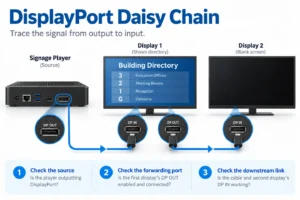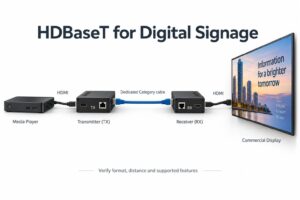
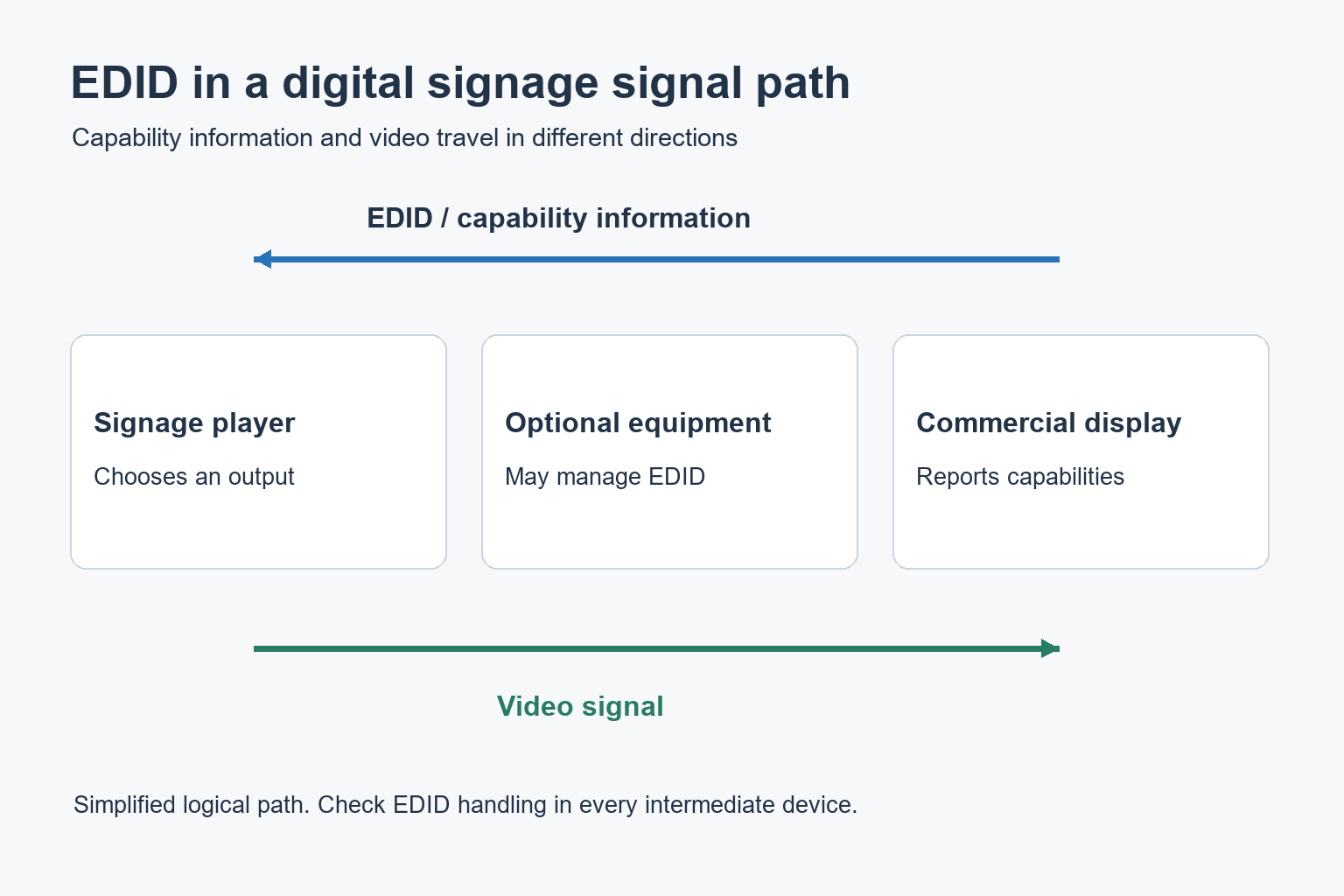
EDID significa Extended Display Identification Data, ou dados estendidos de identificação do display. Ele permite que o display informe suas capacidades de vídeo a uma fonte conectada, como um player de mídia para sinalização digital. Isso ajuda a fonte a escolher um sinal de saída adequado. Quando essa troca falha ou um dispositivo intermediário apresenta informações diferentes, a tela pode receber um formato incorreto ou ficar sem imagem.
O EDID é uma parte do caminho do sinal na sinalização. Alimentação, seleção de entrada, cabos, largura de banda e reprodução de conteúdo também precisam funcionar. Este guia explica o papel do EDID em uma instalação de displays comerciais e como investigar um problema sem alterar várias configurações ao mesmo tempo.
O que o EDID informa a um player de sinalização
As informações podem incluir a identificação do display e as temporizações de vídeo compatíveis, com recursos adicionais descritos em dados de extensão. Uma temporização especifica mais do que as dimensões da imagem em pixels. A fonte precisa de um formato de sinal que o equipamento receptor aceite.
A visão geral técnica da Extron sobre EDID explica a troca entre fontes e displays, incluindo conexões HDMI, DVI e DisplayPort. Também descreve problemas causados por informações ausentes ou inconsistentes. Na prática, a saída selecionada no player precisa ser compatível com a entrada aceita pelo display.
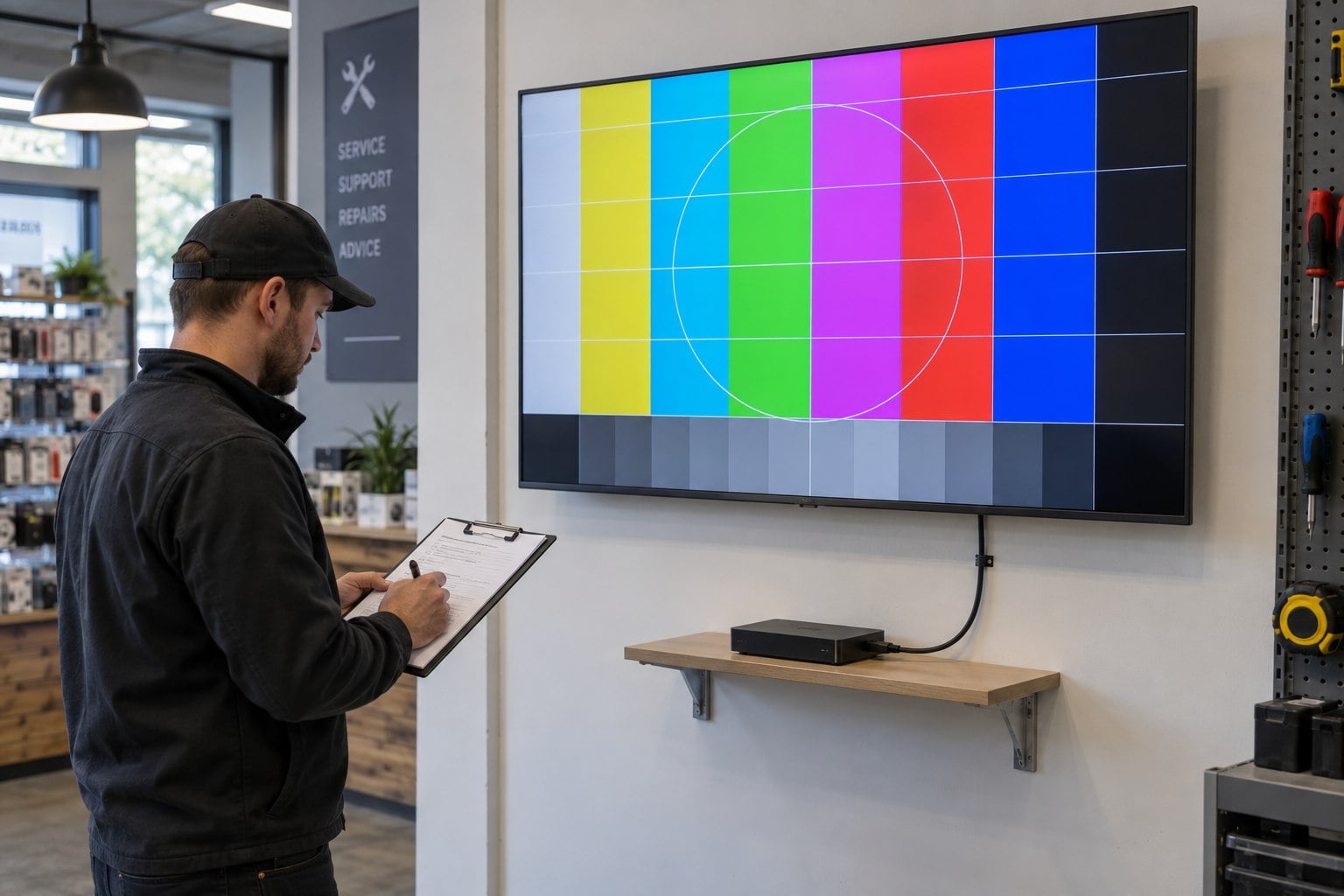
Não confunda a resolução nativa do painel LCD com todos os modos de entrada aceitos pelo display completo. O painel, o controlador e a configuração das entradas determinam as opções utilizáveis. Em um pedido de sinalização comercial, solicite as temporizações de entrada compatíveis com a configuração exata, não apenas a indicação “4K” no orçamento.
Por que uma conexão direta e um sistema completo podem se comportar de forma diferente
Quando o player está conectado diretamente a uma tela, há menos dispositivos envolvidos. Ao acrescentar um splitter, extensor, switch ou controlador de video wall, a fonte pode passar a receber informações de display armazenadas, selecionadas ou combinadas. Esse comportamento depende dos equipamentos e de suas configurações.
O funcionamento do display com um cabo curto em conexão direta é uma evidência útil, mas não valida o percurso final instalado. Mantenha um desenho simples das conexões. Inclua todos os dispositivos ativos, adaptadores, entradas e saídas para que o instalador identifique qual parte altera o resultado.
| Configuração | O que confirmar | Verificação de aceitação útil |
|---|---|---|
| Um player e uma tela | Temporização real de saída e modo de entrada aceito | Inicialização a frio e retomada normal programada |
| Player conectado por um extensor | Formatos compatíveis e tratamento de EDID | Compare os caminhos diretos e estendidos |
| Uma fonte para várias telas | Um formato compatível para cada destino | Verifique cada tela, incluindo modelos mistos |
| Controlador de video wall | Formato de entrada, formatos de saída e configuração de layout | Verificar todo o video wall após uma reinicialização completa |
EDID, HDCP e largura de banda resolvem problemas diferentes
EDID descreve capacidades
Um perfil EDID ajuda a fonte a selecionar uma saída. Ele não acrescenta recursos ausentes no cabo, no extensor ou na tela. Informar ao player a disponibilidade de um modo exigente não faz um percurso incompatível transportar esse sinal com confiabilidade.
HDCP diz respeito a conteúdo protegido
HDCP é um sistema separado de proteção de conteúdo. A documentação de configuração da Crestron apresenta as configurações de EDID e o estado de HDCP separadamente. Um problema que aparece apenas com conteúdo protegido deve ser investigado como tal; alterar o EDID não é uma solução universal para uma tela preta.
Todo o caminho deve suportar o sinal.
Compare a resolução, a taxa de atualização e o formato de cor selecionados com as capacidades de todos os dispositivos do percurso. Uma saída que funciona em um ajuste pode falhar em outro. Registre o formato completo que funciona, não apenas “HDMI funciona”, para que a equipe de instalação reproduza o resultado.
Uma sequência de solução de problemas prática
1. Confirme a alimentação, a entrada e a reprodução local
Verifique se o menu do próprio display aparece e se a entrada prevista está selecionada. Confirme que o player esteja executando a apresentação correta. Se o aplicativo tiver parado ou a playlist programada estiver vazia, alterar o EDID não resolverá o problema de conteúdo subjacente.
Anote o sintoma antes de alterar qualquer coisa. O display informa ausência de sinal, mostra uma imagem no tamanho errado ou fica preto apenas após o modo de espera? Mantenha essas observações separadas. Elas sugerem verificações diferentes e ajudam o suporte a entender a sequência.
2. Estabeleça uma conexão simples que funcione
Quando viável, conecte o player diretamente ao display com um cabo adequado e comprovadamente funcional. Use um modo de saída documentado e aceito pelos dois dispositivos. Registre se a imagem permanece estável e se o menu de informações do display indica a entrada esperada.
Se o caminho direto funcionar, adicione equipamento intermediário de volta um item de cada vez. Mantenha o mesmo conteúdo de teste e configuração de saída. Isso restringe a investigação sem assumir que o componente mais caro ou o cabo mais longo devem ser os responsáveis.
3. Compare a saída configurada com a saída real
Compare a saída prevista com o sinal que o display realmente recebe. Em um formato personalizado, largura e altura podem ser insuficientes. A documentação da BrightSign sobre resoluções personalizadas, por exemplo, descreve informações de temporização, indicadores de sincronização e limites de hardware que devem ser considerados em seus players compatíveis.
Esse comportamento depende da plataforma; por isso, consulte as instruções do player e da versão de software usados. Se uma apresentação parecer pouco nítida, inspecione tanto a saída real quanto a área de criação do conteúdo. Um arquivo de imagem de alta resolução não significa que o sinal HDMI tenha a mesma resolução.
4. Verifique o perfil visto através do equipamento intermediário
Peça ao integrador para comparar as informações de exibição relatadas nos caminhos diretos e instalados. Se um switcher oferecer opções de passagem, cópia ou perfil fixo, identifique a opção ativa e seu propósito documentado. Salve as configurações atuais antes de fazer uma alteração aprovada.
Use um emulador EDID somente quando ele atender a uma exigência identificada. Pode manter um perfil adequado disponível, mas não reparará um cabo defeituoso ou converterá um formato de vídeo não suportado. Depois de qualquer mudança, teste todos os destinos afetados pela mesma fonte.
Teste reinicializações e a operação programada
Uma demonstração bem-sucedida logo após a configuração representa apenas uma condição. Teste a sequência realmente usada no local: inicialização completa, espera do display, reinicialização do player e troca de fonte, quando aplicável. Anote qualquer situação que exija reconectar manualmente um cabo ou seguir uma sequência específica de alimentação.
- Grave o modelo do player, a versão do software e a configuração de saída.
- Registre o modelo do display, a entrada e o formato de sinal informado.
- Salve o desenho do caminho de sinal e a configuração relevante do EDID.
- Teste todos os displays ligados à mesma fonte.
- Verifique a recuperação após o horário noturno planejado.
- Guarde uma configuração comprovadamente funcional para o suporte e para as unidades de reposição.
Use os resultados para preparar uma nota breve de entrega. A equipe deve conhecer a entrada normal e saber relatar falhas sem alterar repetidamente os ajustes. Para escolhas mais amplas de equipamentos, consulte nosso guia de players de mídia para sinalização digital.
Perguntas sobre EDID em displays comerciais
O EDID gira o conteúdo para a orientação vertical?
Não confie nele para definir seu layout de sinalização. Confirme as configurações de rotação e tela no player ou no fluxo de trabalho de exibição e verifique a orientação final na tela instalada.
Telas diferentes podem compartilhar uma saída de player?
Possivelmente, mas cada destino precisa de um sinal suportado através do equipamento de distribuição selecionado. Uma instalação mista pode exigir um formato comum ou processamento apropriado. Verifique os modelos reais juntos.
O que devemos informar ao encomendar um display?
Envie os detalhes do player, o formato de saída necessário e um desenho das conexões, incluindo extensores ou controladores. Para sinalização comercial fixada na parede ou um video wall LCD, entre em contato com a YJCEN para confirmar a configuração de entrada pertinente antes da instalação.