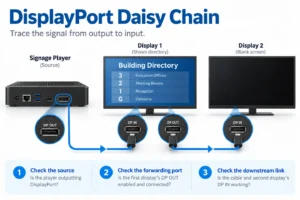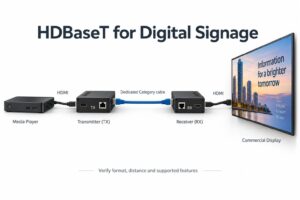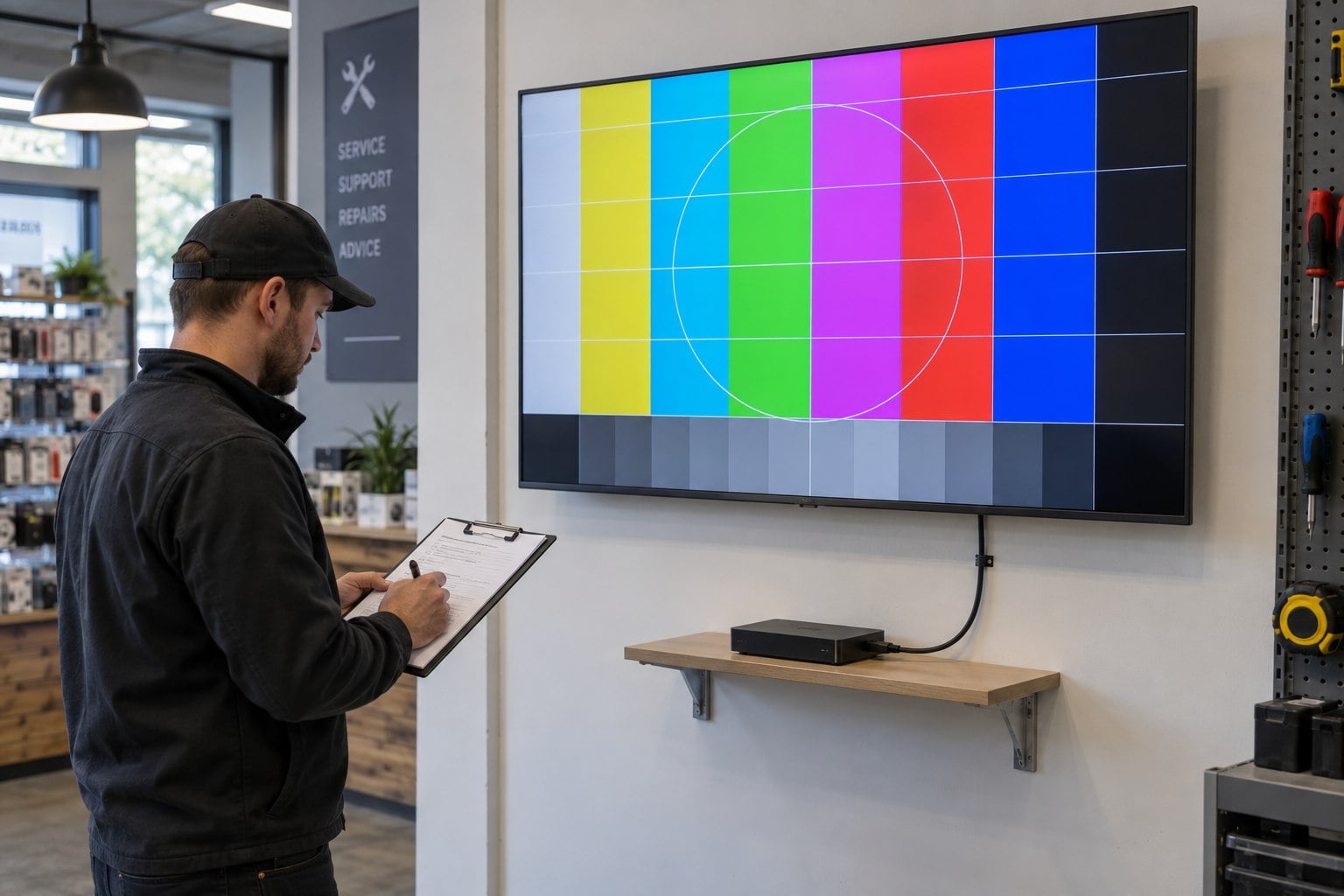
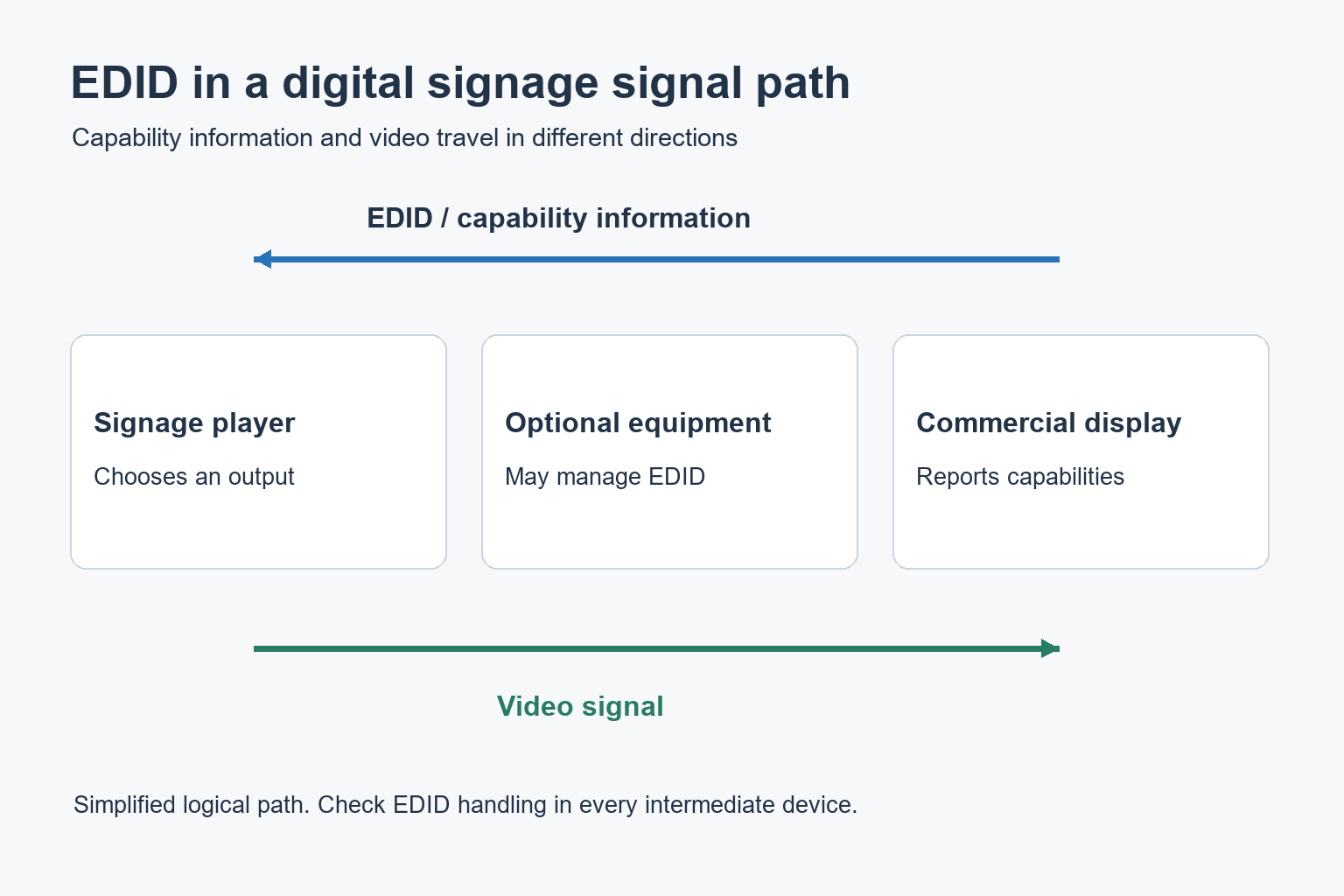
EDID significa Extended Display Identification Data, es decir, datos extendidos de identificación de pantalla. Permite que la pantalla comunique los modos de vídeo que admite a una fuente conectada, como un reproductor de señalización digital. Así la fuente puede elegir una salida adecuada. Si falla el intercambio o un equipo intermedio presenta otros datos, la pantalla puede recibir un formato incorrecto o quedarse sin imagen.
EDID es una parte de la cadena de señal de un sistema de señalización digital. También deben funcionar correctamente la alimentación, la selección de entrada, los cables, el ancho de banda y la reproducción del contenido. Esta guía explica el papel de EDID en una instalación profesional y cómo investigar un problema sin cambiar varios ajustes a la vez.
Lo que EDID le dice a un reproductor de señalización
Los datos pueden incluir la identificación de la pantalla y las temporizaciones de vídeo admitidas, con funciones adicionales descritas en bloques de extensión. Una temporización no se limita a las dimensiones de la imagen en píxeles. La fuente necesita un formato de señal que el equipo receptor pueda aceptar.
La descripción técnica de EDID de Extron explica el intercambio de información entre fuentes y pantallas, incluidas las conexiones HDMI, DVI y DisplayPort. También describe los problemas causados por datos ausentes o incoherentes. En la práctica, el formato de salida seleccionado en el reproductor debe ser compatible con la entrada admitida por la pantalla.
No confunda la resolución nativa del panel LCD con los modos de entrada que admite la pantalla completa. El panel, el controlador y la configuración de entradas determinan las opciones disponibles. Solicite las resoluciones y frecuencias de entrada compatibles con la configuración concreta, no solo la indicación «4K» en el presupuesto.
Por qué una conexión directa y un sistema completo pueden comportarse de manera diferente
Con un reproductor conectado directamente a una sola pantalla intervienen menos dispositivos. Al añadir un distribuidor, un extensor, un conmutador o un controlador de videowall, la fuente puede recibir datos de pantalla almacenados, seleccionados o combinados. El comportamiento depende de los equipos y de su configuración.
Una pantalla que funciona con un cable directo corto es una prueba útil, pero no valida la ruta final instalada. Mantenga un dibujo de conexión simple. Incluye todos los dispositivos activos, adaptadores, entradas y salidas para que el instalador pueda identificar qué parte cambia el resultado.
| Configuración | Qué confirmar | Comprobación de aceptación útil |
|---|---|---|
| Un reproductor y una pantalla | Temporización real de la señal de salida y modo de entrada admitido | Arranque en frío y despertar programado normal |
| reproductor a través de un extensor | Formatos soportados y manejo EDID | Comparación de rutas directas y extendidas |
| Una fuente a varias pantallas | Un formato compatible para cada destino | Compruebe cada pantalla, incluidos los modelos mixtos |
| Controlador de videowall | Formato de entrada, formatos de salida y configuración de diseño | Compruebe todo el videowall después de un reinicio completo |
EDID, HDCP y ancho de banda resuelven diferentes problemas
EDID describe las capacidades
Un perfil EDID ayuda a la fuente a elegir un formato de salida. No añade capacidades que no tengan el cable, el extensor o la pantalla. Anunciar al reproductor un modo exigente no permite que una cadena incompatible transmita esa señal de forma fiable.
HDCP se refiere al contenido protegido
HDCP es un sistema separado de protección de contenido. La documentación de configuración de Crestron expone la configuración EDID y el estado HDCP por separado. Un problema que aparece solo con contenido protegido debe investigarse como tal; cambiar EDID no es una solución universal para una pantalla negra.
Todo el camino debe soportar la señal
Compruebe la resolución seleccionada, la frecuencia de actualización y el formato de color en todos los dispositivos de la ruta. Una salida que funciona en un ajuste puede fallar en otro. Registre el formato de trabajo completo, no solo “HDMI funciona”, para que el equipo de instalación pueda reproducir el resultado.
Una práctica secuencia de solución de problemas
1. Confirme la alimentación eléctrica, la entrada y la reproducción local
Compruebe que aparezca el menú de la pantalla y que esté seleccionada la entrada deseada. Confirme que el reproductor está ejecutando la presentación correcta. Si la aplicación se ha detenido o la lista de reproducción programada está vacía, un cambio de EDID no solucionará el problema de contenido subyacente.
Anote el síntoma antes de cambiar nada. ¿La pantalla indica «Sin señal», muestra una imagen con un tamaño incorrecto o se queda negra solo después del modo de espera? Distinga estas observaciones: apuntan a comprobaciones diferentes y ayudan al soporte técnico a entender la secuencia.
2. Establecer una conexión de trabajo sencilla
Cuando sea posible, conecte el reproductor directamente a la pantalla con un cable adecuado cuyo funcionamiento esté comprobado. Utilice un modo de salida documentado y compatible con ambos equipos. Registre si la imagen es estable y si el menú de información muestra la entrada esperada.
Si la ruta directa funciona, agregue equipo intermedio de nuevo un elemento a la vez. Mantenga el mismo contenido de prueba y configuración de salida. Esto reduce la investigación sin asumir que el componente más caro o el cable más largo deben ser los responsables.
3. Comparar salida configurada y real
Compare la salida prevista con la señal que recibe realmente la pantalla. Para un formato personalizado, el ancho y la altura solos pueden ser insuficientes. La documentación de BrightSign sobre resoluciones personalizadas, por ejemplo, describe información de temporización, indicadores de sincronización y límites de hardware que deben considerarse para sus reproductores compatibles.
Este comportamiento depende de la plataforma, por lo que debe consultar las instrucciones de su reproductor y versión de software. Si la presentación se ve borrosa, compruebe la salida real y las dimensiones del lienzo de diseño. Un archivo de imagen de alta resolución no garantiza que la señal HDMI tenga esa misma resolución.
4. Compruebe el perfil visto a través de equipos intermedios
Pida al integrador que compare la información de visualización reportada en las rutas directas e instaladas. Si un conmutador ofrece opciones de transferencia, copia o perfil fijo, identifique la opción activa y su propósito documentado. Guarde la configuración actual antes de realizar un cambio aprobado.
Use un emulador EDID solo cuando aborde un requisito identificado. Puede mantener un perfil adecuado disponible, pero no reparará un cable defectuoso ni convertirá un formato de video no compatible. Después de cualquier cambio, pruebe cada destino afectado por la misma fuente.
Probar los reinicios y el funcionamiento programado
Una demostración exitosa inmediatamente después de la instalación es solo una condición. Pruebe la secuencia que el sitio realmente usará: un inicio completo, pantalla en espera, reinicio del reproductor y cambio de fuente cuando corresponda. Tenga en cuenta cualquier caso que requiera una reconexión manual de cable o una secuencia de alimentación particular.
- Registre el modelo del reproductor, la versión del software y la configuración de salida.
- Registre el modelo de pantalla, la entrada y el formato de señal indicado.
- Guarde el dibujo de la ruta de señal y la configuración EDID relevante.
- Pruebe todas las pantallas en una fuente compartida.
- Verificar la recuperación después del horario nocturno planificado.
- Guarde una configuración de funcionamiento comprobado para el soporte técnico y los equipos de sustitución.
Prepare una breve nota de entrega con los resultados. El personal debe conocer la entrada habitual y cómo comunicar un fallo sin cambiar repetidamente los ajustes. Para elegir los equipos, consulte nuestra guía de reproductores multimedia para señalización digital.
Preguntas sobre EDID en pantallas profesionales
¿El EDID convierte el contenido en orientación vertical?
No confíe en él para establecer su diseño de señalización. Confirme la configuración de rotación y lienzo en el reproductor o flujo de trabajo de visualización, y verifique la orientación final en la pantalla instalada.
¿Pueden las diferentes pantallas compartir la salida de un reproductor?
Posiblemente, pero cada destino necesita una señal compatible a través del equipo de distribución seleccionado. Una instalación mixta puede requerir un formato común o un procesamiento apropiado. Compruebe los modelos reales juntos.
¿Qué debemos proporcionar al ordenar una pantalla?
Envíe los datos del reproductor, el formato de salida necesario y un esquema de conexiones que incluya cualquier extensor o controlador. Para un sistema de señalización digital profesional de montaje mural o un videowall LCD, contacte con YJCEN para confirmar la configuración de entrada correspondiente antes de la instalación.