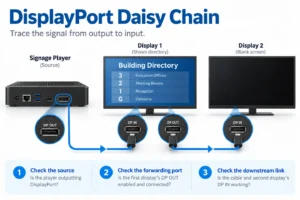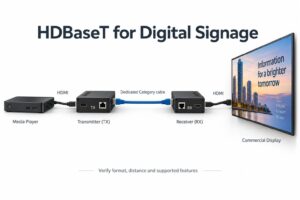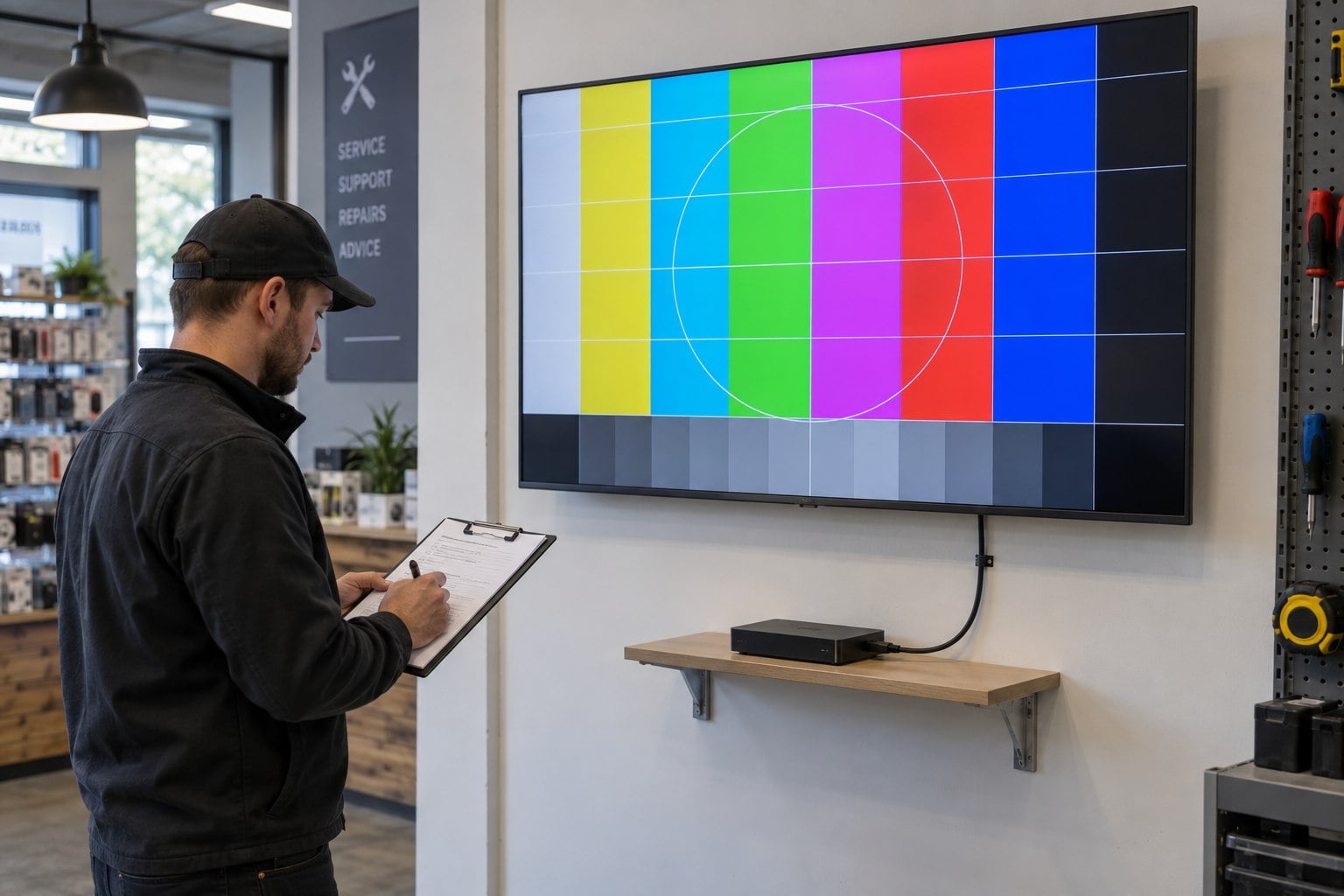
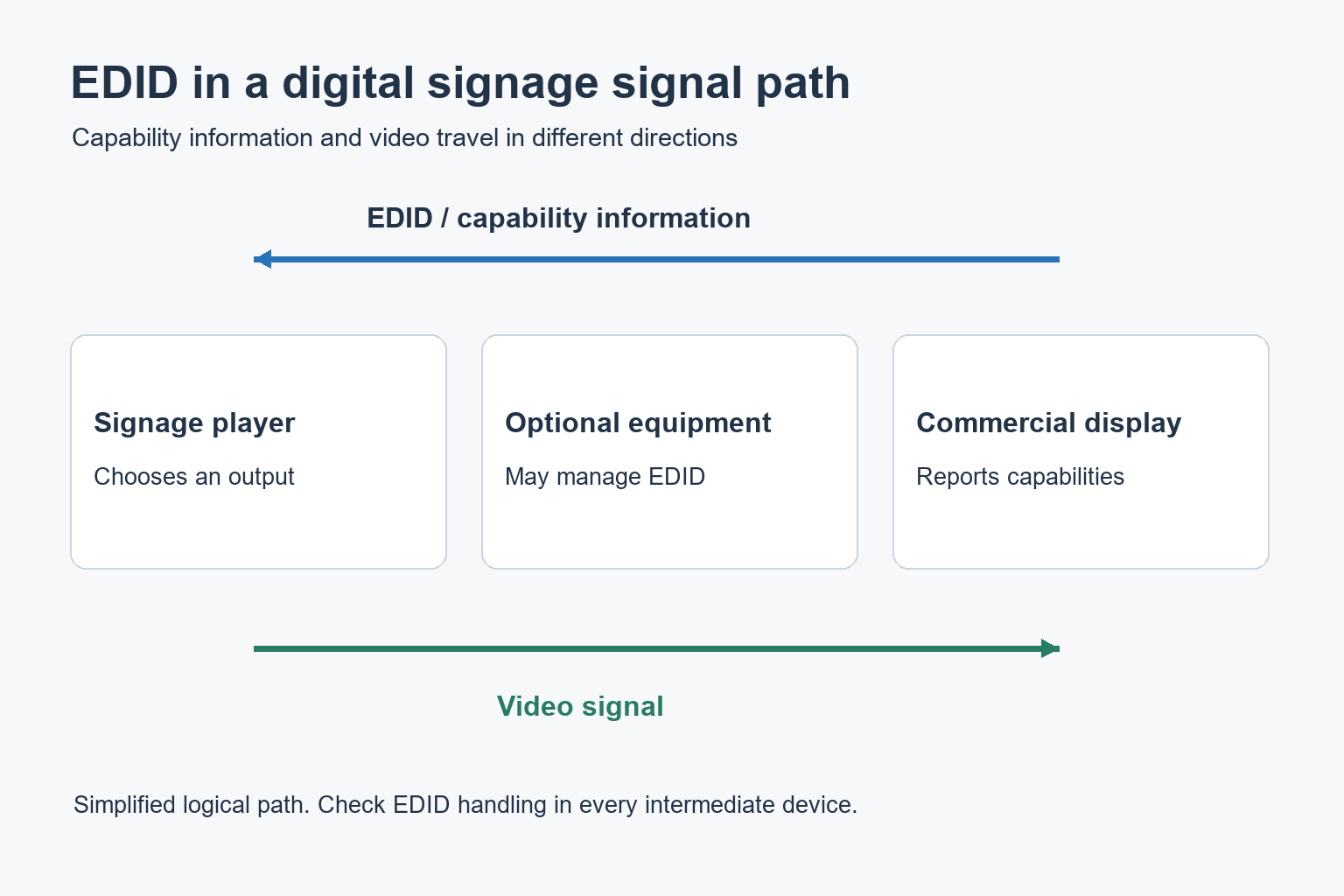
EDID significa Extended Display Identification Data. Consente al display di comunicare le funzionalità video supportate alla sorgente collegata, ad esempio un media player per digital signage, aiutandola a scegliere un segnale di uscita adatto. Se lo scambio non riesce o un dispositivo intermedio comunica informazioni diverse, lo schermo può ricevere un formato errato o non visualizzare alcuna immagine.
L’EDID è solo uno degli elementi della catena del segnale nel digital signage. Devono funzionare anche alimentazione, selezione dell’ingresso, cavi, capacità di trasmissione e riproduzione dei contenuti. Questa guida spiega il ruolo dell’EDID in un’installazione professionale e come diagnosticare i problemi senza cambiare più impostazioni contemporaneamente.
Quali informazioni comunica l’EDID al player
I dati possono includere l’identificazione del display e le temporizzazioni video supportate, con ulteriori funzionalità descritte nei blocchi di estensione. La temporizzazione comprende più delle sole dimensioni dell’immagine in pixel. La sorgente deve generare un formato accettato dall’apparecchiatura ricevente.
La panoramica tecnica Extron sull’EDID illustra lo scambio di informazioni tra sorgenti e display, anche tramite HDMI, DVI e DisplayPort, e i problemi dovuti a dati mancanti o incoerenti. In pratica, l’uscita selezionata dal player deve essere compatibile con l’ingresso supportato dal display.
La risoluzione nativa del pannello LCD non coincide necessariamente con tutte le modalità di ingresso accettate dal display completo. Le opzioni disponibili dipendono dal pannello, dal controller e dalla configurazione degli ingressi. Per un ordine di display professionali, chiedi i formati e le temporizzazioni di ingresso supportati dalla configurazione precisa, senza fermarti alla dicitura “4K” nel preventivo.
Perché un collegamento diretto e un sistema completo possono comportarsi diversamente
Il collegamento diretto tra un player e uno schermo coinvolge pochi dispositivi. Aggiungendo splitter, extender, commutatori o controller per videowall, la sorgente può invece ricevere informazioni sul display memorizzate, selezionate o combinate. Il comportamento dipende dalle apparecchiature e dalla loro configurazione.
Il funzionamento con un cavo corto collegato direttamente al display è un’indicazione utile, ma non convalida l’intera catena installata. Prepara uno schema semplice dei collegamenti, includendo ogni dispositivo attivo, adattatore, ingresso e uscita. L’installatore potrà così individuare il tratto che cambia il risultato.
| Configurazione | Cosa confermare | Verifica utile in fase di collaudo |
|---|---|---|
| Un player e uno schermo | Temporizzazione effettiva dell’uscita e modalità di ingresso accettata | Avvio a freddo e normale riattivazione programmata |
| Player collegato tramite extender | Formati supportati e gestione dell’EDID | Confrontare il collegamento diretto con quello tramite extender |
| Una sorgente collegata a più schermi | Un formato supportato da tutti gli schermi di destinazione | Verificare ogni schermo, anche in installazioni con modelli diversi |
| Controller per videowall | Formato di ingresso, formati di uscita e configurazione del layout | Verificare l’intero videowall dopo un riavvio completo |
EDID, HDCP e banda disponibile riguardano aspetti diversi
L’EDID descrive le funzionalità supportate
Il profilo EDID aiuta la sorgente a scegliere il segnale in uscita. Non aggiunge funzionalità assenti nel cavo, nell’extender o nello schermo. Comunicare al player una modalità impegnativa non rende una catena incompatibile capace di trasmetterla in modo affidabile.
L’HDCP riguarda i contenuti protetti
L’HDCP è un sistema distinto di protezione dei contenuti. La documentazione di configurazione Crestron mostra separatamente le impostazioni EDID e lo stato HDCP. Un problema presente solo con contenuti protetti va analizzato come tale: modificare l’EDID non è una soluzione universale per uno schermo nero.
L’intera catena deve supportare il segnale
Verifica che risoluzione, frequenza di aggiornamento e formato colore siano supportati da tutti i dispositivi della catena. Un’uscita funzionante con una configurazione può non funzionare con un’altra. Registra il formato completo che funziona, anziché limitarti a “HDMI funziona”, così gli installatori possono riprodurre la prova.
Una procedura pratica di diagnosi
1. Verificare alimentazione, ingresso e riproduzione locale
Verifica che il menu del display sia visibile e che sia selezionato l’ingresso previsto. Controlla che il player stia riproducendo i contenuti corretti. Se l’applicazione si è arrestata o la playlist programmata è vuota, modificare l’EDID non risolve il problema di riproduzione.
Prima di modificare le impostazioni, annota il sintomo: il display segnala assenza di segnale, mostra l’immagine con dimensioni errate oppure resta nero soltanto dopo lo standby? Distingui queste situazioni, perché richiedono verifiche diverse e aiutano l’assistenza a ricostruire la sequenza.
2. Provare un collegamento semplice e funzionante
Quando possibile, collega il player direttamente al display con un cavo adatto e di cui sia stato verificato il funzionamento. Imposta una modalità di uscita documentata e supportata da entrambi i dispositivi. Annota se l’immagine è stabile e se il menu informazioni del display rileva l’ingresso previsto.
Se il collegamento diretto funziona, reinserisci i dispositivi intermedi uno alla volta, mantenendo invariati contenuti di prova e impostazioni di uscita. Puoi così circoscrivere il problema senza presumere che dipenda dal componente più costoso o dal cavo più lungo.
3. Confrontare l’uscita impostata con quella effettiva
Confronta il segnale previsto in uscita con quello effettivamente ricevuto dal display. Per un formato personalizzato, le sole dimensioni in pixel possono non bastare. La documentazione BrightSign sulle risoluzioni personalizzate, ad esempio, descrive i parametri di temporizzazione, i flag di sincronizzazione e i limiti hardware da considerare per i player supportati.
Il comportamento dipende dalla piattaforma: consulta le istruzioni relative al tuo player e alla versione del software. Se i contenuti appaiono poco nitidi, controlla sia l’uscita effettiva sia l’area di composizione. Un file immagine ad alta risoluzione non implica che il segnale HDMI abbia la stessa risoluzione.
4. Controllare il profilo comunicato dai dispositivi intermedi
Chiedi all’integratore di confrontare le informazioni sul display comunicate nel collegamento diretto e nella catena installata. Se il commutatore offre opzioni pass-through, copia o profilo fisso, identifica quella attiva e la funzione descritta nella documentazione. Salva le impostazioni attuali prima di effettuare una modifica autorizzata.
Usa un emulatore EDID solo per rispondere a un’esigenza identificata. Può mantenere disponibile un profilo adatto, ma non ripara un cavo difettoso né converte un formato video incompatibile. Dopo ogni modifica, prova tutti gli schermi alimentati dalla stessa sorgente.
Provare riavvii e funzionamento programmato
Una prova riuscita subito dopo la configurazione verifica una sola condizione. Prova le sequenze realmente previste sul posto: avvio completo, standby del display, riavvio del player ed eventuale cambio di sorgente. Annota i casi in cui occorre ricollegare manualmente il cavo o rispettare un particolare ordine di accensione.
- Registra modello del player, versione del software e configurazione dell’uscita.
- Registra modello del display, ingresso e formato del segnale rilevato.
- Conserva lo schema della catena del segnale e le relative impostazioni EDID.
- Prova tutti i display collegati alla stessa sorgente.
- Verifica la corretta ripresa del funzionamento dopo il ciclo notturno programmato.
- Conserva una configurazione di cui sia stato verificato il funzionamento, utile per l’assistenza e per eventuali unità sostitutive.
Riassumi i risultati in una breve nota per il passaggio di consegne. Il personale deve conoscere l’ingresso normalmente utilizzato e sapere come segnalare un guasto senza modificare ripetutamente le impostazioni. Per la scelta delle apparecchiature, consulta la nostra guida ai media player per digital signage.
Domande sull’EDID nei display professionali
L’EDID ruota i contenuti in verticale?
Non affidarti all’EDID per impostare il layout del digital signage. Verifica rotazione e area di composizione nel player o nel display, poi controlla l’orientamento effettivo sullo schermo installato.
Schermi diversi possono condividere l’uscita di un unico player?
È possibile, ma il sistema di distribuzione scelto deve fornire a ogni schermo un segnale compatibile. Un’installazione con modelli diversi può richiedere un formato comune o un’elaborazione specifica. Verifica insieme i modelli effettivamente utilizzati.
Quali informazioni fornire per ordinare un display?
Invia i dati del player, il formato di uscita richiesto e uno schema dei collegamenti che includa eventuali extender o controller. Per display professionali da parete per digital signage o un videowall LCD, contatta YJCEN per confermare la configurazione di ingresso pertinente prima dell’installazione.