Guía rápida: defina todo el proceso de pedido
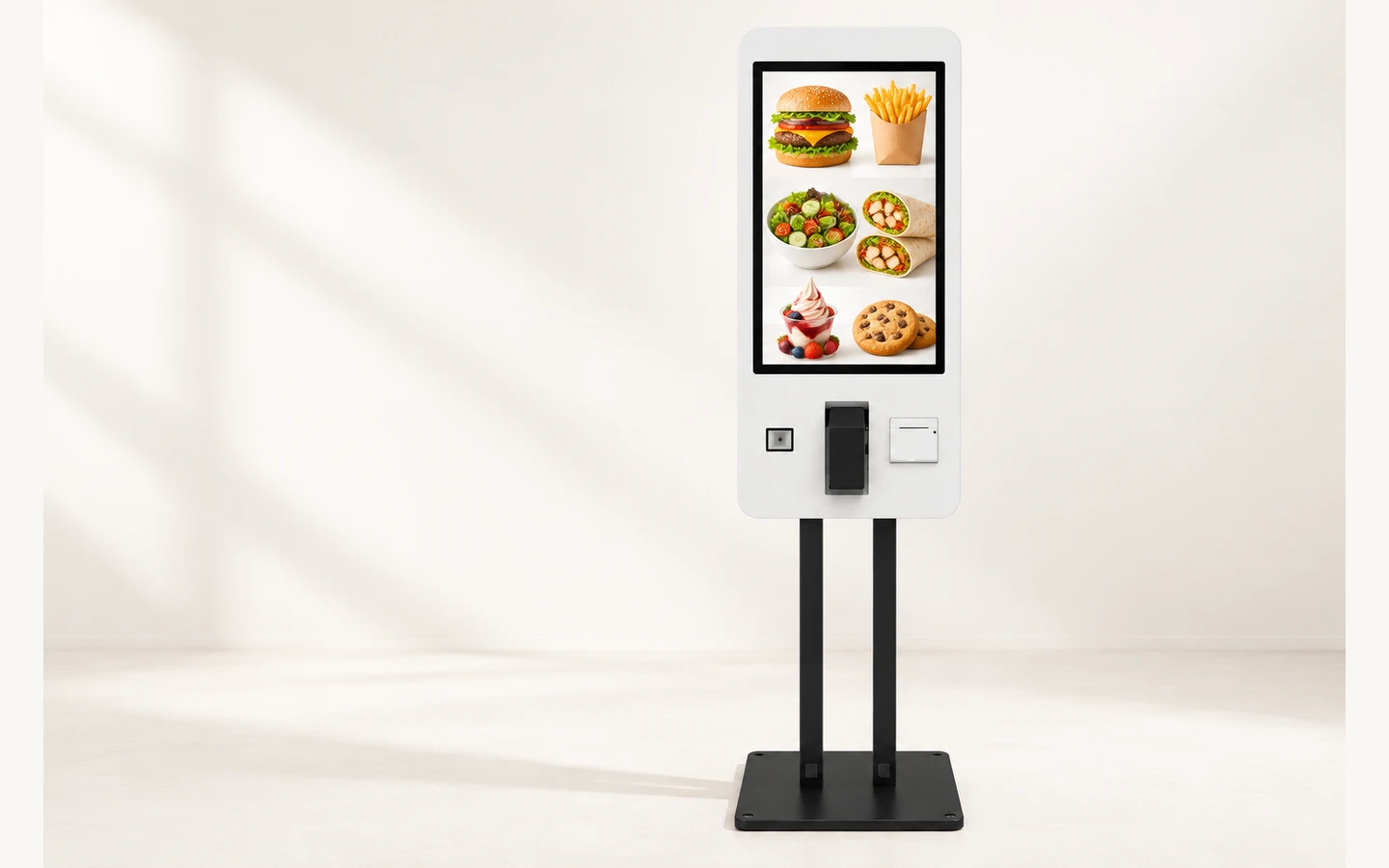
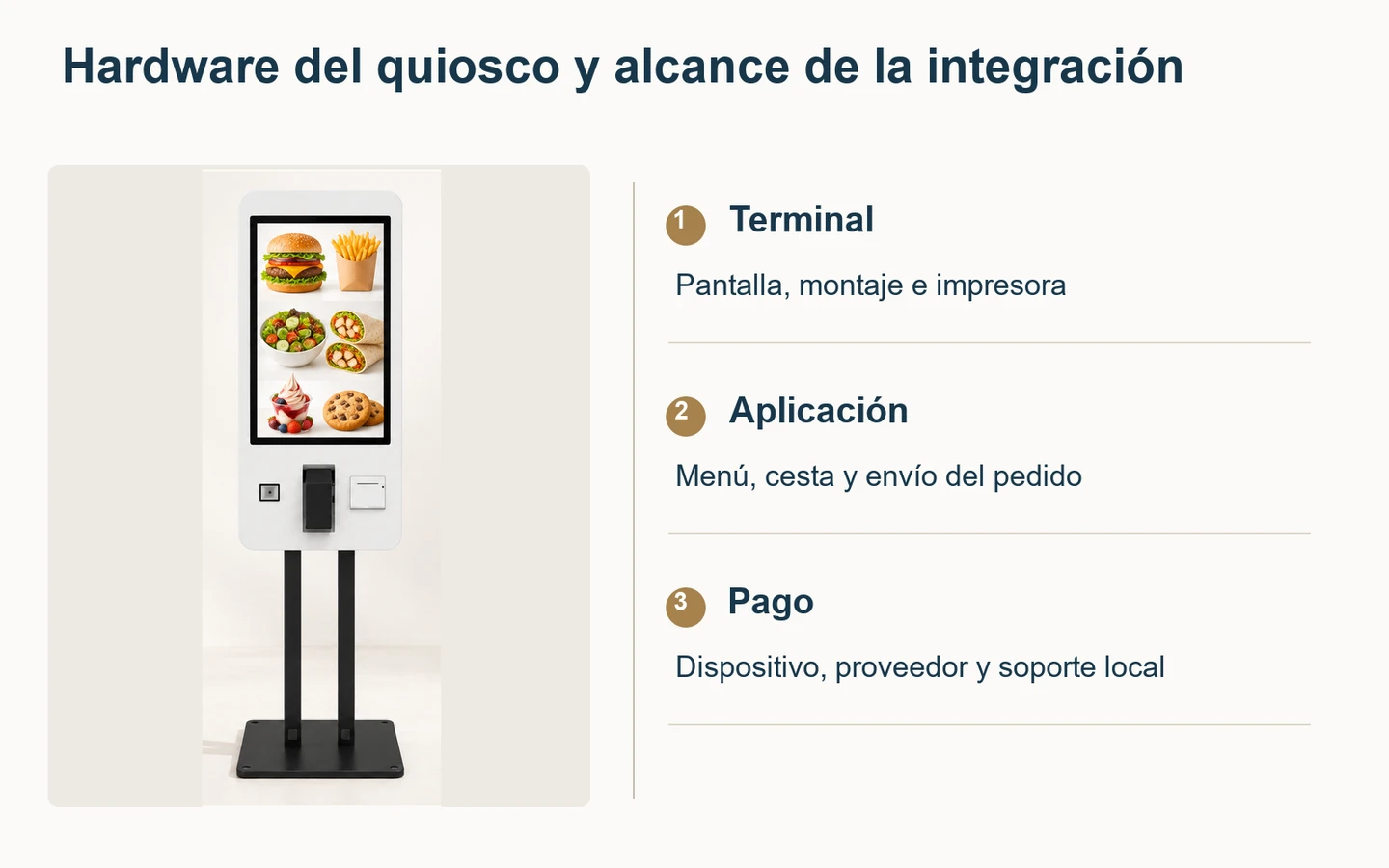
El quiosco de pedidos incluye impresora térmica de 80 mm, dos USB y una conexión Ethernet. Asigne a cada escáner, cámara o terminal de pago adicional su conexión y requisito de software antes de cerrar los periféricos. Quiosco de autopedido para restaurantes.
La compra de un quiosco para restauración requiere una configuración de hardware acordada y una conexión probada con el proceso de pedido. La pantalla táctil por sí sola no constituye el sistema completo.
- Identifique la aplicación: Confirme su sistema operativo, versión y hardware compatible.
- Confirme los pagos en el mercado de destino: Compruebe que el terminal, el proveedor y la aplicación encajan en el país de instalación.
- Compruebe el recibo: Pruebe la gestión del papel, los números de pedido y la recuperación cuando se agota el rollo.
- Apruebe una muestra funcional: Pruebe el recorrido del cliente y los pasos de recuperación del personal antes de realizar un pedido mayor.
Un quiosco de autopedido debe definirse según el proceso real del restaurante. El cliente necesita seleccionar un artículo, revisar sus elecciones, efectuar el pago requerido y recibir una indicación clara del siguiente paso. Detrás de ese recorrido sencillo hay decisiones independientes sobre hardware, software, servicios de pago y transmisión del pedido a cocina.
Empiece por el software existente del restaurante
Anote la aplicación de pedidos, la plataforma TPV y el sistema de cocina que se utilizan, incluidas sus versiones. Identifique al proveedor responsable de cada conexión. Si todavía no se ha elegido el software, regístrelo como decisión pendiente en lugar de pedir que un presupuesto de hardware incluya un servicio completo de pedidos sin definir.
Solicite al proveedor de la aplicación los sistemas operativos y requisitos de dispositivos compatibles. Incluya cómo se conecta con la entrada táctil, las impresoras y el hardware de pago. Saber que una aplicación funciona en Android o Windows es útil, pero no confirma todas las versiones, controladores, periféricos ni disposiciones de instalación.
Distinga una integración ya compatible de un desarrollo propuesto. Una conexión admitida debe contar con instrucciones de configuración y un equipo responsable del soporte. Una integración nueva necesita alcance, pruebas y un plan de entrega. No dé por hecho ninguna de las dos solo porque ambos sistemas tengan conexión de red o figuren en la misma lista de equipos.
Registre qué sucede al enviar un pedido. ¿Llega al TPV, a una pantalla de cocina, a una impresora o a una cola independiente? ¿Quién mantiene los cambios de menú y la disponibilidad? Estas respuestas influyen en la prueba de la muestra y evitan atribuir al proveedor de hardware la responsabilidad de un proceso controlado por otra aplicación.
Adapte la configuración de YJCEN al proyecto
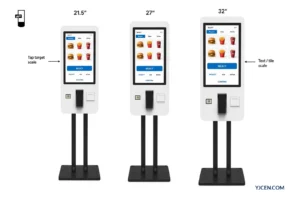
El quiosco de autopedido de YJCEN ofrece pantallas táctiles capacitivas de 21,5, 27 y 32 pulgadas, instalación en pared o de pie y una impresora térmica de recibos de 80 mm integrada. Hay configuraciones de pago por código QR y NFC, y una cámara HD opcional cuando el proyecto la requiere.
Estos son aspectos de configuración del hardware. La aplicación de pedidos, el procesamiento de pagos, las licencias y los servicios de integración se especifican por separado. Elegir una configuración de pago indicada no activa automáticamente un servicio de pago en todos los países. El proveedor y la aplicación deben admitir el terminal y el mercado elegidos.
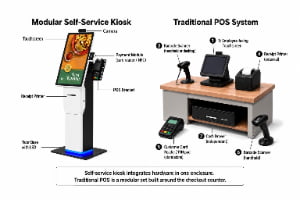
Si el proyecto necesita componentes desmontables u otra disposición, compare el hardware de quiosco de autoservicio modular. La diferencia relevante es la disposición de los componentes. No suponga que los módulos de un diseño pueden montarse en otro sin comprobar el encaje físico, las interfaces y la compatibilidad del software.
Como ejemplo de una instalación real, consulte nuestro proyecto de quioscos de pedidos para una cadena de restaurantes en Macedonia del Norte. Los dos terminales de pie de 27 pulgadas funcionaban con Windows, y el cliente integró sus propios sistemas de TPV y pago.
Elija la pantalla con el menú real
Una pantalla mayor no proporciona automáticamente una mejor interfaz de pedido. Pruebe un menú representativo en el tamaño previsto. Incluya un artículo sencillo, un menú con opciones, un artículo no disponible y la cesta final. Observe los controles que el cliente utilizará con más frecuencia, no solo la pantalla de bienvenida.
Compruebe la legibilidad de nombres, precios y estados de selección. Confirme que los nombres largos y los menús traducidos no desplacen botones importantes fuera de la vista. Una pantalla táctil permite mostrar opciones detalladas, pero la aplicación debe organizarlas con claridad. Más superficie no compensa una secuencia de preguntas confusa.
Pida a alguien que no conozca el menú que complete un pedido de prueba sin ayuda. Observe dónde duda, repite una pulsación o pierde de vista la cesta. Estas observaciones ayudan al equipo de software a mejorar la interfaz. No demuestran una mejora garantizada del importe del pedido, el tiempo de espera ni las ventas.
Pruebe también el acceso del personal a la aplicación. La pantalla pública de pedidos y el menú administrativo cumplen funciones diferentes. El proveedor de software debe definir cómo se actualiza la disponibilidad o se devuelve el terminal al servicio. Evite depender de una secuencia no documentada que solo conozca el instalador.
Confirme conjuntamente el hardware y el proveedor de pagos
Enumere los métodos de pago necesarios y el país de instalación. Pida al proveedor de pagos que confirme el modelo exacto del terminal, la integración admitida y la configuración comercial. Un símbolo de pago sin contacto o un lector QR no demuestra que el servicio preferido del cliente esté activado o sea compatible.
Aclare qué dispositivo recoge los datos de pago y qué aplicación recibe el resultado. El quiosco necesita una indicación fiable de si la transacción se completó, falló o sigue siendo incierta. No interprete la desaparición de una ventana de pago como prueba de que el restaurante ha recibido un pago confirmado.
La documentación de los proveedores muestra por qué se trata de una integración independiente. Por ejemplo, la API Terminal de Square describe una conexión específica de ese proveedor entre una aplicación y un terminal de pago. Es un ejemplo de interfaz de pago definida, no una afirmación de que Square se incluya con el quiosco de YJCEN ni esté certificado para él.
Utilice el procedimiento de prueba aprobado por el proveedor de pagos para cancelaciones, tiempos de espera agotados y transacciones interrumpidas. Asigne la responsabilidad de revisar un resultado incierto antes de que el cliente repita el pago. La recuperación exacta depende de la configuración de pedidos y pagos acordada y debe documentarse con el equipo de software.
Especifique el contenido del recibo
La impresora térmica imprime el contenido enviado por la aplicación. Prepare un recibo de ejemplo con la referencia del pedido, los artículos comprados y las instrucciones de recogida. Confirme los requisitos comerciales o fiscales locales con el asesor y el proveedor de software adecuados; la presencia de una impresora no acredita por sí sola el cumplimiento.
La especificación de 80 mm describe una clase de ancho de papel, no todo el diseño de impresión. Confirme con el proveedor las dimensiones del rollo, el método de carga y el área imprimible. Pruebe nombres largos y el pedido representativo más extenso. Un diseño que encaja en un pedido corto puede dividir las líneas de otra manera durante el uso normal.
Sitúe el quiosco de modo que el personal pueda reponer papel y resolver los atascos previstos en las instrucciones sin mover toda la estación al paso de los clientes. Confirme qué paneles de acceso o llaves se necesitan. Mantenga el papel y las instrucciones de mantenimiento accesibles para el personal, restringiendo el acceso técnico según requiera la instalación.
Incluya una prueba sin papel al aprobar la muestra. Compruebe qué ve el cliente y cómo conoce el personal el estado del pedido. La falta de recibo no debe dejar dudas sobre si el pedido llegó a cocina. La aplicación debe definir una respuesta adecuada, sin depender exclusivamente de la salida física del papel.
Compare el montaje en pared con una estación de pie
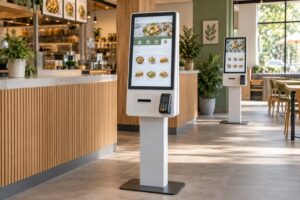
Una unidad de pared puede ahorrar espacio en el suelo si existe una pared adecuada y una ruta para las conexiones. Una unidad de pie crea una estación de pedido diferenciada. Compare el espacio total ocupado, incluido el cliente que la utiliza, quienes esperan y el personal que abre la zona de mantenimiento.
Utilice el plano del modelo elegido para comprobar dimensiones y fijaciones. No elija los elementos de montaje solo por el tamaño de la pantalla táctil. Pida al equipo del local que confirme la estructura de soporte, la alimentación y la ruta de cables. El método definitivo debe ser adecuado para la unidad real y las condiciones del restaurante.
Compruebe el alcance de la pantalla táctil, el dispositivo de pago y la salida del recibo como una sola interacción. El cliente no debería tener que cambiar de posición de forma imprevisible entre pasos. Los requisitos de accesibilidad aplicables necesitan una revisión específica del proyecto; una pantalla grande o un montaje bajo no prueban por sí solos que toda la estación sea accesible.
Recorra el trayecto desde la entrada hasta el pedido, la espera y la recogida. Mantenga las colas alejadas de salidas y accesos de servicio. Marque temporalmente la posición propuesta antes de instalar para que el equipo del restaurante detecte conflictos durante un periodo realista de actividad. Es una comprobación de distribución, no un sustituto de las aprobaciones profesionales exigidas para el local.
Defina la secuencia de aceptación de la muestra
Empiece con un pedido normal: seleccione artículos, cambie una opción, revise la cesta, complete la prueba de pago acordada y confirme el pedido en su destino. Compare el recibo con el registro de cocina o del TPV. Anote las versiones reales de la aplicación y del hardware para poder reproducir la combinación aprobada.
Después pruebe las correcciones previas al pago. Elimine un artículo, vuelva desde una pantalla de selección y cancele una cesta incompleta. Confirme que el siguiente cliente comienza con una sesión limpia. Son comportamientos de la aplicación, pero la muestra permite comprobarlos con la pantalla y los periféricos previstos.
Añada las pruebas de recuperación acordadas con los proveedores: pérdida temporal de red, rollo agotado, pago cancelado y reinicio normal. Defina el resultado esperado antes de cada prueba. De lo contrario, podría considerarse satisfactoria solo porque la pantalla vuelve a estar disponible, aunque el estado del pedido siga sin aclararse.
Haga visibles las responsabilidades en el presupuesto
Pregunte quién atiende cada incidencia. Una carcasa dañada, un bloqueo de la aplicación, un pago rechazado y un precio de menú incorrecto pueden requerir equipos diferentes. Dé al restaurante un contacto inicial claro y una vía de escalado. Lo útil es un proceso de soporte viable, no una promesa infundada de que un proveedor controla todos los elementos.
Envíe unos requisitos que puedan revisarse
Una consulta útil incluye tamaño de pantalla, formato de instalación, cantidad, país y fotografías o planos del local. Añada nombres y versiones de las aplicaciones de pedidos y TPV, requisitos de sistema operativo, proveedor de pagos elegido y recibo de ejemplo. Identifique las decisiones pendientes para que el hardware se evalúe con honestidad según la información disponible.
Cuando tenga estos datos, envíe los requisitos de configuración a YJCEN para revisar el hardware. El siguiente paso es acordar una muestra y un procedimiento de aceptación con los proveedores de software y pagos implicados. Así podrá tomar una decisión de compra más clara que eligiendo únicamente por tamaño de pantalla o por un precio anunciado incompleto.
Indique el tamaño de pantalla, el entorno de instalación y la cantidad para solicitar un presupuesto.