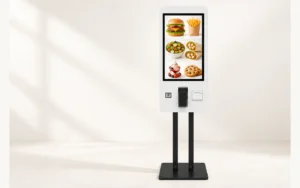
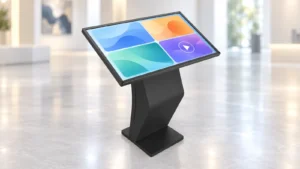
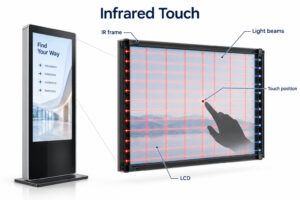
Fije un tamaño de pantalla solo después de que el mismo prototipo de menú de restaurante supere seleccionar, modificar y confirmar en la diagonal que planea comprar. En un kiosco de pedidos de autoservicio, suministramos pantallas táctiles capacitivas de 21.5 / 27 / 32-inch en formato de pared o de pie (modelos YJC-215-K / YJC-270-K / YJC-320-K). Ejecute una misma compilación de menú en esas tres diagonales, puntúe los tres pasos de la tarea y elija el tamaño más pequeño que siga siendo usable. Este artículo no afirma que una pantalla más grande aumente el ticket medio.
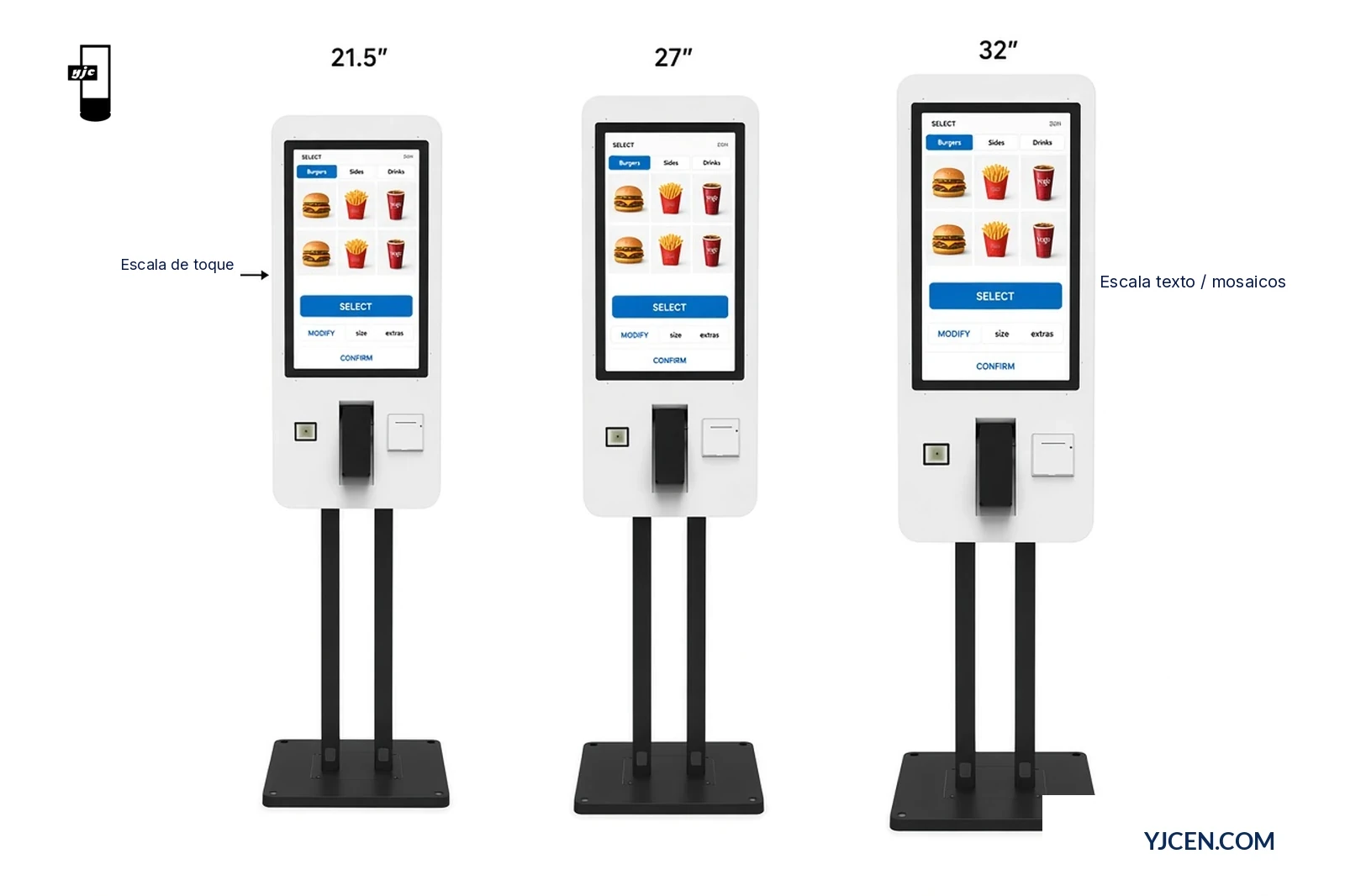
¿Por qué probar un menú en tres diagonales?
El tamaño de pantalla de esta línea cambia el área de visualización activa, no la aplicación de pedidos. Las áreas activas publicadas son 476.5 × 268 mm (21.5″), 597.9 × 336.3 mm (27″) and 698 × 393 mm (32″), all at 1920 × 1080 en vertical. La misma lista de SKU, el mismo árbol de modificadores y los mismos idiomas deben caber en esos paneles sin reducir los toques por debajo de un tamaño usable ni forzar desplazamientos extra que rompan el paso de confirmación.
Probar tres «menús demo» separados oculta el problema real: un menú de bebidas poco profundo puede pasar en 21,5″ mientras una construcción multicategoría con fotos y extras falla en la misma diagonal. Un prototipo en tres tamaños responde a la pregunta de compra: ¿cuál de 21,5 / 27 / 32 mantiene seleccionar → modificar → confirmar de forma usable para este menú?
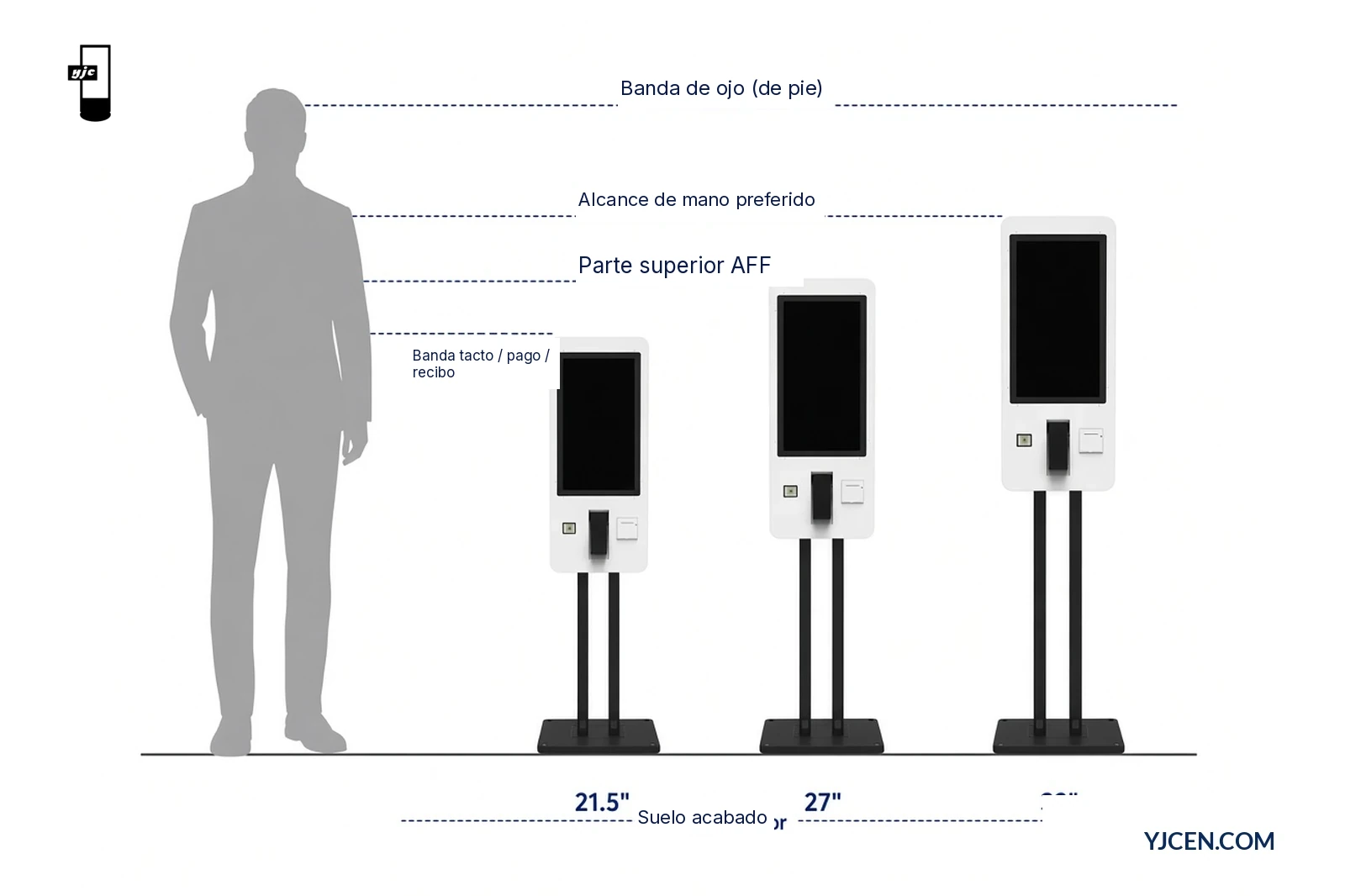
El formato de montaje sigue importando para el alcance. Las alturas totales de pie de esta línea son de clase 1675 / 1800 / 1898.6 mm ; las carcasas de pared son más cortas (950 / 1075 / 1175 mm clase). Empareje la muestra de tamaño con el layout de pared o suelo previsto — la guía kioscos de mostrador vs de pie cubre las interacciones de altura de base y carcasa. Este texto no reescribe el dimensionado de UI de información para pantallas de señalización.
¿Cómo es el protocolo de muestra con el mismo menú?
Fije primero el software y el contenido. Cambie solo la diagonal física (y el plano de carcasa correspondiente).
| Campo del protocolo | Qué congelar | Por qué importa |
|---|---|---|
| ID del prototipo de menú + revisión | Árbol SKU exacto, fotos, precios, modificadores | Evita el sesgo de «menús distintos por tamaño» |
| Idiomas / locales bajo prueba | El mismo paquete de idioma en cada diagonal | Detecta desbordes de texto en locales más largos |
| Guion de tarea | Seleccionar artículo → modificar → revisar → confirmar | Coincide con los pasos de la decisión de compra |
| Build de SO / app | Cadena de build Android o Windows | Mantiene el chrome de UI idéntico |
| Modelos de kiosco bajo muestra | YJC-215-K / YJC-270-K / YJC-320-K (o unidades de muestra equivalentes) | Vincula los resultados al hardware pedido |
| Montaje bajo muestra | Pared o suelo según lo previsto para el sitio | El alcance difiere según la altura de la carcasa |
| Distancia de visión | Distancia de aproximación de pie que usará en el sitio | Legibilidad sin inventar una puntuación de laboratorio |
| Regla de apto | Usable / necesita redimensionar / fallo preescrito por paso | Detiene relatos a posteriori sobre el ticket |
| Campos de registro | Rol del probador, fecha, tamaño, resultado del paso, notas | Rastro de auditoría para congelar el RFQ |
Ejecute el guion en cada diagonal en el mismo orden de sesión cuando sea posible. Registre los resultados del paso como usable / necesita redimensionar la UI / fallo — no como porcentajes de conversión inventados. Si aún no tiene hardware de muestra, pídanos manuales y planos dimensionales adaptados al tamaño en Descargas de producto, o solicite una configuración de muestra (MOQ 1 en builds estándar) para que el prototipo corra en cristal real.
Para impresora, terminal de pago y el resto de la lista de periféricos fuera de esta decisión de tamaño, use la lista de comprobación de software y periféricos del kiosco de pedidos. Este artículo no repite esa lista.
¿Cómo puntuar la usabilidad de seleccionar / modificar / confirmar?
Puntúe cada paso en cada diagonal. Deténgase en el primer fallo; marque necesita redimensionar la UI cuando el flujo solo funciona tras agrandar toques o reducir la densidad de contenido.
| Paso | Qué hace el probador | Apto | Necesita redimensionar la UI | Fallo |
|---|---|---|---|---|
| Seleccionar | Encontrar categoría → abrir artículo → añadir al pedido | Mosaicos de artículos y pestañas de categoría se tocan limpios; sin toques erróneos | Funciona tras mosaicos más grandes / menos columnas | No se puede encontrar o añadir el artículo sin ayuda del personal |
| Modificar | Cambiar tamaño, extras, quitar/añadir modificadores | Controles de modificadores legibles y tocables | Funciona tras controles más grandes o menos opciones por pantalla | El árbol de modificadores se desborda o bloquea continuar |
| Confirmar | Revisar carrito → confirmar / traspaso de pago | Líneas de revisión legibles; control confirmar claro | Funciona tras simplificar el layout de revisión | Confirmación fallida, totales truncados o traspaso bloqueado |
Anote también dos comprobaciones ligadas al hardware que afectan la elección de tamaño:
- Alcance — recorrido de pulgar/dedo hasta el modificador más bajo y el control confirmar tras fijar la altura de montaje elegida.
- Legibilidad — nombre y precio del artículo legibles a la distancia de pie prevista sin inclinarse hacia el frontal.
Una impresora térmica de tickets de 80 mm integrada y configuraciones de pago QR/NFC forman parte de esta línea de pedidos de autoservicio. El contenido del ticket y el resultado de pago siguen viniendo de la aplicación de pedidos y del proveedor — la selección de tamaño no sustituye esas comprobaciones de integración.
Matriz de tamaño según profundidad de menú
Use esta matriz de recomendación como reglas de partida tras la muestra con el mismo menú. No es una afirmación de subida de conversión.
| Profundidad de menú (prototipo) | Carga de contenido típica | Preferir primera muestra | Aumentar cuando… | Reducir cuando… |
|---|---|---|---|---|
| Poco profundo | Pocas categorías; modificadores cortos; fotos ligeras | 21.5″ | Control confirmar saturado tras expansión de locale | — (ya el más pequeño de esta línea) |
| Medio | Comidas multicategoría; mosaicos con foto; 2–3 capas de modificadores | 27″ | Seleccionar/modificar necesita redimensionar la UI en 27″ tras el locale más denso | Menú poco profundo pasa usable en 21,5″ con margen táctil |
| Profundo | Gran menú con fotos; muchos extras; cadenas largas multilingües | 32″ | Confirmar/revisar aún trunca en 32″ → recortar densidad de contenido antes de otra diagonal | Menú medio pasa usable en 27″ a la distancia de visión prevista |
El hardware modular con pantalla, pie y cámara desmontables es otro juego de tamaños (15.6 / 21.5 / 23.8-inch en el kiosco POS de autoservicio). No traslade resultados de muestra de 27″ / 32″ a esa línea modular salvo que el proyecto pida realmente esas diagonales modulares.
Para una secuencia de selección más amplia (montaje, SO, periféricos, alcance OEM), véase cómo elegir un kiosco de autoservicio.
Decisión que zanja este artículo: con un prototipo de menú de restaurante, ¿cuál de 21,5 / 27 / 32 mantiene seleccionar / modificar / confirmar de forma usable? Elija la diagonal más pequeña que puntúe apto en los tres pasos bajo el protocolo congelado. Si algún paso es fallo o solo necesita redimensionar la UI, ajuste la densidad de la UI o aumente el tamaño — no fije el tamaño solo con un render, y no afirme que una pantalla más grande sube el ticket medio sin una prueba medida.
Preguntas frecuentes
¿Debo probar el mismo menú en cada diagonal?
Sí. Un prototipo entre tamaños evita el sesgo de menú en la elección de tamaño.
¿Las pantallas más grandes suben el ticket medio?
No. Trátelo como no demostrado salvo que su sitio lo mida.
¿Están disponibles 21,5, 27 y 32 en esta línea de pedidos?
Sí. Modelos YJC-215-K, YJC-270-K y YJC-320-K.
¿El kiosco POS modular comparte 27 y 32?
No. Esa línea modular lista 15,6 / 21,5 / 23,8 pulgadas.
Pared o suelo — ¿el montaje cambia la prueba de tamaño?
Sí. Vuelva a comprobar el alcance tras fijar la altura de montaje prevista.
¿Qué debo enviar para una revisión de muestra de tamaño?
Seis campos: prototipo de menú, idiomas, guion de tarea, montaje, país/cantidad.
Siguiente paso — qué enviar
Envíe un brief para que marquemos ajuste de tamaño / necesita redimensionar la UI / rediseño:
- ID del prototipo de menú (o capturas) + idiomas bajo prueba
- Guion de tarea: seleccionar → modificar → confirmar
- Tamaños preferidos a muestrear (21,5 / 27 / 32) y montaje (pared / suelo)
- Preferencia de SO (Android / Windows) y si se requiere una muestra (MOQ 1)
- Notas de sitio: distancia de visión, restricciones de mostrador/pared, país, cantidad
- Cualquier objetivo de alcance de accesibilidad que el equipo de sitio medirá por separado
Pídanos los manuales y planos dimensionales adaptados al tamaño, o descárguelos desde Descargas de producto. Las revisiones de layout OEM pasan por soluciones de display a medida. Inicie el RFQ desde Contacto.