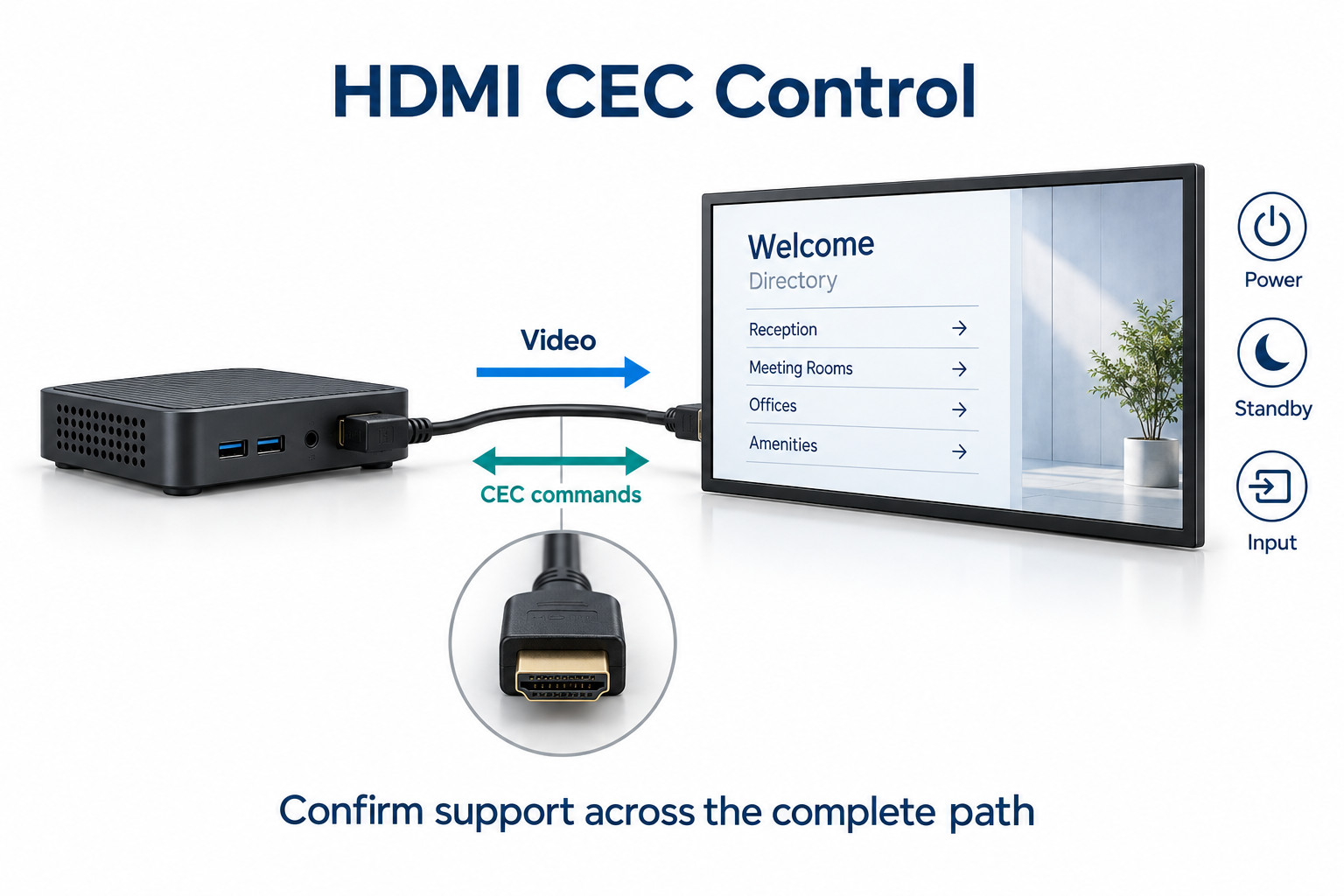
HDMI CEC può accendere un display commerciale compatibile, metterlo in standby o passare a un ingresso selezionato tramite HDMI — ma solo quando il player, lo schermo e il percorso del segnale esatti supportano e trasmettono tali comandi. Testate quel percorso prima di affidarvici per l'apertura e la chiusura non presidiate.
Un’immagine corretta non dimostra il controllo CEC. Se il display resta spento al mattino o si riaccende dopo la chiusura, tratta il controllo separatamente dal video. Valuta se CEC su questo percorso è affidabile per apertura/chiusura non presidiata — oppure se RS-232, controllo di rete o la pianificazione del player devono gestire alimentazione e ingresso.
A cosa serve HDMI CEC in un impianto di digital signage
Il YJC-550-VW viene fornito con telecomando e cavo HDMI. Verifichi prima accensione e selezione ingressi manuali, poi l’automazione esterna, per distinguere un problema di comando da uno dello schermo o del percorso video. Videowall LCD.
Il CEC trasmette messaggi di controllo tra dispositivi compatibili collegati tramite HDMI, separatamente dal segnale video. La documentazione CEC di Linux descrive il collegamento dedicato al CEC e la comunicazione tra dispositivi. La sola presenza di una presa HDMI non indica quali comandi supporti il prodotto.
In una configurazione semplice, un controller può rilevare il segnale di un media player e inviare un comando di accensione al display. La panoramica applicativa di Extron HD CTL 100 offre un esempio professionale di automazione dei display tramite CEC. Si tratta di un sistema progettato appositamente, non della garanzia che qualsiasi media player e schermo si comportino allo stesso modo.
Distingui tre operazioni: avvio del media player, invio del comando al display e visualizzazione dei contenuti corretti. La programmazione del mattino funziona soltanto se lo schermo seleziona l'ingresso previsto e mostra i contenuti richiesti. La sola presenza dell'alimentazione non basta.
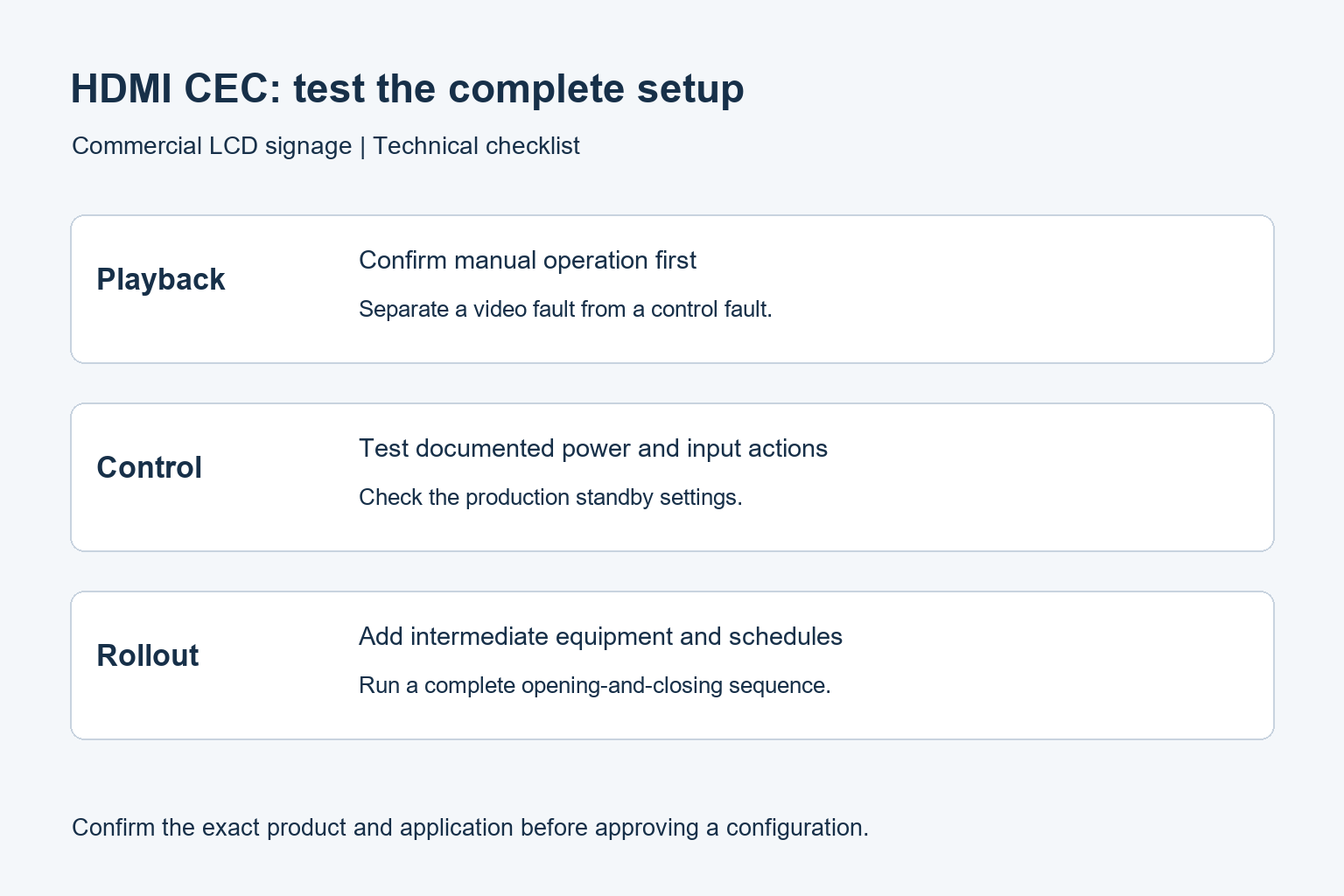
La corretta visualizzazione del video e il funzionamento dei comandi vanno verificati separatamente.
Verifica il supporto lungo l'intero percorso
Media player o controller
Verifica che la sorgente possa inviare i comandi richiesti. Chiedi quale applicazione o impostazione del controller li invia, che cosa li attiva e se funzionano dopo un riavvio. Un'uscita video non implica automaticamente la disponibilità di un'interfaccia di controllo CEC supportata.
Display professionale
Leggi il manuale relativo all'esatto modello e firmware del display. Verifica i comandi supportati per accensione e selezione degli ingressi, le porte HDMI interessate e le condizioni di standby. I nomi nei menu cambiano tra produttori: registra l'impostazione effettiva senza affidarti a una denominazione copiata dalle istruzioni di un altro marchio.
Apparecchiature intermedie
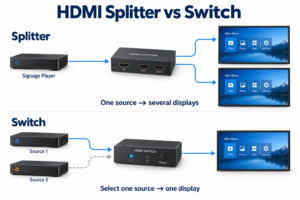
Elenca ogni switcher, extender, splitter e adattatore tra sorgente e schermo. Verifica come ciascuno gestisce il CEC. Un dispositivo che trasmette il formato video richiesto potrebbe non trasmettere correttamente i comandi. Prova la configurazione definitiva, non soltanto un breve collegamento diretto sul banco di lavoro.
La guida utente di Extron HC 400 precisa che le implementazioni CEC possono variare e che l'interoperabilità non è garantita — motivo sufficiente per provare la combinazione scelta.
Individua il problema seguendo una sequenza controllata
Annota il sintomo preciso. «Nessuna immagine» può significare standby, ingresso sbagliato, player fermo o video assente. Controlla il menu a schermo prima di cambiare più impostazioni insieme.
- Verifica che il display mostri i contenuti previsti quando viene azionato manualmente.
- Registra su entrambi i dispositivi le impostazioni attuali di CEC, standby, ingresso e programmazione oraria.
- Prova il comando di accensione documentato con una sorgente collegata direttamente a un display.
- Prova separatamente lo standby, poi verifica che nessuno dei due dispositivi riattivi inaspettatamente l'altro.
- Aggiungi uno alla volta i dispositivi intermedi previsti nell'impianto e ripeti le stesse operazioni.
- Ripristina gli orari previsti e prova un'intera sequenza di apertura e chiusura.
Registra una breve sequenza temporale: quando è stato inviato il comando, quando ha risposto lo schermo e quando sono comparsi i contenuti. Annota anche i mancati avvii seguiti da un secondo tentativo riuscito. Un ripristino intermittente è un dato importante per un impianto non presidiato, soprattutto se lo schermo è difficile da raggiungere.
Sintomi comuni e verifiche successive
Lo schermo si spegne, ma non si riattiva
Esamina le modalità di standby e risparmio energetico documentate. Verifica che quella selezionata consenta la riattivazione richiesta. Prova le impostazioni previste per l'uso effettivo, senza lasciare modificata un'opzione di risparmio energetico senza documentarlo. Se il supporto resta incerto, chiedi al fornitore del display di confermare il metodo di controllo previsto.
Il display si riaccende dopo la chiusura
Annota quale dispositivo o evento programmato si è attivato in quel momento. Verifica se il media player, un'altra sorgente o un controller inviano comandi in conflitto. Semplifica temporaneamente la configurazione durante una finestra di prova concordata. Modifica una sola automazione alla volta, in modo da poter individuare la causa.
Il collegamento diretto funziona, ma l'impianto installato no
Confronta i due percorsi su uno schema. Controlla specifiche e configurazione di ciascun dispositivo aggiuntivo, poi ripeti il test a tappe. Conserva come riferimento il test diretto funzionante.
Il display è acceso, ma manca ancora il video
Prosegui verificando la selezione dell'ingresso, l'uscita del media player e il collegamento video. Negoziazione EDID e Problemi legati all'HDCP sono argomenti distinti. Inviare ripetutamente un comando di accensione non chiarisce perché manchi il segnale video.
Quando usare CEC, RS-232/rete o la pianificazione del player
| Esigenza operativa | Percorso preferito |
|---|---|
| Apertura/chiusura semplice su percorso HDMI corto con wake e standby comprovati | CEC dopo un test completo del percorso |
| Serve prova remota o stato del comando | RS-232 o rete dove il display lo documenta |
| Il player gestisce la riproduzione; ingresso fisso | Pianificazione del player per i contenuti; un responsabile chiaro per lo standby |
| Switcher/extender/splitter non comprovati sul percorso | Non specificare ancora CEC per la produzione — dimostra prima la topologia finale |
Quando un altro metodo di controllo è più adatto
Usa la tabella sopra rispetto all’esigenza operativa. Un percorso che invia solo comandi senza stato può fallire la conferma remota. guida al controllo dei display tramite RS-232 descrive la gestione tramite collegamento seriale; verifica le capacità del display proposto.
Se gira anche una pianificazione del player, indica cosa controlla — contenuti, retroilluminazione o standby — così due responsabili non entrano in conflitto.
Cosa approvare prima dell'installazione su larga scala
Conserva l'elenco di modelli e firmware, lo schema dei collegamenti, le impostazioni dei menu e la sequenza di prova riuscita — incluso riavvio del player, standby notturno e un test pianificato di ripristino alimentazione con procedure di sito sicure.
Definisci una procedura di ripristino: ingresso corretto, ordine di riavvio e chi contattare. Il personale non deve indovinare quale telecomando o pianificazione controlla lo schermo.
Per una nuova installazione, consulta la gamma di display professionali per digital signage da interno e invia a YJCEN i dettagli del media player, lo schema dei collegamenti e i requisiti di controllo. Verifica il supporto CEC prima di prevederlo come metodo di gestione.
Indichi dimensioni dello schermo, ambiente di installazione e quantità per un preventivo.