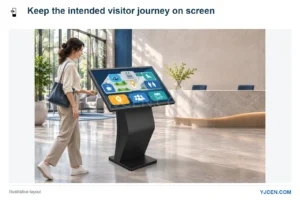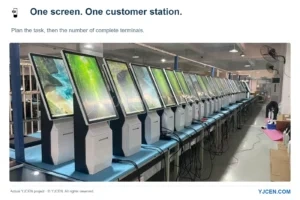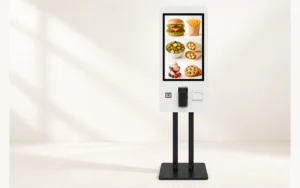
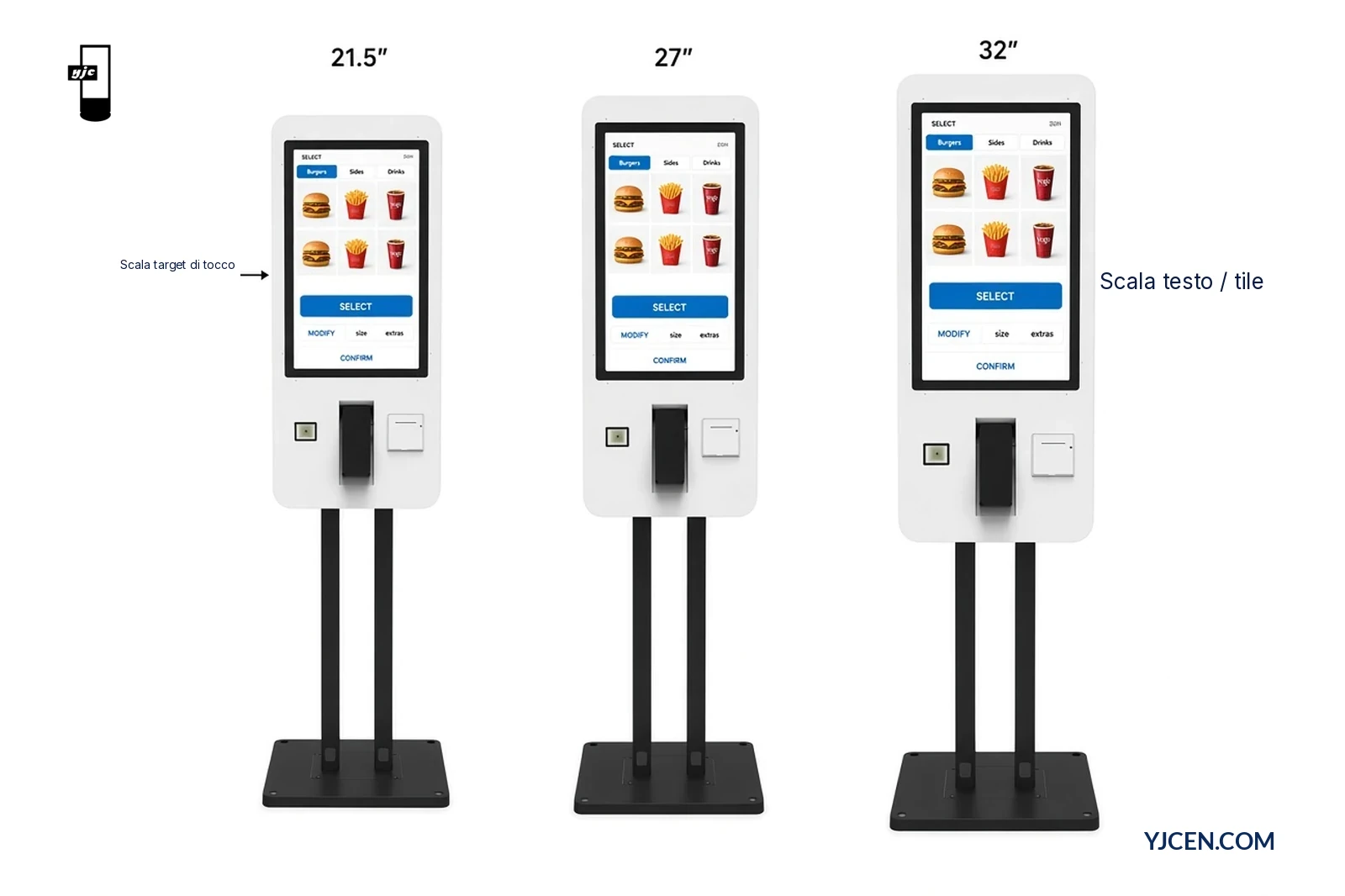
Fissate una dimensione dello schermo solo dopo che lo stesso prototipo di menu del ristorante supera seleziona, modifica e conferma sulla diagonale che intendete acquistare. Su un chiosco di ordinazione self-serviceforniamo touchscreen capacitivi da 21.5 / 27 / 32-inch in formato a parete o a pavimento (modelli YJC-215-K / YJC-270-K / YJC-320-K). Eseguite una stessa build di menu su queste tre diagonali, valutate i tre passaggi del task, poi scegliete la misura più piccola che resta utilizzabile. Questo articolo non afferma che uno schermo più grande aumenti lo scontrino medio.
Un esempio di installazione da 27 pollici è il progetto del ristorante in Macedonia del Nord, che ha utilizzato due terminali per ordinazioni da pavimento con Windows e touch capacitivo.
Perché testare un menu su tre diagonali?
La dimensione dello schermo di questa linea cambia l’area attiva di visualizzazione, non l’applicazione di ordinazione. Le aree attive pubblicate sono 476.5 × 268 mm (21.5″), 597.9 × 336.3 mm (27″) and 698 × 393 mm (32″), all at 1920 × 1080 in verticale. Lo stesso elenco SKU, lo stesso albero di modificatori e le stesse lingue devono entrare in questi pannelli senza ridurre i tocchi sotto una misura utilizzabile né forzare scorrimenti aggiuntivi che interrompono il passaggio di conferma.
Testare tre «menu demo» separati nasconde il problema reale: un menu bevande poco profondo può passare su 21,5″ mentre una costruzione multicategoria con foto ed extra fallisce sulla stessa diagonale. Un prototipo su tre misure risponde alla domanda d’acquisto: quale tra 21,5 / 27 / 32 mantiene seleziona → modifica → conferma in modo utilizzabile per questo menu?
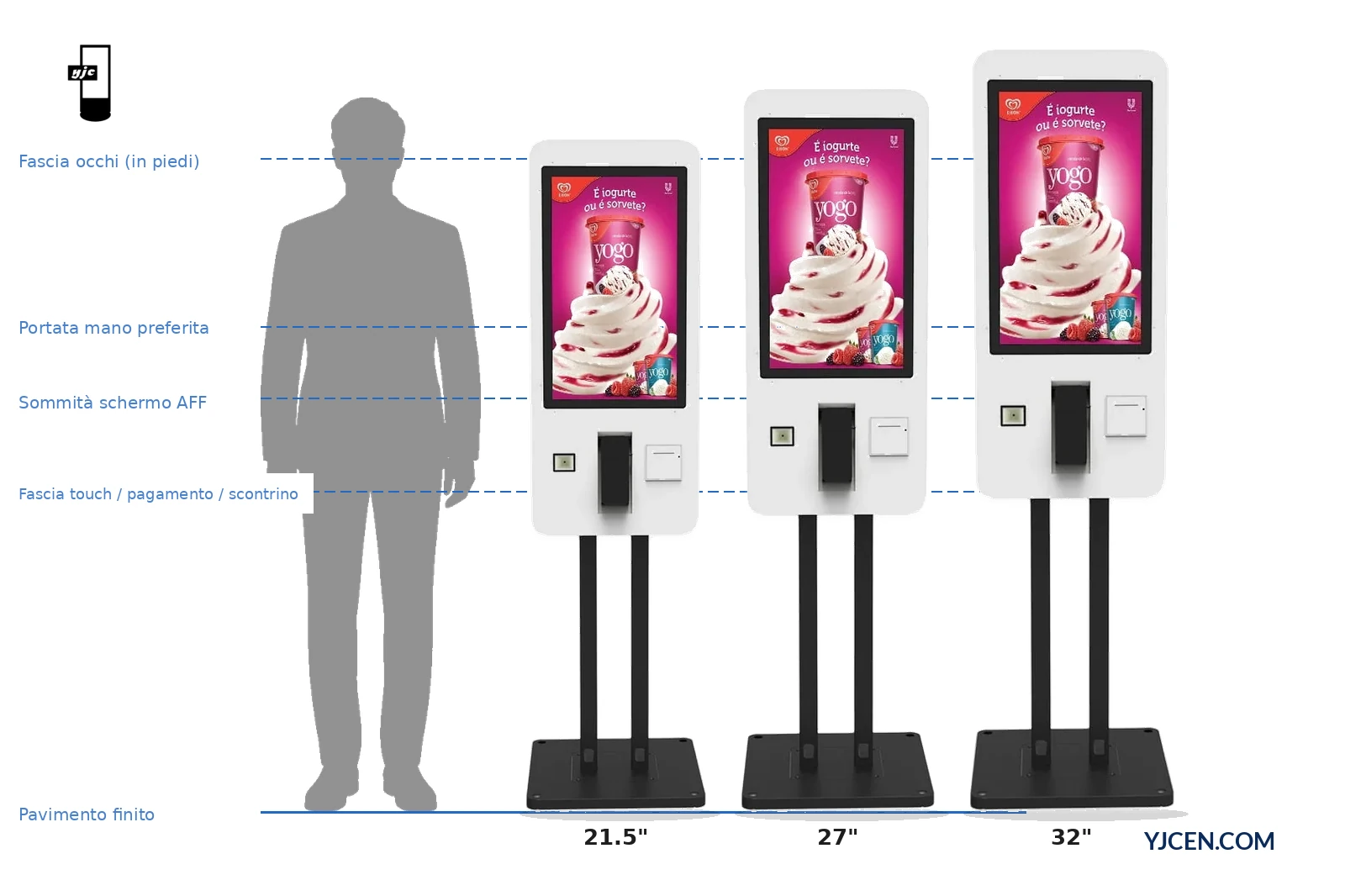
Il formato di montaggio resta decisivo per la portata. Le altezze complessive a pavimento di questa linea sono di classe 1675 / 1800 / 1898.6 mm ; gli involucri a parete sono più bassi (950 / 1075 / 1175 mm classe). Abbinate il campione di misura al layout a parete o a pavimento previsto — la guida chioschi da bancone vs a pavimento copre le interazioni tra altezza di base e involucro. Questo testo non riscrive il dimensionamento dell’UI informativa per schermi di wayfinding.
Com’è il protocollo di campionamento con lo stesso menu?
Bloccate prima software e contenuti. Cambiate solo la diagonale fisica (e il disegno dell’involucro corrispondente).
| Campo del protocollo | Cosa congelare | Perché conta |
|---|---|---|
| ID prototipo menu + revisione | Albero SKU esatto, foto, prezzi, modificatori | Evita il bias «menu diversi per misura» |
| Lingue / locale in prova | Stesso pacchetto lingua su ogni diagonale | Individua overflow di testo su locale più lunghi |
| Script del task | Seleziona articolo → modifica → rivedi → conferma | Corrisponde ai passaggi della decisione d’acquisto |
| Build OS / app | Stringa di build Android o Windows | Mantiene il chrome UI identico |
| Modelli di chiosco in campione | YJC-215-K / YJC-270-K / YJC-320-K (o unità campione equivalenti) | Collega i risultati all’hardware ordinato |
| Montaggio in campione | Parete o pavimento come previsto per il sito | La portata cambia con l’altezza dell’involucro |
| Distanza di visione | Distanza di approccio in piedi che userete sul sito | Leggibilità senza inventare un punteggio di laboratorio |
| Regola di superamento | Utilizzabile / ridimensionamento necessario / fail precompilato per passaggio | Blocca narrazioni a posteriori sullo scontrino |
| Campi di registrazione | Ruolo del tester, data, misura, esito del passaggio, note | Traccia di audit per congelare l’RFQ |
Eseguite lo script su ogni diagonale nello stesso ordine di sessione quando possibile. Registrate gli esiti del passaggio come utilizzabile / ridimensionamento UI necessario / fail — non come percentuali di conversione inventate. Se non avete ancora hardware di campione, chiedeteci manuali e disegni dimensionali adattati alla misura da Download prodotti, oppure richiedete una configurazione campione (MOQ 1 sulle build standard) così il prototipo gira su vetro reale.
Per stampante, terminale di pagamento e il resto della distinta periferica fuori da questa decisione di misura, usate la checklist software e periferici del chiosco di ordinazione. Questo articolo non ripete quell’elenco.
Come valutare l’usabilità di seleziona / modifica / conferma?
Valutate ogni passaggio su ogni diagonale. Fermatevi al primo esito negativo; segnate ridimensionamento UI necessario quando il flusso funziona solo dopo aver ingrandito i tocchi o ridotto la densità dei contenuti.
| Passaggio | Cosa fa il tester | Utilizzabile | Ridimensionamento UI necessario | Esito negativo |
|---|---|---|---|---|
| Seleziona | Trova categoria → apri articolo → aggiungi all’ordine | Tile articoli e schede categoria si toccano in modo pulito; nessun tocco errato | Funziona dopo tile più grandi / meno colonne | Impossibile trovare o aggiungere l’articolo senza aiuto del personale |
| Modifica | Cambia misura, extra, rimuovi/aggiungi modificatori | Controlli modificatori leggibili e toccabili | Funziona dopo controlli più grandi o meno opzioni per schermo | L’albero dei modificatori overflow o blocca il proseguimento |
| Conferma | Rivedi carrello → conferma / passaggio al pagamento | Righe di revisione leggibili; controllo conferma chiaro | Funziona dopo semplificazione del layout di revisione | Conferma mancata, totali troncati o passaggio bloccato |
Annotate anche due controlli legati all’hardware che la scelta di misura influenza:
- Portata — percorso pollice/dito fino al modificatore più basso e al controllo conferma dopo aver fissato l’altezza di montaggio scelta.
- Leggibilità — nome e prezzo dell’articolo leggibili alla distanza in piedi prevista senza piegarsi verso il frontale.
Una stampante termica per scontrini da 80 mm integrata e configurazioni di pagamento QR/NFC sono presenti su questa linea di ordinazione self-service. Il contenuto dello scontrino e l’esito del pagamento arrivano ancora dall’applicazione di ordinazione e dal provider — la scelta della misura non sostituisce questi controlli di integrazione.
Matrice di misura per profondità di menu
Usate questa matrice di raccomandazione come regole di partenza dopo il campione con lo stesso menu. Non è un’affermazione di aumento di conversione.
| Profondità di menu (prototipo) | Carico di contenuto tipico | Preferire il primo campione | Ingrandire quando… | Ridurre quando… |
|---|---|---|---|---|
| Poco profondo | Poche categorie; modificatori brevi; foto leggere | 21.5″ | Controllo conferma affollato dopo l’espansione del locale | — (già la più piccola di questa linea) |
| Medio | Pasti multicategoria; tile con foto; 2–3 livelli di modificatori | 27″ | Seleziona/modifica richiede ridimensionamento UI su 27″ dopo il locale più denso | Menu poco profondo passa utilizzabile su 21,5″ con margine di tocco |
| Profondo | Grande menu fotografico; molti extra; stringhe lunghe multilingue | 32″ | Conferma/revisione tronca ancora su 32″ → tagliare la densità dei contenuti prima di un’altra diagonale | Menu medio passa utilizzabile su 27″ alla distanza di visione prevista |
L’hardware modulare con schermo, stand e fotocamera staccabili è un altro set di misure (15.6 / 21.5 / 23.8-inch sul chiosco POS self-service). Non mappate i risultati di campione 27″ / 32″ su quella linea modulare a meno che il progetto ordini davvero quelle diagonali modulari.
Per una sequenza di selezione più ampia (montaggio, OS, periferici, ambito OEM), vedi come scegliere un chiosco self-service.
Decisione che questo articolo chiude: con un prototipo di menu del ristorante, quale tra 21,5 / 27 / 32 mantiene seleziona / modifica / conferma in modo utilizzabile? Scegliete la diagonale più piccola che risulti utilizzabile su tutti e tre i passaggi sotto il protocollo congelato. Se un passaggio è esito negativo o solo ridimensionamento UI necessario, regolate la densità UI o ingrandite — non congelate la misura solo su un render e non affermate che uno schermo più grande alzi lo scontrino medio senza un test misurato.
Domande frequenti
Devo testare lo stesso menu su ogni diagonale?
Sì. Un prototipo sulle misure evita il bias di menu nella scelta della misura.
Gli schermi più grandi aumentano lo scontrino medio?
No. Trattatelo come non dimostrato finché il vostro sito non lo misura.
21,5, 27 e 32 sono disponibili su questa linea di ordinazione?
Sì. Modelli YJC-215-K, YJC-270-K e YJC-320-K.
Il chiosco POS modulare condivide 27 e 32?
No. Quella linea modulare elenca 15,6 / 21,5 / 23,8 pollici.
Parete o pavimento — il montaggio cambia il test di misura?
Sì. Ricontrollate la portata dopo aver fissato l’altezza di montaggio prevista.
Cosa devo inviare per una revisione del campione di misura?
Sei campi: prototipo di menu, lingue, script del task, montaggio, paese/quantità.
Passo successivo — cosa inviare
Inviate un brief così possiamo segnare idoneità di misura / ridimensionamento UI necessario / riprogettazione:
- ID prototipo menu (o screenshot) + lingue in prova
- Script del task: seleziona → modifica → conferma
- Misure preferite da campionare (21,5 / 27 / 32) e montaggio (parete / pavimento)
- Preferenza OS (Android / Windows) e se serve un campione (MOQ 1)
- Note di sito: distanza di visione, vincoli bancone/parete, paese, quantità
- Eventuale obiettivo di portata di accessibilità che il team di sito misurerà a parte
Chiedeteci i manuali e i disegni dimensionali adattati alla misura, oppure scaricateli da Download prodotti. Le revisioni di layout OEM passano da soluzioni display personalizzate. Avviate l’RFQ da Contatti.
For the hardware behind this topic, see self-service kiosk hardware.