Waarom toont het tweede doorgeschakelde DisplayPort-scherm geen beeld?
Controleer de bron, het doorgeeftraject en het betreffende scherm afzonderlijk. Een werkend eerste display bewijst niet dat de hele keten het tweede scherm ondersteunt.
- Teken de bronuitgang, de tussenliggende in- en uitgangen, kabels en adapters.
- Test het tweede scherm rechtstreeks met een aantoonbaar werkende bron en een ondersteund formaat.
- Controleer de schermdetectie door de bron, MST-ondersteuning en de voor het model gedocumenteerde doorgeefinstelling.
- Controleer de gedeelde verbindingscapaciteit; test na correcte normale weergave ook herstarts en stand-by van tussenliggende schermen.
Deze gids is voor signage-teams die een voorgestelde installatie testen. Hij helpt een doorgeefprobleem te onderscheiden van een probleem met bron, formaat of weergave. Hij neemt niet aan dat een YJCEN-display DisplayPort-uitvoer of Multi-Stream Transport (MST) heeft; bevestig die functies voor de exacte configuratie vóór bestelling.
Teken de keten voordat u instellingen wijzigt
De YJC-550-VW heeft DisplayPort voor de verbinding tussen bron en paneel. Teken elke bron- of controlleruitgang naar de bedoelde paneelingang voordat u een meerschermsysteem onderzoekt, zodat de eerste defecte verbinding kan worden geïsoleerd. LCD-videowall.
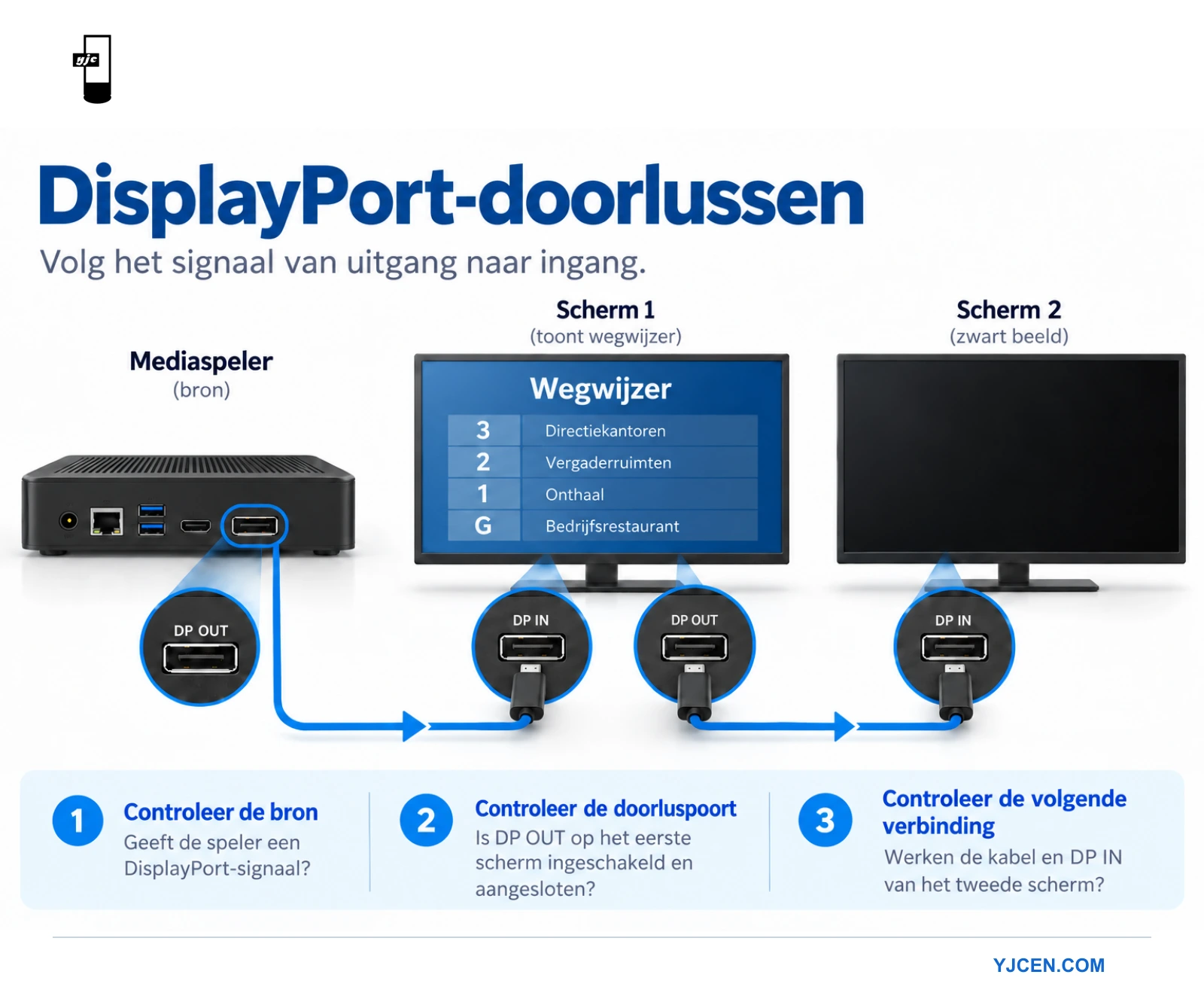
Noteer mediaspelermodel, besturingssysteem, grafische hardware en schermmodellen. Teken elke verbinding met een pijl van uitgang naar ingang. Een poort met de naam DisplayPort IN ontvangt een signaal; die bewijst niet dat het display een stream naar het volgende scherm kan sturen.
In een keten van display naar display hebben de tussenliggende schermen de juiste doorgeeffunctie en uitgang nodig. Het laatste display kan de laatste stream ontvangen zonder die door te geven. Een MST-hub gebruikt een andere opstelling: de hub levert afzonderlijke vertakkingen naar de displays. De MST-informatie van Intel beschrijft die twee opstellingen.
Houd video- en besturingsverbindingen op de tekening gescheiden. Een seriële besturingslus, Ethernet-poort of USB-verbinding vervoert niet automatisch de vereiste videostream. Label de werkelijke functie van elke kabel, vooral bij een apart besturingssysteem voor de installatie.
Test het tweede scherm afzonderlijk
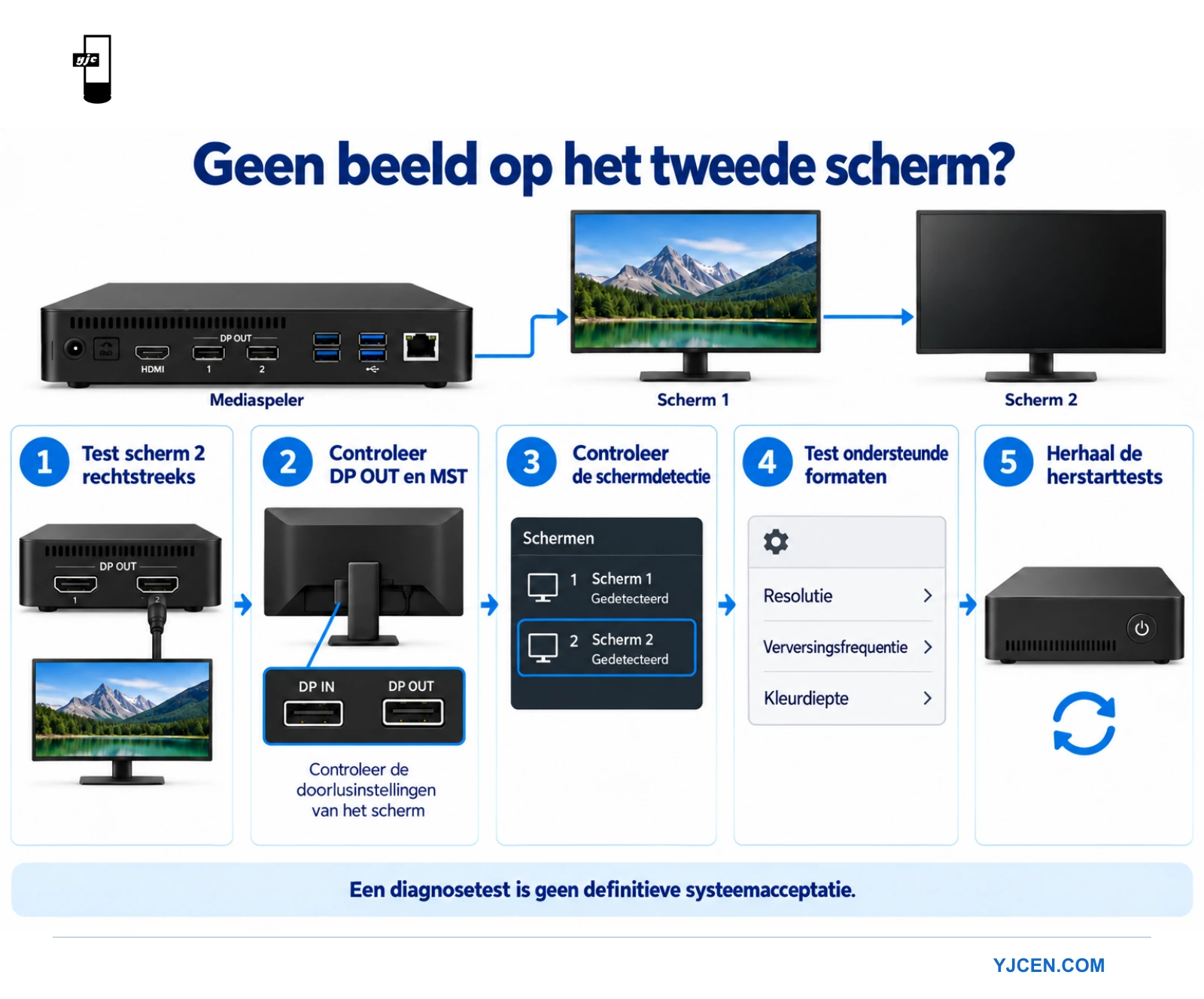
Sluit het betreffende scherm rechtstreeks aan op een aantoonbaar werkende bronuitgang met een geschikte kabel. Kies de bedoelde ingang en een signaalformaat dat beide apparaten ondersteunen. Daarmee onderscheidt u een scherm- of ingangsprobleem van de rest van de keten.
Mislukt ook de directe verbinding, los dat probleem dan op voordat u het systeem met meerdere schermen weer opbouwt. Controleer ingang, bronuitgang en kabel aan de hand van de documentatie. Noteer welke combinatie beeld geeft; die is de referentieconfiguratie voor de volgende test.
Werkt de directe verbinding, sluit het eerste display dan weer aan en voeg alleen het tweede toe. Controleer de benodigde MST- of doorgeefinstelling in het menu van het eerste display. Volg de fabrikantinstructies: menunamen en ondersteunde bedrijfsmodi verschillen per model.
Controleer wat de mediaspeler daadwerkelijk detecteert
Open de beeldscherminstellingen van de bron en vergelijk de gedetecteerde schermen met het schema. Noteer of het tweede display ontbreekt, wordt herkend zonder beeld of een kopie van het eerste scherm toont. Houd die verschillende verschijnselen uit elkaar.
| Waargenomen verschijnsel | Zinvolle volgende controle |
|---|---|
| Het tweede scherm wordt niet gedetecteerd | Controleer MST-ondersteuning van de bron, de tussenliggende uitgang, doorgeefinstellingen en verbindingskabel. |
| Scherm wordt gedetecteerd maar toont geen beeld | Controleer de gekozen ingang en het werkelijke signaalformaat dat naar die uitgang wordt gestuurd. |
| Beide schermen tonen hetzelfde beeld | Controleer de bureaubladindeling op de bron en of de afspeelapplicatie afzonderlijke uitgangen ondersteunt. |
| De indeling verandert na een herstart | Noteer de detectievolgorde, display-identificatie en schermtoewijzingen van de applicatie. |
Neem niet aan dat een mediaspeler meerdere schermen ondersteunt omdat de grafische hardware DisplayPort ondersteunt. Ook besturingssysteem, driver en afspeelsoftware spelen mee. Vraag bevestiging voor de volledige voorgestelde mediaspelerconfiguratie, niet alleen een algemene uitspraak over de connector.
Verlaag de signaalbelasting als diagnosestap
MST-streams delen de capaciteit van de verbinding vanaf de bron. Het ondersteunde aantal schermen hangt daarom af van signaalformaten en apparatuurmogelijkheden. De uitleg van DisplayPort over meerdere displays noemt zowel de verbindingscapaciteit als het maximale aantal displays van de bron als relevante beperkingen.
Test tijdelijk een lagere, gedocumenteerde resolutie of verversingsfrequentie in de hele keten. Verander één variabele en leg het resultaat vast. Keert het beeld terug, onderzoek dan de gevraagde formaten en bandbreedteverdeling. Een geslaagde test met een lager formaat is een diagnosebevinding, geen goedkeuring van de oorspronkelijke projectspecificatie.
Keer vóór acceptatie terug naar de bedoelde instellingen. Neem kleurformaat en bitdiepte mee wanneer de content die vereist. Beloof geen vast aantal schermen op basis van alleen een versienummer en neem adapters of hubs op in de goedgekeurde apparatuurlijst.
Test herstel, niet alleen de eerste weergave
Herstart bron en schermen volgens de normale dagelijkse procedure zodra de gewone weergave werkt. Test daarna wat uitschakelen van een tussenliggend scherm doet. Kijk of de volgende schermen beschikbaar blijven en hoe de applicatie herstelt. Leg het werkelijke gedrag vast in plaats van aan te nemen dat elk model video in slaapstand doorgeeft.
Toon tijdens tests een eigen label op elke uitgang, zoals Onthaal, Menu en Promoties. Zo valt een gewijzigde schermtoewijzing op. Test daarna de echte afspeellijst en controleer tekst, beweging en vereiste audio met de bedoelde signaalinstellingen.
Onderscheid videodetectie van contentweergave
Gebruik het bureaublad van de bron of een eenvoudig testbeeld om vast te stellen of het tweede scherm een bruikbaar signaal ontvangt. Open daarna de signage-applicatie. Verschijnt het bureaublad maar niet de afspeellijst, controleer dan eerst applicatie-indeling en uitgangstoewijzing voordat u de fysieke keten opnieuw wijzigt.
Een zwart beeld en de melding ‘geen signaal’ zijn verschillende waarnemingen. Noteer precies wat het display toont en of het eigen menu zichtbaar is. Noteer ook of de bron het tweede scherm vermeldt. Dat helpt het supportteam meer dan alleen de melding dat het display defect is.
Toon bij een opstelling met afzonderlijke content per scherm op elke bronuitgang een ander groot nummer. Controleer welk fysiek display elk nummer toont. Staan de nummers verkeerd, corrigeer dan de indeling of applicatietoewijzing. Verplaats kabels niet alleen om een toewijzingsprobleem te verbergen zonder het aansluitschema bij te werken.
Houd een kort testlogboek bij in plaats van alles te wijzigen
Geef elk scherm en elke kabel een tijdelijk label. Noteer vóór loskoppelen de oorspronkelijke configuratie, inclusief gekozen ingangen en doorgeefinstellingen. Bewaar foto’s van poortaanduidingen bij het testlogboek. Zo kunt u vaststellen welke aansluiting daadwerkelijk is gebruikt.
Noteer per test de ene wijziging, het verwachte resultaat en het waargenomen resultaat. Een directe test kan bijvoorbeeld scherm B, kabel B en de bevestigde uitgang van de mediaspeler gebruiken. Voeg bij een latere test scherm A ertussen toe. Als meerdere onderdelen tegelijk veranderen, blijkt niet welke wijziging relevant was.
| Registratie | Voorbeeld van nuttige informatie |
|---|---|
| Verbinding | Bronuitgang, tussenliggende ingang en uitgang, uiteindelijke ingang en kabellabels. |
| Instellingen | Werkelijke resolutie, verversingsfrequentie, bureaubladindeling en gedocumenteerde doorgeefmodus. |
| Waarneming | Scherm gedetecteerd of afwezig; beeld, zwart beeld of melding ‘geen signaal’. |
| Herstel | Wat gebeurt er na herstart van de mediaspeler of uitschakelen van een tussenliggend scherm? |
Is er een werkende referentie, laat de instellingen dan gelijk terwijl u de volgende variabele controleert. Verslechtert een wijziging het resultaat, keer dan eerst terug naar die referentie. Zo hangt een latere test niet af van een ongedocumenteerde combinatie van eerdere aanpassingen.
Neem adapters en vervangende onderdelen mee in de tests
Is er een adapter, bepaal dan uit de documentatie de signaalrichting en ondersteunde functie. Neem hem op in het aansluitschema. Een passende kabel bewijst niet dat de voorgestelde signaalketen wordt ondersteund. Vraag de apparatuurleverancier de volledige opstelling te bevestigen als de rol van de adapter onduidelijk is.
Geef de supportafdeling genoeg informatie om de storing te reproduceren
Bezorg het aansluitschema, modelgegevens, softwareversies en de kortste reeks stappen die het verschijnsel reproduceert. Voeg een geslaagde directe test toe als die er is. Leg uit of de storing bij opstarten, na een voedingswijziging of pas met de volledige afspeellijst optreedt.
Houd het gevraagde resultaat expliciet: gespiegeld beeld, onafhankelijke schermen of een groter canvas. Vraag de supportafdeling welke functies de configuratie biedt en welke test volgt. Zo voorkomt u vervanging van werkende hardware voor een eis waarvoor de gekozen configuratie nooit was bedoeld.
Wanneer een andere opstelling eenvoudiger te onderhouden is
Hebben de schermen niet de vereiste uitgang, laat de systeemintegrator dan een passende MST-hub, aparte mediaspeleruitgangen of onafhankelijke mediaspelers vergelijken. De keuze hangt af van de contentindeling en supportbehoefte. Hetzelfde beeld herhalen, aparte afspeellijsten en één groot videowallcanvas zijn verschillende eisen.
Raadpleeg voor die keuzes onze gids voor splitters en switches en gids voor videowallcontrollers.
Bewaar het definitieve aansluitschema, de instellingen en herstartresultaten bij de installatiegegevens. Wilt u een YJCEN-project bespreken, dan kunt u het aantal schermen, de mediaspelergegevens en de gewenste beeldindeling doorgeven. De beschikbare interfaces moeten worden bevestigd voor de gekozen configuratie voor een professioneel display.
Geef schermformaat, installatieomgeving en aantal door voor een displayofferte.