Hoe onderzoekt u een HDCP-fout?
Behandel een HDCP-waarschuwing als een probleem dat in het volledige traject voor beveiligde video moet worden onderzocht. De melding bewijst op zichzelf geen defect LCD-paneel.
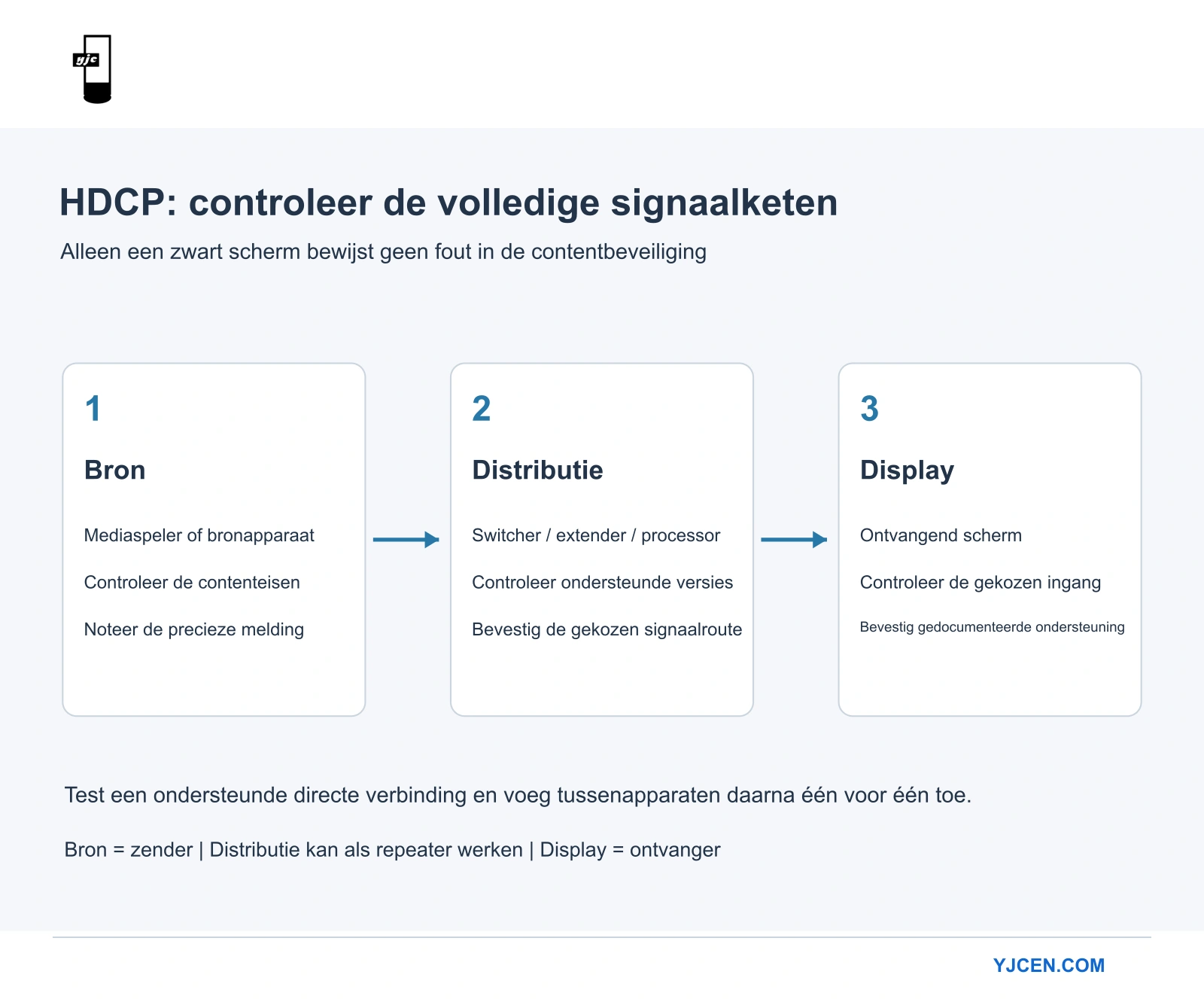
- Noteer de exacte waarschuwing, de bronapplicatie, de poorten en de omstandigheden waarin de melding verschijnt.
- Test een ondersteunde directe verbinding met een aantoonbaar goed werkende kabel.
- Voeg de tussenliggende apparatuur stapsgewijs weer toe en bevestig de ondersteuning voor versies en formaten op de specifieke poorten.
- Bezorg het schema van de signaalketen en de testresultaten aan de supportafdeling als de storing blijft bestaan.
Een zwart scherm op zichzelf bewijst geen HDCP-fout. Begin met de exacte melding en de omstandigheden waarin die optreedt. Deze gids legt het verschil uit tussen contentbeveiliging en de gewone signaalconfiguratie en geeft een praktische volgorde om het probleem in een signagesysteem te lokaliseren.
Wat HDCP in een displaysysteem doet
De meubelshowroom gebruikt negen panelen van 55 inch en een matrixcontroller. Isoleer bij een storing met beveiligde inhoud eerst het pad van bron naar controller voordat u paneeluitgangen vergelijkt; de controller is een extra apparaat in het signaalpad, geen kabelverbinding. Projectvoorbeeld.
HDCP staat voor High-bandwidth Digital Content Protection. Digital Content Protection LLC, dat licenties voor de technologie verleent, beschrijft authenticatie tussen zendende en ontvangende apparaten. Een bron kan controleren of de aangesloten ontvanger is geautoriseerd voordat beveiligde content wordt doorgestuurd.
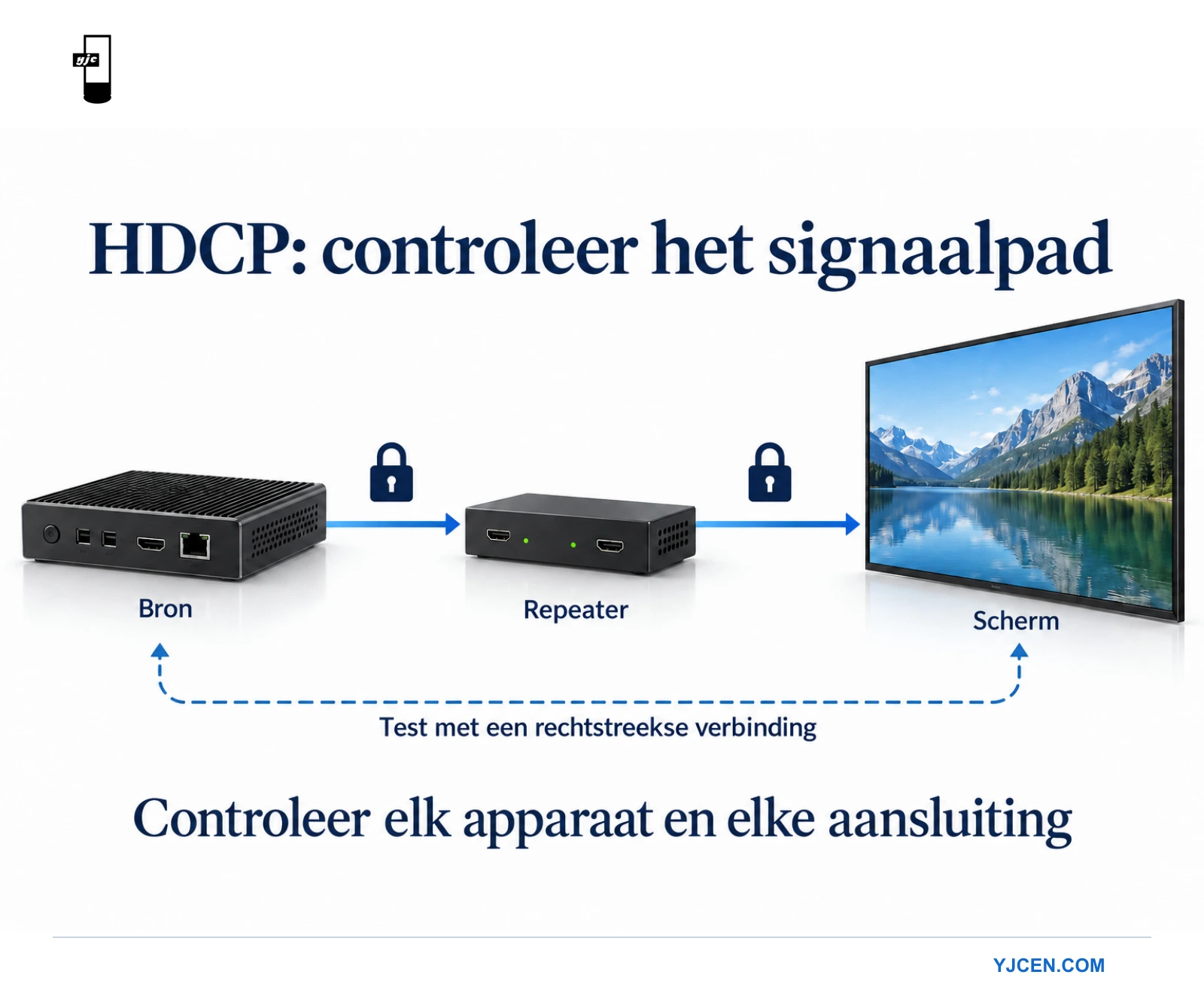
De bron (source) is het apparaat dat het signaal verstuurt; de sink is het ontvangende display. Apparatuur ertussen kan als repeater werken: beveiligde video ontvangen en doorsturen. De hele keten moet de vereisten van de bron en de content ondersteunen.
Bij signage is dit relevant wanneer een beveiligde bron deel uitmaakt van de installatie. Het betekent niet dat elke menuafbeelding of zelfgemaakte advertentie beveiligd is. Bepaal welke content het probleem veroorzaakt voordat u apparatuur of instellingen wijzigt.
HDCP, HDMI en EDID hebben verschillende functies
HDMI is een verbindingsinterface. HDCP betreft contentbeveiliging via een ondersteunde digitale verbinding. EDID beschrijft de mogelijkheden van een display aan een bron. Deze begrippen hangen samen, maar een oplossing voor het ene probleem lost het andere niet automatisch op.
Een bron kan een ondersteund beeldformaat vinden en toch geen beveiligde video tonen. Omgekeerd kan een scherm zonder beeld het gevolg zijn van een niet-ondersteunde timing, verkeerde ingang of losse kabel, nog voordat contentbeveiliging een rol speelt. Onze EDID-gids voor digital signage legt de uitwisseling van gegevens over mogelijkheden afzonderlijk uit.
Leid HDCP-ondersteuning niet alleen af uit een HDMI-aanduiding. Controleer het exacte apparaat, de ingang, de uitgang en de ondersteunde HDCP-versie. Controleer bij een switcher of processor de vereisten aan beide kanten en hoe de gedocumenteerde modi het beoogde traject afhandelen.
Leg eerst vast wat wel en niet werkt
Maak een korte registratie van het verschijnsel voordat u iets loskoppelt. Noteer de melding, de gekozen ingang, de bronapplicatie en of de storing bij opstarten, na stand-by of bij een contentwissel optreedt. Leg de relevante statusinformatie uit de ondersteunde apparaatmenu’s vast.
| Waarneming | Wat u op basis hiervan kunt controleren | Wat dit niet bewijst |
|---|---|---|
| Een expliciete HDCP-waarschuwing | Authenticatiestatus en ondersteunde versies | Dat het LCD-paneel zelf defect is |
| Menu zichtbaar, geen beeld bij beveiligde content | Het traject voor beveiligde content | Dat elk deel van het kabeltraject goed werkt |
| Geen beeld bij welke content dan ook | Voeding, ingang, signaaltiming en aansluitingen | Dat HDCP de oorzaak is |
| De directe verbinding werkt | Tussenliggende apparaten en hun instellingen | Dat elk uitgangstraject hetzelfde zal werken |
| Uitval na stand-by | Gedrag bij ontwaken en volgorde van opnieuw verbinden | Dat vervanging van het display het probleem oplost |
Sommige apparaten hebben nuttige indicatoren voor authenticatie. De MLS 608-documentatie van Extron beschrijft een controle of de uitgang aan de beveiligingsvereisten voldoet wanneer versleutelde content wordt gekozen. De betekenis van indicatoren hangt af van het model. Gebruik de handleiding van de geïnstalleerde apparatuur in plaats van de statuslabels van een ander apparaat over te nemen.
Test de eenvoudigste ondersteunde verbinding
Leg een uitgangssituatie vast
Sluit de bron tijdens een afgesproken onderhoudsperiode rechtstreeks aan op één compatibel display met een aantoonbaar goed werkende kabel. Kies de juiste ingang en een formaat dat beide apparaten ondersteunen. Volg de aansluit- en inschakelinstructies van de fabrikanten.
Controleer eerst de normale signage-content en daarna de beveiligde content waarvoor u afspeelrechten heeft en waarbij de fout optrad. Noteer beide resultaten. Een zichtbaar instelmenu of onbeveiligd testpatroon bevestigt maar een deel van het proces; het bewijst niet dat beveiligde content correct wordt afgespeeld.
Voeg tussenliggende apparaten één voor één toe
Werkt de directe verbinding, bouw de geplande signaalketen dan stapsgewijs weer op. Voeg de switcher, extender of processor volgens het installatieontwerp toe en herhaal dezelfde test. Houd de bron- en displayinstellingen gelijk terwijl u de stappen vergelijkt.
Leg vast bij welke eerste stap het gedrag verandert. Dat maakt het overleg met de systeemintegrator gerichter en voorkomt dat het hele systeem wordt vervangen op basis van één melding van een zwart scherm. Een verschil wijst op een traject om te onderzoeken, niet noodzakelijk op een defect apparaat.
Controleer versies, poorten en het volledige traject
Noteer de modelnummers en de specifieke gebruikte poorten. Een apparaat kan per ingang of uitgang verschillende mogelijkheden hebben. Vraag de leverancier de exacte combinatie van bron tot display te bevestigen, inclusief het vereiste contentformaat en de beveiligingsversie.
Controleer bij een systeem met meerdere uitgangen elk gepland traject. Een werkende verbinding met één scherm bewijst niet dat een andere vertakking, adapter of processoruitgang wordt ondersteund. Bewaar een lijst van de trajecten bij de hardwareconfiguratie, zodat latere vervangingen ermee kunnen worden vergeleken.
Onze gids voor videowallcontrollers behandelt de bredere planning van ingangen, uitgangen en indelingen. Behandel beveiligd afspelen als een aanvullende compatibiliteitseis wanneer dit bij het project hoort; leid die niet af uit de maximale resolutie van een controller.
Kabels, stand-by en softwarewijzigingen
Controleer bereikbare aansluitingen op losse stekkers, trekbelasting en beschadigde kabeluiteinden. Vervang de kabel tijdens het onderzoek door een geschikt, aantoonbaar goed werkend exemplaar. Het probleem kan met communicatie of signaalintegriteit samenhangen; een bekende connector bewijst niet dat de kabel geschikt is voor het hele traject.
Herhaal de test na een normale uitschakel- en ontwaakcyclus. Publieke displays werken vaak volgens een gebruiksschema. Een systeem dat direct na installatie werkt, moet de volgende ochtend ook betrouwbaar hervatten. Leg de vereiste volgorde vast in de overdrachtsinstructies.
Bespreek firmware- of applicatiewijzigingen met de systeemintegrator als het probleem na een update begon. Volg de ondersteunde procedure van de leverancier en bewaar de bestaande configuratiegegevens. Wijzig niet meerdere apparaten tegelijk, want dan is het resultaat lastig te herleiden.
Wat stuurt u naar technische ondersteuning?
Bezorg een eenvoudig schema van de signaalketen, modelnummers, poortaanduidingen, het uitgangsformaat, de exacte foutmelding en de bronapplicatie. Vermeld welke directe en stapsgewijze tests geslaagd zijn. Geef aan of het probleem alle content of slechts één beveiligde bron treft.
Voor een geplande LCD-videowall of signage-installatie kunt u YJCEN vragen de vereisten aan de displayzijde te bevestigen in samenhang met de mediaspeler en distributieapparatuur. Afspraken over de hele opstelling zijn nuttiger dan een algemene aanvraag voor een HDMI-scherm.
Veelgestelde vragen over HDCP-storingen
Betekent een HDCP-fout dat het scherm defect is?
Nee. Authenticatie, versieondersteuning, tussenliggende apparatuur en aansluitingen kunnen een rol spelen. Controleer de hele signaalketen en het exacte verschijnsel voordat u beslist welk onderdeel service nodig heeft.
Kan een andere resolutie het probleem oplossen?
Het kan helpen een beperking in het formaat of de signaalketen te vinden, maar het is geen universele HDCP-oplossing. Gebruik gedocumenteerde, ondersteunde instellingen en test de content met het formaat dat het project echt vereist.
Kan een splitter compatibiliteit garanderen?
Nee. Een splitter voegt een apparaat toe dat moet worden gecontroleerd. Gebruik een ondersteunde signaalketen die aan de vereisten voldoet en test het gedrag met de daadwerkelijke bron, displays en content voordat u uitrolt.
Geef schermformaat, installatieomgeving en aantal door voor een displayofferte.