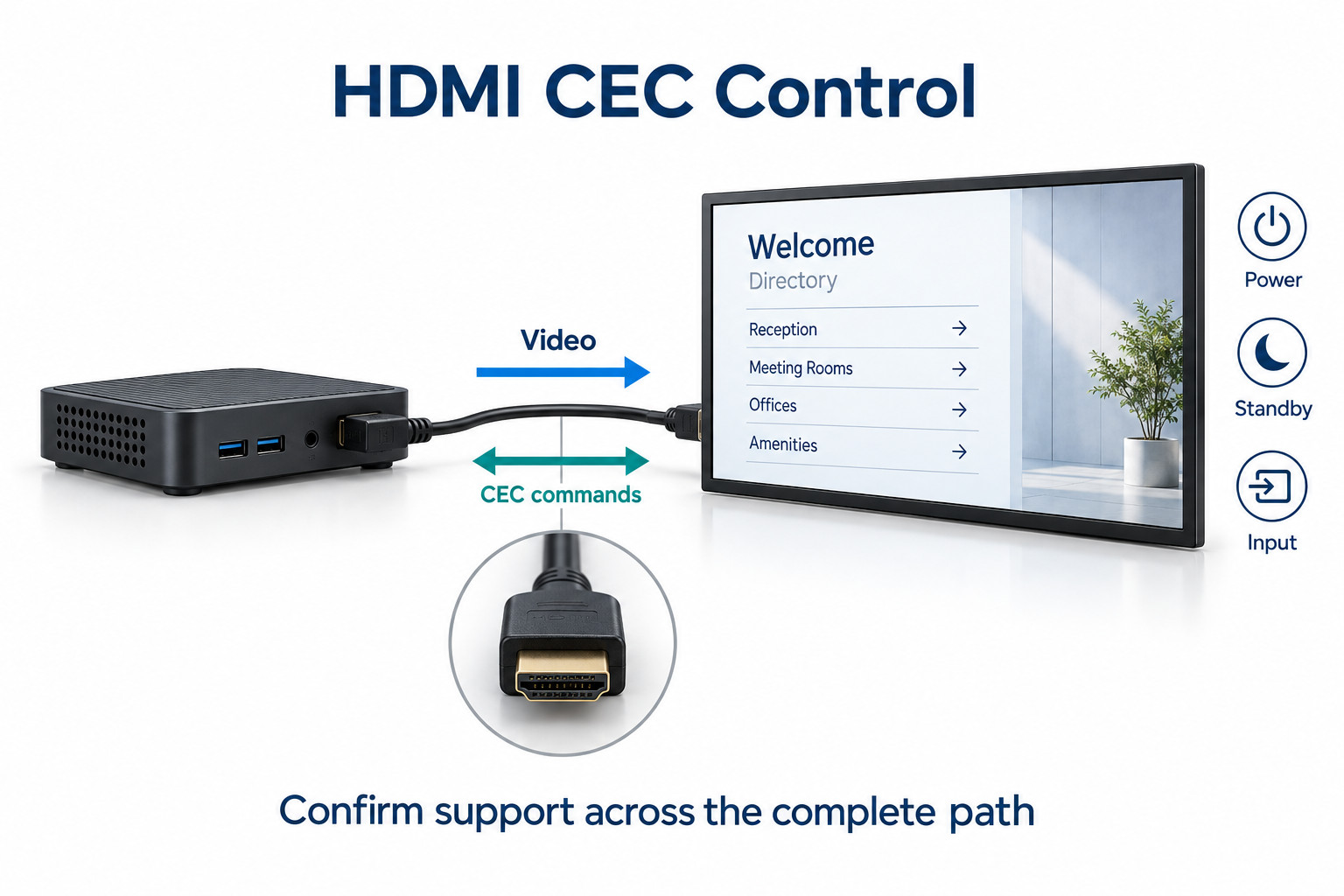
Mit HDMI CEC kann ein kompatibler Player oder Controller ein gewerbliches Display über HDMI einschalten, in Bereitschaft versetzen oder einen Eingang wählen. Die Abkürzung steht für Consumer Electronics Control; die Funktion wird aber auch in gewerblichen AV-Systemen verwendet. Die Unterstützung muss für die konkreten Geräte und den gesamten Signalweg geprüft werden.
Ein funktionierendes Bild belegt keine funktionierende CEC-Steuerung. Bleibt ein Signage-Display morgens aus oder schaltet es sich nach Geschäftsschluss erneut ein, prüfen Sie die Steuerung getrennt von der Videowiedergabe. Dieser Leitfaden zeigt, was vor einem unbeaufsichtigten CEC-Betrieb zu überprüfen ist.
Was HDMI CEC in einer Signage-Installation leistet
CEC überträgt Steuerbefehle zwischen unterstützten Geräten einer HDMI-Verbindung, unabhängig vom dargestellten Bild. Die Linux-Dokumentation zu CEC beschreibt die separate CEC-Leitung und die Gerätekommunikation. Eine HDMI-Buchse allein sagt nicht aus, welche Befehle ein Produkt unterstützt.
In einem einfachen Aufbau kann ein Controller auf das Signal eines Players reagieren und dem Display einen Einschaltbefehl senden. Die Anwendungsübersicht zum Extron HD CTL 100 zeigt ein gewerbliches Beispiel einer CEC-basierten Displayautomatisierung. Das Beispiel beschreibt ein geplantes System und garantiert nicht dasselbe Verhalten jeder Player-Display-Kombination.
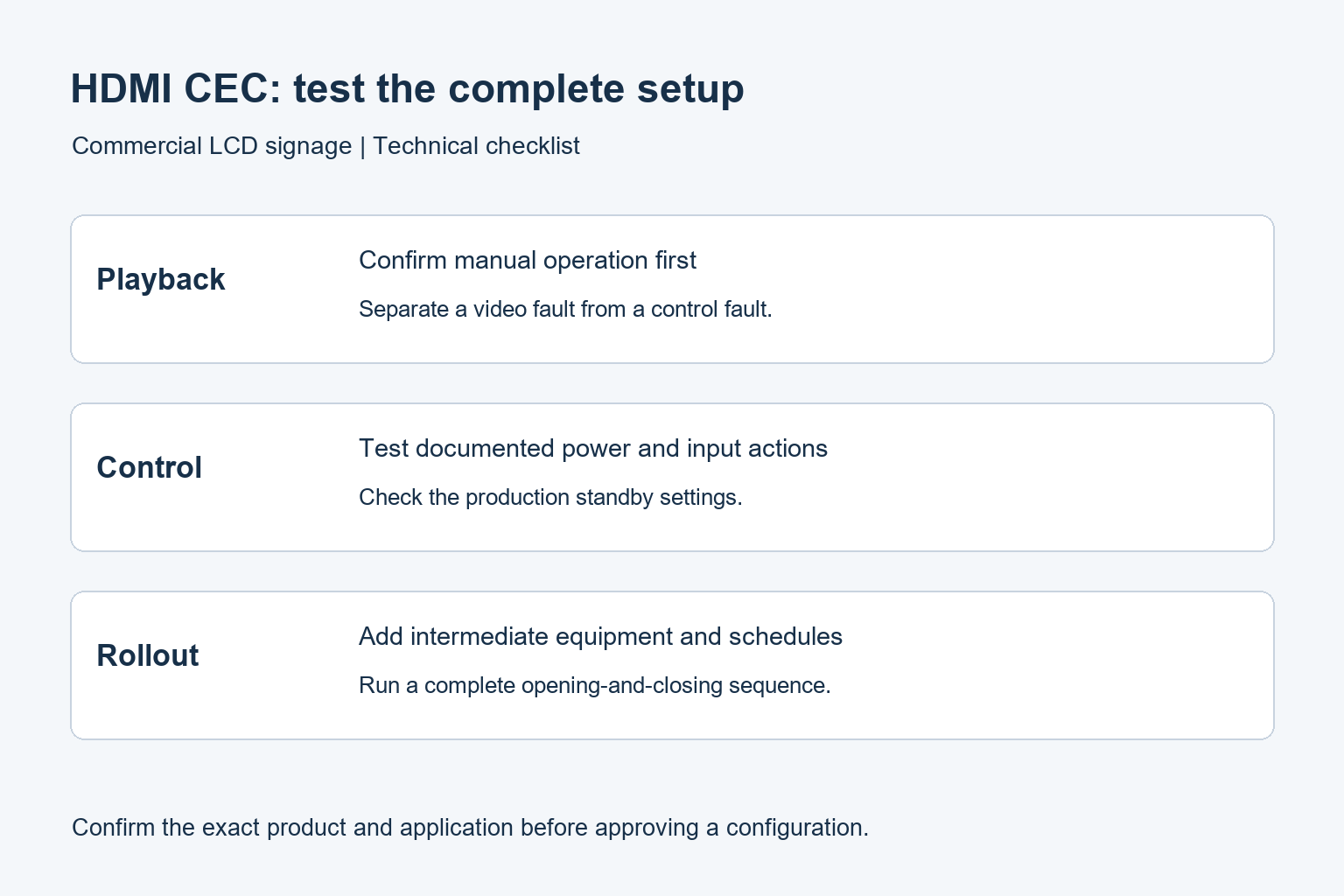
Trennen Sie drei Vorgänge: den Playerstart, das Senden des Displaybefehls und die Anzeige des richtigen Inhalts. Ein morgendlicher Zeitplan funktioniert erst dann vollständig, wenn der Bildschirm den vorgesehenen Eingang verwendet und die erforderlichen Inhalte sichtbar sind. Eine vorhandene Stromversorgung allein genügt nicht.
Die Unterstützung auf jeder Stufe prüfen
Player oder Controller
Bestätigen Sie, dass die Quelle die erforderlichen Befehle senden kann. Fragen Sie, welche Anwendung oder Controllereinstellung sie sendet, wodurch die Aktion ausgelöst wird und ob sie nach einem Neustart funktioniert. Ein Videoausgang bietet nicht automatisch eine unterstützte CEC-Steuerschnittstelle.
Gewerbliches Display
Lesen Sie das Handbuch zum genauen Modell und zur Firmware. Prüfen Sie unterstütztes Einschalt- und Eingangsverhalten, geeignete HDMI-Anschlüsse und Bereitschaftsbedingungen. Die Menübegriffe unterscheiden sich je nach Hersteller. Dokumentieren Sie die tatsächliche Einstellung, statt eine Bezeichnung aus der Anleitung einer anderen Marke zu übernehmen.
Zwischengeschaltete Geräte
Listen Sie jeden Umschalter, Extender, Verteiler und Adapter zwischen Quelle und Bildschirm auf. Prüfen Sie den jeweiligen Umgang mit CEC. Ein Gerät, das das benötigte Videoformat überträgt, stellt möglicherweise nicht den erforderlichen Steuerweg bereit. Testen Sie die endgültige Topologie, nicht nur eine kurze Direktverbindung auf dem Prüfstand.
Beachten Sie die Herstellergrenzen. Das Benutzerhandbuch der Extron-HC-400-Serie weist auf unterschiedliche CEC-Implementierungen hin und garantiert keine Interoperabilität. Prüfen Sie deshalb die ausgewählte Kombination, statt aus derselben HDMI-Funktionsbezeichnung auf identisches Verhalten zu schließen.
Fehler in einer kontrollierten Reihenfolge suchen
Notieren Sie zunächst das genaue Symptom. „Kein Bild“ kann bedeuten, dass das Display schläft, der falsche Eingang gewählt ist, der Player nicht läuft oder die Videoübertragung ausfällt. Prüfen Sie das Bildschirmmenü und die Eingangsinformationen, bevor Sie mehrere Einstellungen gleichzeitig ändern.
- Bestätigen Sie, dass die vorgesehenen Inhalte bei manueller Bedienung erscheinen.
- Dokumentieren Sie die aktuellen CEC-, Bereitschafts-, Eingangs- und Zeitplaneinstellungen an beiden Enden.
- Testen Sie den dokumentierten Einschaltvorgang mit einer Quelle und einem Display in direkter Verbindung.
- Prüfen Sie Bereitschaft getrennt und kontrollieren Sie anschließend, ob eines der Geräte das andere unerwartet aufweckt.
- Fügen Sie die Zwischengeräte einzeln hinzu und wiederholen Sie dieselben Aktionen.
- Stellen Sie die vorgesehenen Zeitpläne wieder her und testen Sie einen vollständigen Öffnungs- und Schließzyklus.
Führen Sie eine kurze Zeitleiste: Auslösung des Befehls, Reaktion des Bildschirms und Erscheinen des Inhalts. Notieren Sie einen Fehler auch dann, wenn ein zweiter Versuch funktioniert. Sporadische Wiederherstellung ist bei unbeaufsichtigten Installationen wichtig, insbesondere wenn Mitarbeiter den Bildschirm schlecht erreichen.
Häufige Symptome und sinnvolle nächste Prüfungen
Der Bildschirm schaltet ab, lässt sich aber nicht aufwecken
Prüfen Sie die dokumentierten Bereitschafts- und Energiesparmodi. Bestätigen Sie, dass der gewählte Modus das erforderliche Aufwecken erlaubt. Testen Sie mit den späteren Betriebseinstellungen. Lassen Sie keine Energiesparoption undokumentiert verändert. Bleibt die Unterstützung unklar, lassen Sie das vorgesehene Steuerverfahren vom Displaylieferanten bestätigen.
Das Display erwacht nach Geschäftsschluss
Notieren Sie, welches Gerät oder geplante Ereignis zu diesem Zeitpunkt aktiv wurde. Prüfen Sie, ob der Player, eine weitere Quelle oder ein Controller eine konkurrierende Aktion sendet. Vereinfachen Sie den Aufbau vorübergehend in einem freigegebenen Testfenster. Ändern Sie jeweils nur eine Automatisierungsquelle, damit die Ursache erkennbar bleibt.
Die Direktverbindung funktioniert, die Installation jedoch nicht
Vergleichen Sie die beiden Verbindungswege schriftlich. Prüfen Sie Spezifikationen und Konfiguration jedes zusätzlichen Geräts und wiederholen Sie den Test stufenweise. Behalten Sie den erfolgreichen Direkttest als Referenz. Werden alle Kabel und Menüs gleichzeitig geändert, lässt sich das Ergebnis schwerer erklären.
Das Display ist eingeschaltet, aber das Video fehlt
Untersuchen Sie nun Eingangswahl, Playerausgang und Videoverbindung. EDID-Aushandlung und HDCP-Probleme sind eigene Themen. Das wiederholte Senden eines Einschaltbefehls klärt nicht, warum ein Videosignal fehlt.
Wann ein anderes Steuerverfahren besser passt
Beginnen Sie mit der Betriebsanforderung. Benötigt das Team nur einen einfachen Öffnungszeitplan oder muss der Zustand jedes Bildschirms aus der Ferne bestätigt werden? Listen Sie benötigte Aktionen und Rückmeldungen vor der Schnittstellenwahl auf. Ein System, das Befehle ohne Ergebnismeldung sendet, erfüllt die zweite Anforderung möglicherweise nicht.
Sofern unterstützt, können serielle oder Netzwerksteuerung andere dokumentierte Befehle und Statusantworten bieten. Unser Leitfaden zur RS-232-Displaysteuerung beschreibt den seriellen Ablauf. Bestätigen Sie die Fähigkeiten des angebotenen Displays; kein Schnittstellenname garantiert sämtliche Statusabfragen oder Aufweckfunktionen.
Ein integrierter Player kann auch einen lokalen Zeitplan innerhalb seines Systems verwenden. Klären Sie, was dieser steuert: Inhaltswiedergabe, Hintergrundbeleuchtung, Bereitschaft oder eine andere Funktion. Legen Sie eine eindeutige Steuerungsinstanz für den Normalbetrieb fest, damit zwei Zeitpläne keine widersprüchlichen Aktionen auslösen.
Was vor dem Rollout freigegeben werden sollte
Bewahren Sie Modell- und Firmwareliste, Verbindungsschema, Menüeinstellungen und den erfolgreichen Testablauf auf. Prüfen Sie auch das Verhalten nach Playerneustart, nächtlicher Bereitschaft und einer geplanten Wiederherstellung der Stromversorgung. Beachten Sie bei Stromversorgungstests die sicheren Standortverfahren und Gerätehandbücher.
Definieren Sie einen Wiederherstellungsablauf für die Mitarbeiter. Er sollte den richtigen Eingang, die freigegebene Neustartreihenfolge und den Ansprechpartner bei wiederholten Fehlern nennen. Mitarbeiter sollten nicht erraten müssen, welche von mehreren Fernbedienungen oder Zeitplänen den Bildschirm gerade steuert.
Für eine neue Installation können Sie das Sortiment gewerblicher Indoor-Signage-Displays prüfen und YJCEN Playerdaten, Verbindungsschema und Steuerungsanforderungen senden. Bestätigen Sie die CEC-Unterstützung der gewählten Konfiguration, bevor Sie diese als Betriebsverfahren des Projekts festlegen.