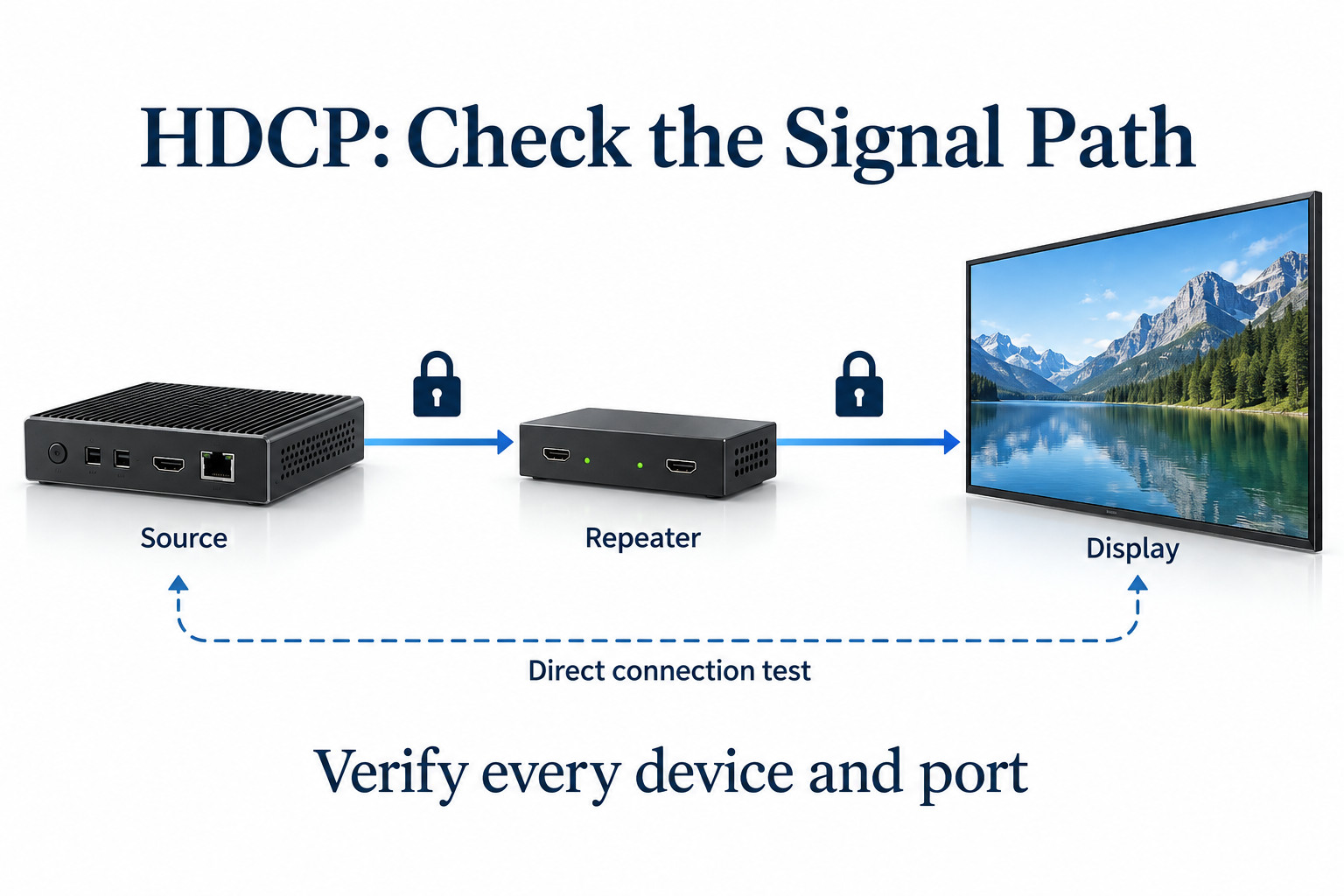
Ein HDCP-Fehler weist auf ein Problem mit einer geschützten digitalen Videoverbindung oder ihrer Authentifizierung hin. Bei einer gewerblichen Signage-Installation kann der Signalweg Player, Umschalter, Extender, Videowall-Prozessor und Display umfassen. Wer nur den Bildschirm prüft, übersieht möglicherweise das verantwortliche Gerät oder die betroffene Verbindung.
Ein schwarzer Bildschirm allein beweist keinen HDCP-Fehler. Beginnen Sie mit der genauen Meldung und den auslösenden Bedingungen. Dieser Leitfaden unterscheidet Inhaltsschutz von gewöhnlicher Signalkonfiguration und beschreibt eine praktische Abfolge, um den fehlerhaften Teil eines Signage-Systems zu finden.
Welche Aufgabe HDCP im Displaysystem übernimmt
Die Installation im Möbelshowroom nutzt neun 55-Zoll-Panels und einen Matrixcontroller. Bei einer Störung geschützter Inhalte in einer solchen Anordnung isolieren Sie zuerst den Weg von der Quelle zum Controller und vergleichen danach die Panel-Ausgänge. Der Controller ist ein weiteres Gerät im Signalweg. Projektbeispiel.
HDCP steht für High-bandwidth Digital Content Protection. Digital Content Protection LLC, der Lizenzgeber der Technologie, beschreibt eine Authentifizierung zwischen sendenden und empfangenden Geräten. Eine Quelle kann prüfen, ob der angeschlossene Empfänger autorisiert ist, bevor sie geschützte Inhalte überträgt.
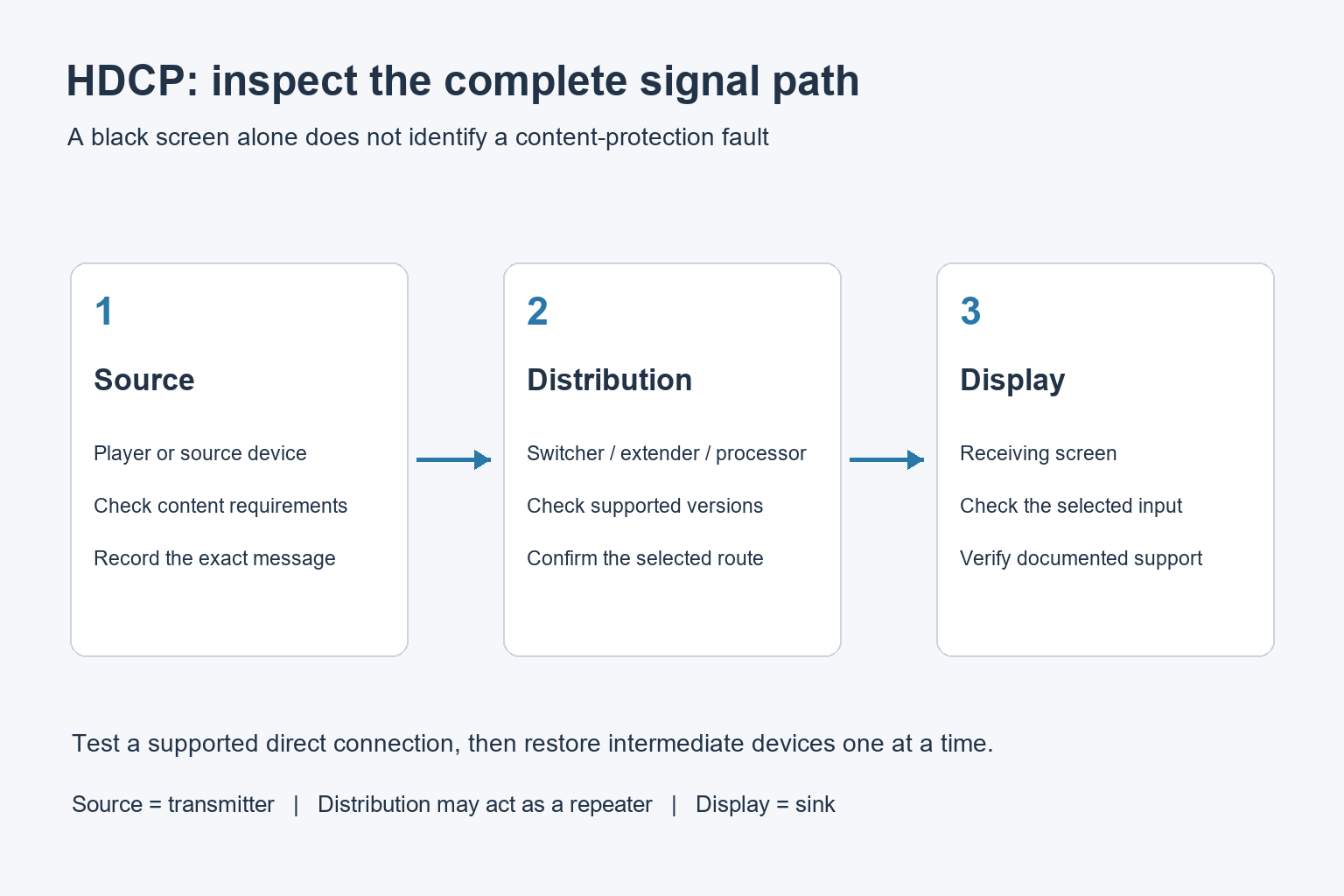
Die Quelle ist das sendende Gerät; die Senke ist das empfangende Display. Dazwischenliegende Geräte können als Repeater arbeiten, geschütztes Video empfangen und weiterleiten. Die gesamte Kette muss die Anforderungen der Quelle und der Inhalte unterstützen.
Für Signage ist dies relevant, wenn eine geschützte Quelle zur Installation gehört. Das bedeutet nicht, dass jedes Menübild oder jede lokal erstellte Werbung geschützt ist. Stellen Sie vor Änderungen an Geräten oder Einstellungen fest, welche Inhalte das Problem auslösen.
HDCP, HDMI und EDID sind unterschiedliche Dinge
HDMI ist eine Anschlussschnittstelle. HDCP betrifft den Inhaltsschutz über eine unterstützte digitale Verbindung. EDID beschreibt gegenüber einer Quelle die Fähigkeiten eines Displays. Diese Konzepte wirken zusammen; die Lösung eines Problems behebt jedoch nicht automatisch die anderen.
Eine Quelle kann ein unterstütztes Bildformat erkennen und dennoch kein geschütztes Video anzeigen. Umgekehrt kann ein fehlendes Bild durch nicht unterstütztes Timing, einen falschen Eingang oder ein getrenntes Kabel entstehen, bevor Inhaltsschutz überhaupt relevant wird. Unser EDID-Leitfaden für Digital Signage erklärt den Austausch der Gerätefähigkeiten gesondert.
Leiten Sie HDCP-Unterstützung nicht allein aus einer HDMI-Beschriftung ab. Prüfen Sie das genaue Gerät, den Eingang, den Ausgang und die unterstützte HDCP-Version. Bestätigen Sie bei Umschaltern oder Prozessoren die Anforderungen auf beiden Seiten und wie die dokumentierten Betriebsarten den vorgesehenen Signalweg behandeln.
Zuerst dokumentieren, was funktioniert und was ausfällt
Erstellen Sie ein kurzes Fehlerprotokoll, bevor Sie Verbindungen trennen. Notieren Sie Meldung, gewählten Eingang, Quellanwendung und ob der Fehler beim Start, nach Standby oder beim Inhaltswechsel auftritt. Erfassen Sie relevante Statusinformationen aus den dafür vorgesehenen Gerätemenüs.
| Beobachtung | Was geprüft werden sollte | Was dadurch nicht bewiesen ist |
|---|---|---|
| Ausdrückliche HDCP-Warnung | Authentifizierungsstatus und unterstützte Versionen | Dass das LCD-Panel selbst defekt ist |
| Menü sichtbar, geschütztes Programm ohne Bild | Signalweg der geschützten Inhalte | Dass die gesamte Kabelstrecke fehlerfrei ist |
| Bei keinem Inhalt ein Bild | Stromversorgung, Eingang, Timing und Verbindungen | Dass HDCP die Ursache ist |
| Direktverbindung funktioniert | Zwischengeschaltete Geräte und deren Einstellungen | Dass sich alle Ausgangswege identisch verhalten |
| Ausfall nach Standby | Aufwachverhalten und Reihenfolge des Verbindungsaufbaus | Dass ein Displayaustausch das Problem behebt |
Manche Geräte stellen hilfreiche Authentifizierungsanzeigen bereit. Beispielsweise beschreibt die Dokumentation zum Extron MLS 608 eine Prüfung der Ausgangskompatibilität bei Auswahl verschlüsselter Inhalte. Die Bedeutung der Anzeigen hängt vom Modell ab. Verwenden Sie das Handbuch des installierten Geräts, statt Statusbezeichnungen eines anderen Geräts zu übertragen.
Die einfachste unterstützte Verbindung testen
Eine Ausgangsbasis schaffen
Verbinden Sie die Quelle in einem vereinbarten Wartungsfenster mit einem nachweislich funktionierenden Kabel direkt mit einem kompatiblen Display. Wählen Sie den richtigen Eingang und ein von beiden Geräten unterstütztes Format. Beachten Sie die Anschluss- und Einschaltanweisungen der Hersteller.
Prüfen Sie zuerst die normalen Signage-Inhalte, danach die autorisierten geschützten Inhalte, die den Fehler ausgelöst haben. Dokumentieren Sie beide Ergebnisse. Ein sichtbares Einstellungsmenü oder ungeschütztes Testmuster bestätigt nur einen Teil des Ablaufs; es beweist keine erfolgreiche geschützte Wiedergabe.
Zwischengeräte einzeln ergänzen
Funktioniert die Direktverbindung, stellen Sie den vorgesehenen Signalweg schrittweise wieder her. Ergänzen Sie Umschalter, Extender oder Prozessor gemäß Installationsplanung und wiederholen Sie denselben Test. Lassen Sie die Einstellungen von Quelle und Display bei den Stufenvergleichen unverändert.
Dokumentieren Sie die erste Stufe, an der sich das Verhalten ändert. Das grenzt die Abstimmung mit dem Integrator ein und verhindert einen Austausch des gesamten Systems aufgrund einer einzigen Meldung über einen schwarzen Bildschirm. Ein Unterschied zeigt einen zu untersuchenden Signalweg, nicht zwangsläufig ein defektes Gerät.
Versionen, Anschlüsse und gesamten Signalweg prüfen
Notieren Sie Modellnummern und die konkret verwendeten Anschlüsse. Die Fähigkeiten eines Geräts können je nach Ein- oder Ausgang variieren. Lassen Sie vom Lieferanten die genaue Kombination von Quelle bis Display einschließlich Inhaltsformat und Schutzversion bestätigen.
Prüfen Sie bei Systemen mit mehreren Ausgängen jeden vorgesehenen Signalweg. Eine erfolgreiche Verbindung zu einem Bildschirm bestätigt nicht die Unterstützung eines anderen Zweigs, Adapters oder Prozessorausgangs. Bewahren Sie eine Liste der Signalwege mit der Hardwarekonfiguration auf, um spätere Ersatzgeräte damit vergleichen zu können.
Unser Leitfaden zu Videowall-Controllern behandelt die übergreifende Planung von Eingängen, Ausgängen und Layouts. Ist geschützte Wiedergabe Teil des Projekts, berücksichtigen Sie sie als zusätzliche Kompatibilitätsanforderung, statt sie aus der maximalen Auflösung des Controllers abzuleiten.
Kabel, Standby und Softwareänderungen
Prüfen Sie zugängliche Verbindungen auf lose Stecker, Zugbelastung und beschädigte Kabelenden. Setzen Sie zur Diagnose ein nachweislich funktionierendes Kabel geeigneten Typs ein. Kommunikation oder Signalintegrität können betroffen sein; ein vertrauter Steckverbinder belegt daher nicht die Eignung für den gesamten Signalweg.
Wiederholen Sie den Test nach einem normalen Abschalt- und Aufwachzyklus. Öffentliche Displays arbeiten häufig nach festen Betriebszeiten. Ein unmittelbar nach der Installation funktionierendes System muss auch am nächsten Morgen zuverlässig starten. Dokumentieren Sie erforderliche Abläufe in den Übergabeunterlagen.
Beginnt das Problem nach einem Update, prüfen Sie Firmware- oder Anwendungsänderungen gemeinsam mit dem Integrator. Befolgen Sie das vom Anbieter unterstützte Vorgehen und bewahren Sie die bisherige Konfiguration auf. Ändern Sie nicht mehrere Geräte gleichzeitig, da sich das Ergebnis sonst schwer zuordnen lässt.
Welche Angaben der technische Support benötigt
Stellen Sie eine einfache Signalwegzeichnung, Modellnummern, Anschlussbezeichnungen, Ausgangsformat, Fehlerwortlaut und Quellanwendung bereit. Geben Sie an, welche Direkt- und Stufentests erfolgreich waren und ob alle Inhalte oder nur eine geschützte Quelle betroffen sind.
Für eine geplante LCD-Videowand oder Signage-Installation lassen Sie YJCEN die Anforderungen auf der Displayseite bestätigen und mit Player und Verteilungstechnik abstimmen. Eine Vereinbarung zur vollständigen Konfiguration ist hilfreicher als eine allgemeine Anfrage nach einem HDMI-Bildschirm.
Häufige Fragen zur HDCP-Fehlersuche
Bedeutet ein HDCP-Fehler, dass der Bildschirm defekt ist?
Nein. Authentifizierung, Versionsunterstützung, zwischengeschaltete Geräte und Verbindungen können beteiligt sein. Prüfen Sie den gesamten Signalweg und das genaue Fehlerbild, bevor Sie entscheiden, welches Teil gewartet werden muss.
Kann eine andere Auflösung das Problem lösen?
Sie kann helfen, eine Format- oder Signalwegbegrenzung zu erkennen, ist aber keine universelle HDCP-Lösung. Verwenden Sie dokumentierte unterstützte Einstellungen und testen Sie die Inhalte in dem Format, das das Projekt tatsächlich benötigt.
Kann ein Splitter Kompatibilität garantieren?
Nein. Er fügt ein weiteres zu prüfendes Gerät hinzu. Verwenden Sie einen unterstützten, konformen Signalweg und bestätigen Sie dessen Verhalten vor der Einführung mit den tatsächlichen Quellen, Displays und Inhalten.
Teilen Sie uns Bildschirmgröße, Installationsumgebung und Stückzahl für ein Displayangebot mit.