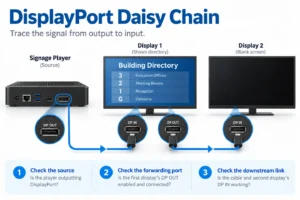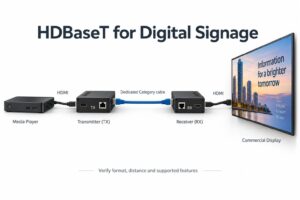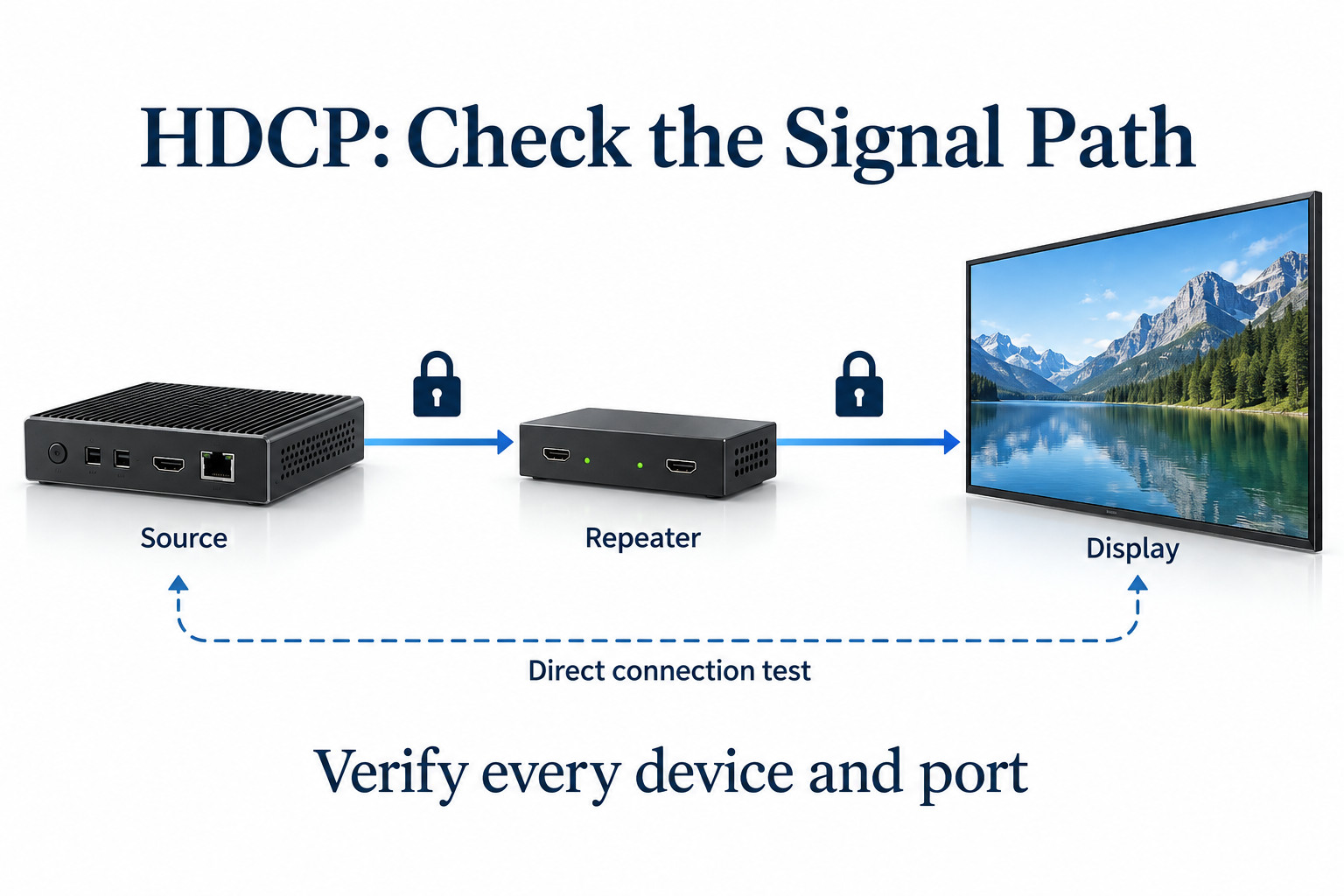
Un error HDCP indica un problema en una conexión de vídeo digital protegida o en su autenticación. El recorrido de una instalación de señalización puede incluir un reproductor, un conmutador, un extensor, un procesador de videowall y una pantalla. Comprobar solo la pantalla puede dejar sin identificar el dispositivo o la conexión responsable.
Una pantalla negra por sí misma no prueba un fallo de HDCP. Comience con el mensaje exacto y las condiciones que lo desencadenan. Esta guía explica la diferencia entre la protección de contenido y la configuración de señal ordinaria, y luego proporciona una secuencia práctica para encontrar la parte defectuosa de un sistema de señalización.
Qué hace el HDCP en un sistema de visualización
HDCP significa High-bandwidth Digital Content Protection, un sistema de protección de contenidos digitales de gran ancho de banda. Digital Content Protection LLC, que licencia la tecnología, describe la autenticación entre dispositivos transmisores y receptores. Una fuente puede verificar si el receptor conectado está autorizado antes de pasar el contenido protegido.
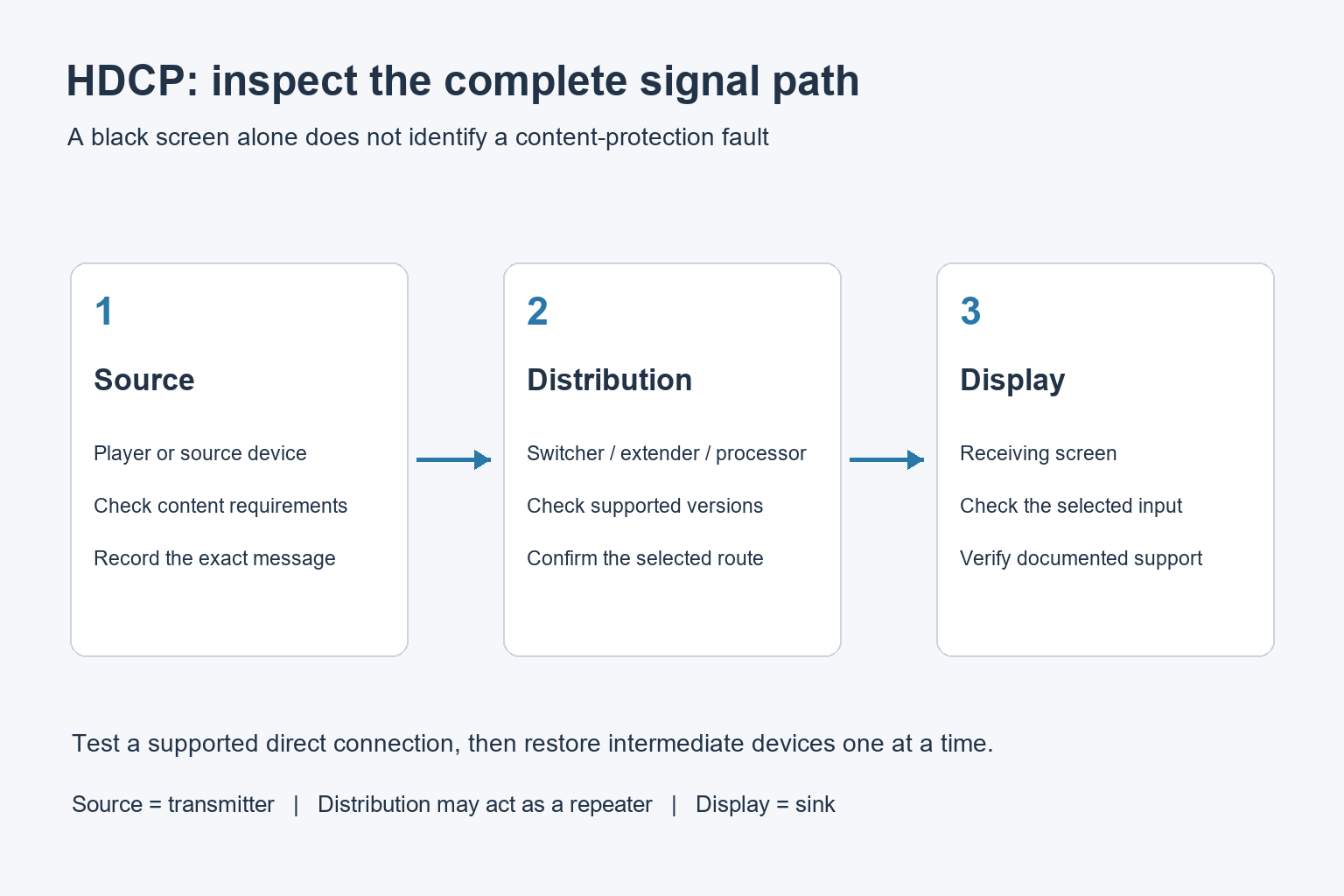
La fuente es el dispositivo que envía la señal; el sumidero es la pantalla receptora. El equipo entre ellos puede actuar como un repetidor, recibiendo video protegido y transmitiéndolo en adelante. La cadena completa debe soportar los requisitos de la fuente y el contenido.
Para la señalización, esto importa cuando una fuente protegida es parte de la instalación. Esto no significa que cada imagen de menú o anuncio producido localmente esté protegido. Establecer qué contenido desencadena el problema antes de cambiar el equipo o la configuración.
HDCP, HDMI y EDID son diferentes
HDMI es una interfaz de conexión. HDCP protege el contenido transmitido por una conexión digital compatible. EDID comunica a la fuente las capacidades de la pantalla. Estos conceptos interactúan, pero resolver un tipo de problema no soluciona automáticamente los demás.
Una fuente puede encontrar un formato de imagen compatible y aun así no mostrar vídeo protegido. A la inversa, una pantalla en blanco puede deberse a una temporización incompatible, una entrada incorrecta o un cable desconectado antes de que intervenga la protección del contenido. Nuestra guía EDID para señalización digital explica el intercambio de capacidades por separado.
No infiera el soporte HDCP solo de una etiqueta HDMI. Compruebe el dispositivo exacto, la entrada, la salida y la versión HDCP compatible. Para un conmutador o procesador, confirme los requisitos en ambos lados del dispositivo y cómo sus modos documentados manejan la ruta propuesta.
Primero, registre lo que funciona y lo que falla
Mantenga un breve registro de síntomas antes de desconectar cualquier cosa. Tenga en cuenta el mensaje, la entrada seleccionada, la aplicación de origen y si el fallo se produce en el inicio, después de la espera o al cambiar el contenido. Capture la información de estado relevante de los menús de dispositivos compatibles.
| Observación | Lo que sugiere revisar | Lo que no prueba |
|---|---|---|
| Advertencia HDCP explícita | Estado de autenticación y versiones compatibles | Que el panel LCD en sí es defectuoso |
| Menú visible, programa protegido en blanco | La ruta de contenido protegido | Que todo el recorrido del cableado está en buen estado |
| Ninguna imagen de ningún contenido | Alimentación, entrada, temporización y conexiones | El HDCP es la causa |
| Funciona la conexión directa | Dispositivos intermedios y sus configuraciones | Que cada ruta de salida se comportará de manera idéntica |
| Fallo después del modo de espera | Comportamiento al salir del modo de espera y secuencia de reconexión | Que reemplazar la pantalla lo arreglará |
Algunos equipos proporcionan indicadores de autenticación útiles. Por ejemplo, la documentación del MLS 608 de Extron describe una comprobación de cumplimiento de salida cuando se selecciona contenido cifrado. Los significados de los indicadores dependen del modelo; use el manual para el equipo instalado en lugar de aplicar las etiquetas de estado de otro dispositivo.
Pruebe la conexión compatible más simple
Establecer una línea de base
Durante una ventana de mantenimiento acordada, conecte directamente la fuente a una pantalla compatible con un cable cuyo funcionamiento se haya comprobado. Seleccione la entrada correcta y un formato admitido por ambos equipos. Siga las instrucciones de conexión y encendido de los fabricantes.
Primero verifique el contenido de señalización normal, luego el contenido protegido autorizado que causó el error. Registrar ambos resultados. Mostrar un menú de configuración o un patrón de prueba no protegido confirma solo una parte del flujo de trabajo; no establece que la reproducción protegida tenga éxito.
Añadir dispositivos intermedios de uno en uno
Si la conexión directa funciona, restablezca la ruta de señal planificada por etapas. Agregue el conmutador, extensor o procesador de acuerdo con el diseño de la instalación y repita la misma prueba. Mantenga la configuración de la fuente y de la pantalla estable al comparar cada etapa.
Documente la primera etapa en la que cambia el comportamiento. Así podrá centrar el diagnóstico con el integrador y evitar sustituir todo el sistema por un único aviso de pantalla negra. Una diferencia señala una parte de la cadena que investigar, no necesariamente un equipo averiado.
Ver versiones, puertos y toda la ruta
Registre los números de modelo y los puertos específicos utilizados. Un dispositivo puede tener diferentes capacidades a través de sus entradas o salidas. Pídale al proveedor que confirme la combinación exacta de fuente a pantalla, incluido el formato de contenido requerido y la versión de protección.
En un sistema con varias salidas, compruebe cada recorrido previsto de la señal. Que una pantalla funcione no demuestra que sean compatibles las demás ramificaciones, adaptadores o salidas del procesador. Guarde una lista de recorridos junto con la configuración de hardware para compararla con futuras sustituciones.
Nuestra guía de controladores de videowall aborda la planificación general de entradas, salidas y disposición de imágenes. Si el proyecto incluye reproducción de contenido protegido, trátela como un requisito de compatibilidad adicional, sin deducirla de la resolución máxima del controlador.
Cambios en los cables, el modo de espera y el software
Revise las conexiones accesibles para detectar conectores flojos, tirones y extremos dañados. Durante el diagnóstico, pruebe un cable de tipo adecuado cuyo funcionamiento esté comprobado. El fallo puede afectar a la comunicación o a la integridad de la señal; un conector conocido no garantiza que el cable sea apto para todo el recorrido.
Repita la prueba tras un ciclo normal de apagado y reactivación. Las pantallas de uso público suelen seguir horarios programados: un sistema que funciona al instalarlo también debe recuperarse con fiabilidad a la mañana siguiente. Anote cualquier secuencia necesaria en las instrucciones de entrega.
Revise los cambios de firmware o de aplicación con el integrador cuando el problema comenzó después de una actualización. Siga el procedimiento admitido del proveedor y conserve el registro de configuración existente. Evite cambiar varios dispositivos a la vez, porque eso hace que el resultado sea difícil de rastrear.
Qué enviar al soporte técnico
Proporcione un dibujo de ruta de señal simple, números de modelo, etiquetas de puerto, formato de salida, redacción de errores y la aplicación de origen. Incluya qué pruebas directas y por etapas pasaron. Indique si el problema afecta a todo el contenido o solo a una fuente protegida.
Para un proyecto de videowall LCD profesional o instalación de señalización, pida a YJCEN que confirme los requisitos del lado de la pantalla junto con el reproductor y el equipo de distribución. El acuerdo sobre la configuración completa es más útil que una solicitud general de una pantalla HDMI.
Preguntas comunes de solución de problemas HDCP
¿Un error HDCP significa que la pantalla está rota?
No. La autenticación, el soporte de versiones, el equipo intermedio y las conexiones pueden estar involucrados. Verifique la ruta completa y el síntoma exacto antes de decidir qué parte necesita servicio.
¿Puede el cambio de resolución resolver el problema?
Puede ayudar a identificar un formato o limitación de ruta, pero no es una solución HDCP universal. Utilice la configuración compatible documentada y pruebe el contenido en el formato que el proyecto realmente requiere.
¿Puede un splitter garantizar la compatibilidad?
No. Añade otro dispositivo para verificar. Utilice una ruta de señal compatible y confirme su comportamiento con la fuente, las pantallas y el contenido reales antes de la implementación.