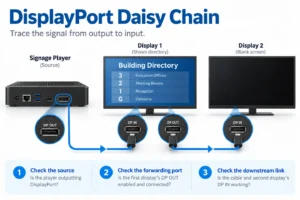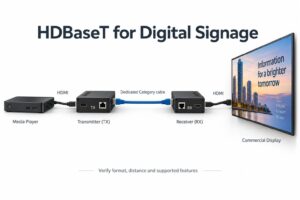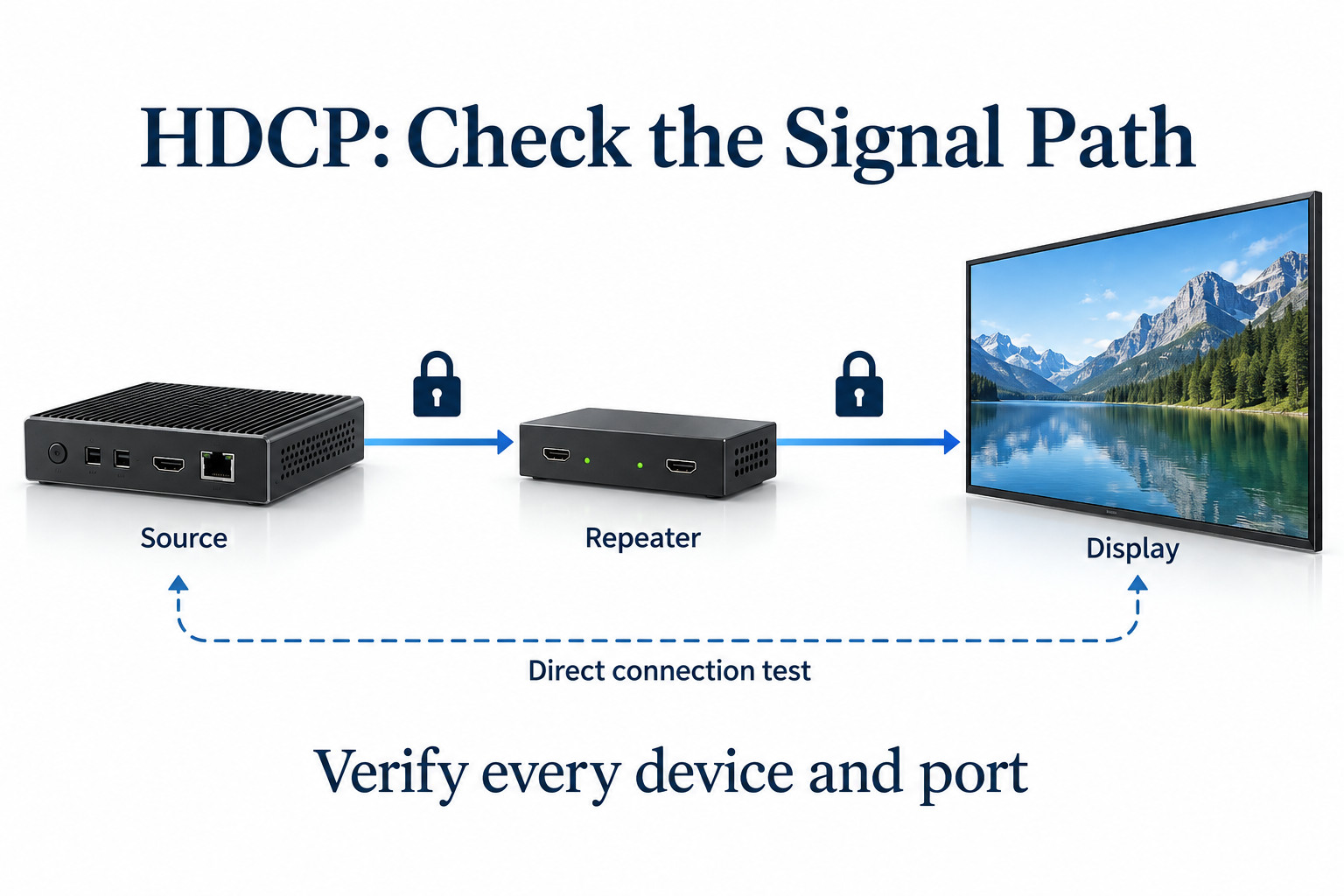
Une erreur HDCP signale un problème sur une liaison vidéo numérique protégée ou lors de son authentification. Dans une installation d’affichage dynamique, le parcours peut inclure un lecteur, un commutateur, un prolongateur, un processeur de mur d’images et un écran. Vérifier uniquement l’écran risque de laisser passer l’appareil ou la connexion en cause.
Un écran noir à lui seul ne prouve pas une faute HDCP. Commencez par le message exact et les conditions qui le déclenchent. Ce guide explique la différence entre la protection du contenu et la configuration du signal ordinaire, puis fournit une séquence pratique pour trouver la partie défaillante d'un système de signalisation.
Ce que fait le HDCP dans un système d'affichage
HDCP signifie High-bandwidth Digital Content Protection, un système de protection des contenus numériques à haut débit. Digital Content Protection LLC, qui accorde les licences de cette technologie, décrit l’authentification entre les appareils émetteurs et récepteurs. Une source peut vérifier que le récepteur connecté est autorisé avant de lui transmettre un contenu protégé.
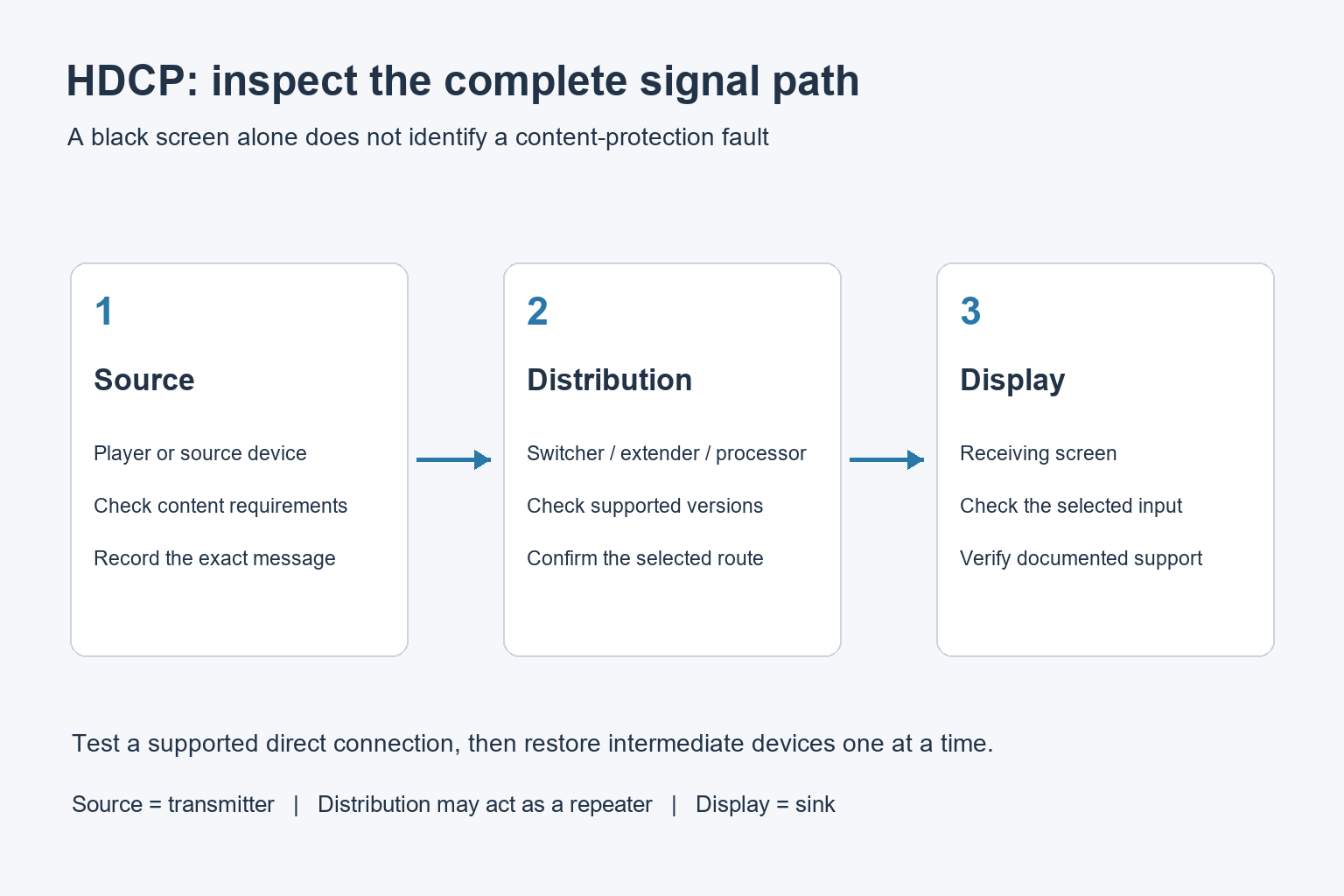
La source est l’appareil qui émet le signal ; le récepteur, appelé « sink », est l’écran qui le reçoit. Les équipements intermédiaires peuvent servir de répéteurs, en recevant puis en retransmettant la vidéo protégée. Toute la chaîne doit prendre en charge les exigences de la source et du contenu.
Pour la signalisation, cela importe lorsqu'une source protégée fait partie de l'installation. Cela ne signifie pas que chaque image de menu ou publicité produite localement soit protégée. Déterminer le contenu qui déclenche le problème avant de modifier l'équipement ou les paramètres.
HDCP, HDMI et EDID sont différents
HDMI est une interface de connexion. HDCP protège les contenus transmis par une liaison numérique compatible. EDID communique à la source les capacités de l’écran. Ces fonctions interagissent, mais résoudre un problème lié à l’une ne résout pas automatiquement les autres.
Une source peut trouver un format d'image pris en charge et ne pas afficher de vidéo protégée. Inversement, un écran vierge peut résulter d'un timing non pris en charge, d'une entrée incorrecte ou d'un câble déconnecté avant que la protection du contenu ne devienne pertinente. Notre Guide EDID pour l'affichage numérique explique séparément l'échange de capacités.
Ne pas déduire le support HDCP à partir d'une étiquette HDMI seule. Vérifiez l'appareil exact, l'entrée, la sortie et la version HDCP prise en charge. Pour un commutateur ou un processeur, confirmez les exigences des deux côtés de l'appareil et la façon dont ses modes documentés gèrent la route proposée.
D'abord, enregistrez ce qui fonctionne et ce qui échoue
Garder un bref registre des symptômes avant de déconnecter quoi que ce soit. Notez le message, l'entrée sélectionnée, l'application source et si l'échec se produit au démarrage, après veille ou lors du changement de contenu. Saisir les informations pertinentes sur l'état de l'appareil à partir des menus pris en charge.
| Observation | Ce qu'il suggère de vérifier | Ce qu'il ne prouve pas |
|---|---|---|
| Avertissement explicite du HDCP | État d'authentification et versions prises en charge | Que le panneau LCD lui-même est défectueux |
| Menu visible, contenu protégé sans image | La voie du contenu protégé | Que l’ensemble du parcours des câbles est en bon état |
| Aucune image d'aucun contenu | Alimentation, entrée, paramètres temporels du signal et connexions | Que le HDCP est la cause |
| La connexion directe fonctionne | Dispositifs intermédiaires et leurs paramètres | Que chaque route de sortie se comportera de la même manière |
| Défaillance après la veille | Comportement de réveil et séquence de reconnexion | Que le remplacement de l'écran va le réparer |
Certains équipements fournissent des indicateurs d'authentification utiles. Par exemple, la documentation de l’Extron MLS 608 décrit une vérification de conformité de sortie lorsque le contenu chiffré est sélectionné. Les significations des indicateurs dépendent du modèle; utiliser le manuel pour l'équipement installé plutôt que d'appliquer des étiquettes d'état d'un autre dispositif.
Tester la connexion la plus simple prise en charge
Établir une base de référence
Pendant un créneau de maintenance convenu, reliez directement la source à un écran compatible avec un câble dont le bon fonctionnement est confirmé. Sélectionnez la bonne entrée et un format pris en charge par les deux appareils. Suivez les consignes de connexion et de mise sous tension des fabricants.
Vérifiez d'abord le contenu normal de la signalisation, puis le contenu protégé autorisé qui a causé l'erreur. Enregistrez les deux résultats. Affichage d'un menu de configuration ou d'un modèle de test non protégé ne confirme qu'une partie du workflow; il n'établit pas que la lecture protégée réussit.
Ajouter des dispositifs intermédiaires un à la fois
Si la connexion directe fonctionne, restaurer l'itinéraire prévu du signal par étapes. Ajouter le commutateur, le prolongateur ou le processeur selon la conception de l'installation, et répéter le même test. Gardez la source et les paramètres d'affichage stables tout en comparant chaque étape.
Documentez la première étape où le comportement change. Cela permet de cibler l’échange avec l’intégrateur et d’éviter de remplacer tout le système sur la base d’un seul signalement d’écran noir. Une différence indique une piste à examiner, pas nécessairement un appareil défectueux.
Vérifiez les versions, les ports et l'ensemble du parcours
Enregistrer les numéros de modèle et les ports spécifiques utilisés. Un appareil peut avoir des capacités différentes selon ses entrées ou sorties. Demandez au fournisseur de confirmer la combinaison source-affichage exacte, y compris le format de contenu requis et la version de protection.
Sur un système multi-sorties, vérifiez chaque itinéraire prévu. Une connexion réussie à un écran n'établit pas qu'une autre branche, adaptateur ou sortie de processeur est prise en charge. Conservez une liste d'itinéraires avec la configuration matérielle afin que les remplacements ultérieurs puissent être comparés avec elle.
Notre guide des contrôleurs de mur d’images aborde plus largement la planification des entrées, des sorties et de la disposition des images. Si la lecture de contenus protégés fait partie du projet, traitez-la comme une exigence de compatibilité supplémentaire, sans la déduire de la seule résolution maximale du contrôleur.
Câbles, veille et changements de logiciels
Vérifiez les connexions accessibles : fiches mal enfoncées, traction sur les câbles et extrémités endommagées. Pour le diagnostic, essayez un câble adapté dont le bon fonctionnement est connu. Le défaut peut concerner la communication ou l’intégrité du signal : la présence d’un connecteur familier ne garantit pas que le câble convient à tout le parcours.
Refaites le test après un cycle normal d’arrêt et de remise en marche. Les écrans destinés au public suivent souvent des horaires programmés : un système fonctionnel juste après l’installation doit aussi redémarrer correctement le lendemain matin. Consignez toute séquence nécessaire dans les instructions de passation.
Si le problème est apparu après une mise à jour, examinez avec l’intégrateur les modifications du micrologiciel ou de l’application. Suivez la procédure prévue par le fournisseur et conservez la configuration initiale. Évitez de modifier plusieurs appareils à la fois, car il serait difficile d’attribuer le résultat à une modification précise.
Qu'envoyer au support technique
Fournissez un schéma simple du chemin du signal, les références des appareils, les libellés des ports, le format de sortie, le message d’erreur exact et l’application source. Indiquez les essais directs et progressifs réussis, ainsi que les contenus touchés : tous ou seulement une source protégée.
Pour un projet de mur d’images LCD professionnel ou d’installation d’affichage dynamique, demandez à YJCEN de confirmer les exigences côté écran avec le lecteur et les équipements de distribution. Définir l’ensemble de la configuration est plus utile qu’une simple demande d’écran HDMI.
Questions courantes de dépannage HDCP
Une erreur HDCP signifie-t-elle que l'écran est cassé ?
Non. L’authentification, les versions prises en charge, les appareils intermédiaires et les connexions peuvent être en cause. Vérifiez toute la chaîne et le symptôme précis avant de décider quel élément réparer.
Le changement de résolution peut-il résoudre le problème?
Il peut aider à identifier un format ou une limitation de chemin, mais ce n'est pas une correction HDCP universelle. Utilisez les paramètres documentés pris en charge et testez le contenu au format que le projet exige réellement.
Un séparateur peut-il garantir la compatibilité?
Non. Il ajoute un appareil à vérifier. Utilisez une chaîne de signal prise en charge et conforme, puis testez-la avec la source, les écrans et les contenus réels avant le déploiement.